巧借系統功能 偽裝保護文件夾
2017-12-27 21:43:39阿楠
電腦愛好者 2017年24期
阿楠
一般來說,當人們看到一些系統功能圖標之后,不會像對用戶文件那樣感興趣。即便是有所懷疑,當點擊打開時發現開啟的是系統功能,也會放棄懷疑。由此,我們可以設想將自己的文件夾偽裝成各種系統功能圖標(如回收站、系統更新、用戶賬戶等),這樣別人就不會輕易盯上這些資料了。然而這樣的功能如何去實現呢?一個Disguise Folders軟件就能輕松搞定。
1. 將文件夾偽裝成系統功能模塊
我們可以將任意文件夾偽裝成回收站、電源選項、用戶賬戶等在內的共16種系統功能模塊。首先啟動Disguise Folders,該軟件不用安裝,解包后執行唯一的EXE程序即可。
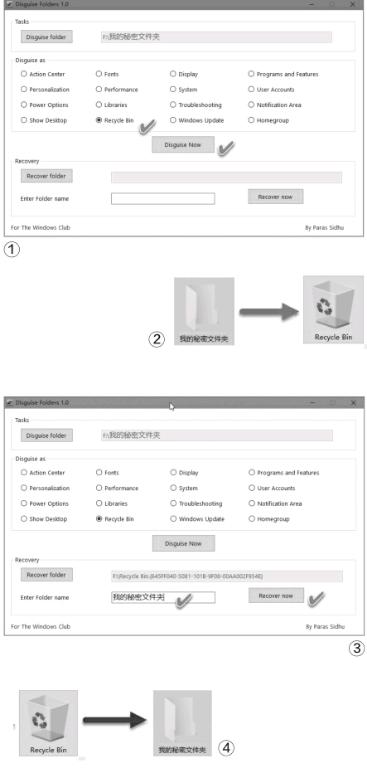
要偽裝一個文件夾,首先單擊Disguise Folder按鈕,選擇要偽裝的文件夾,例如“F:\我的秘密文件夾”;隨后,在Disguise as列表中選擇要偽裝成的目標,例如要偽裝成回收站就選擇Recycle Bin;最后點擊Disguise Now按鈕,執行偽裝操作(圖1)。
回到資源管理器中,可以看到原來金黃色的文件夾“我的秘密文件夾”已經變成回收站的樣式,文件名被更名為Recycle Bin(圖2)。隨后,可隨意更名為希望的文件名。
測試一下偽裝效果,雙擊偽裝成的回收站圖標,進入的果真是一個回收站的環境,而非原來文件夾的環境了,可見偽裝成功。
2. 偽裝文件夾不能直接用 如何還原
那么,偽裝的文件夾已經不能用了,如何才能還原呢?在Disguise Fo l d e r s窗口中單擊Recover Folder按鈕,指定要恢復的文件夾,在下方輸入要恢復的文件夾的名稱,最后單擊Recover now按鈕(圖3)。之后可以看到,文件夾又恢復成了我們非常熟悉的系統默認模樣(圖4)。
猜你喜歡
兒童故事畫報·發現號趣味百科(2025年8期)2025-08-23 00:00:00
中學生天地(A版)(2022年10期)2022-11-23 06:42:50
商用汽車(2016年11期)2016-12-19 01:20:16
軟件導刊(2016年9期)2016-11-07 21:35:42
商用汽車(2016年6期)2016-06-29 09:18:54
商用汽車(2016年4期)2016-05-09 01:23:12
通信電源技術(2016年5期)2016-03-22 01:09:49
石油知識(2016年2期)2016-02-28 16:20:16
自動化儀表(2015年11期)2015-04-01 01:02:40
商業評論(2014年9期)2015-02-28 04:32:41