酷炫到底 玩轉(zhuǎn)PPT的3D動(dòng)畫
2018-01-31 19:05:43愚人
電腦愛好者
2018年2期
愚人
拿來主義 直接使用3D圖形
確認(rèn)你的版本符合上述要求,啟動(dòng)PPT后點(diǎn)擊“插入→3D圖形”,然后準(zhǔn)備好自己的3D素材插入到幻燈片中即可使用了。目前PPT支持*.fbx / *.3mf、*.obj / *.stl格式的3D文件,素材可以直接到網(wǎng)上下載。
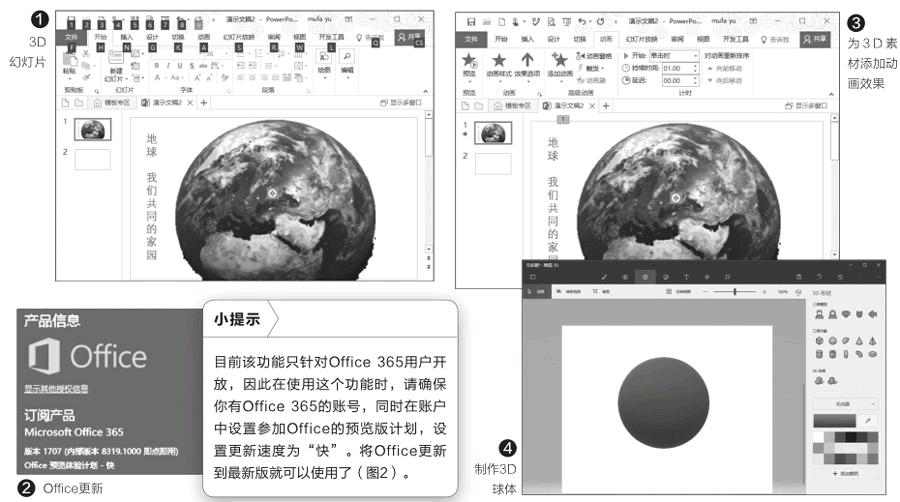
一般來說,下載到的是多種格式的3D文件文件包,解壓后將PPT支持的格式導(dǎo)入幻燈片即可。比如需要表達(dá)環(huán)保主題,此時(shí)就可以下載一個(gè)3D地球素材。下載后將其導(dǎo)入PPT,點(diǎn)擊中間的旋轉(zhuǎn)按鈕,可以任意旋轉(zhuǎn)地球的角度,再配加一些說明文字即可制作出酷炫的3D幻燈片(圖1)。
插入的3D素材可以和我們插入的常規(guī)圖形一樣設(shè)置動(dòng)畫。比如選中插入的3D素材后,切換到“動(dòng)畫→浮入”,那么可以看到地球從下到上的漂浮動(dòng)作。可以設(shè)置動(dòng)畫持續(xù)時(shí)間長一些,如持續(xù)8秒,這樣會(huì)有更好的視覺沖擊效果。當(dāng)然我們可以根據(jù)自己的需要添加更多的動(dòng)畫,這樣整個(gè)幻燈片的3D效果十分多彩炫目(圖3)。
自力更生 自制3D素材
現(xiàn)在網(wǎng)上的3D素材還比較少,如果找不到合適的素材,那么對(duì)于Windows 10用戶,還可以利用系統(tǒng)自帶的“畫圖3D”組件自行制作3D素材。
比如現(xiàn)在需要制作一個(gè)類似上述地球一樣的球體,在任務(wù)欄搜索框直接輸入“畫圖3D”,啟動(dòng)程序后點(diǎn)擊“新建”,新建一個(gè)3D素材,切換到上方工具欄的“3D形狀”,接著使用鼠標(biāo)在畫布上畫出一個(gè)球體形狀即可(圖4)。
當(dāng)然3D圖形少不了需要貼圖,這樣才有更酷炫的3D效果。比如現(xiàn)在需要在幻燈片中表達(dá)中國龍的主題,那么可以預(yù)先下載一張龍的圖片,可以將這樣的圖片貼在球體的表面(圖5)。……
登錄APP查看全文
猜你喜歡
兒童故事畫報(bào)·發(fā)現(xiàn)號(hào)趣味百科(2025年8期)2025-08-23 00:00:00
青少年科技創(chuàng)新報(bào)(2024年23期)2024-07-12 00:00:00
中學(xué)生天地(A版)(2022年10期)2022-11-23 06:42:50
小哥白尼(趣味科學(xué))(2021年12期)2021-03-16 05:40:38
小學(xué)科學(xué)(學(xué)生版)(2020年10期)2020-10-28 07:52:18
文苑(2019年22期)2019-12-07 05:28:56
新聞傳播(2018年3期)2018-05-30 07:01:39
少年文藝·我愛寫作文(2017年6期)2017-06-12 23:21:56
學(xué)生天地(2016年9期)2016-05-17 05:45:06
商業(yè)評(píng)論(2014年9期)2015-02-28 04:32:41