高清數碼照快速網用不失真
2018-01-31 20:27:43阿楠
電腦愛好者 2018年1期
阿楠
1. 批量快速調整不失真
如果希望將一些大尺寸的數碼照片經過必要的調整、修剪和內容添加后放在網上共享,那么擁有一個快速批處理工具很有必要。而要實現這一想法,ImBatch軟件是個不錯的選擇。一般的影像批處理軟件依次只能執行一種批次處理任務,而ImBatch可同時實現包括大小調整、裁切、旋轉翻轉、加陰影、加圓角、調整顏色灰階、修改日期、添加水印等多種轉換,多重任務可一次搞定。
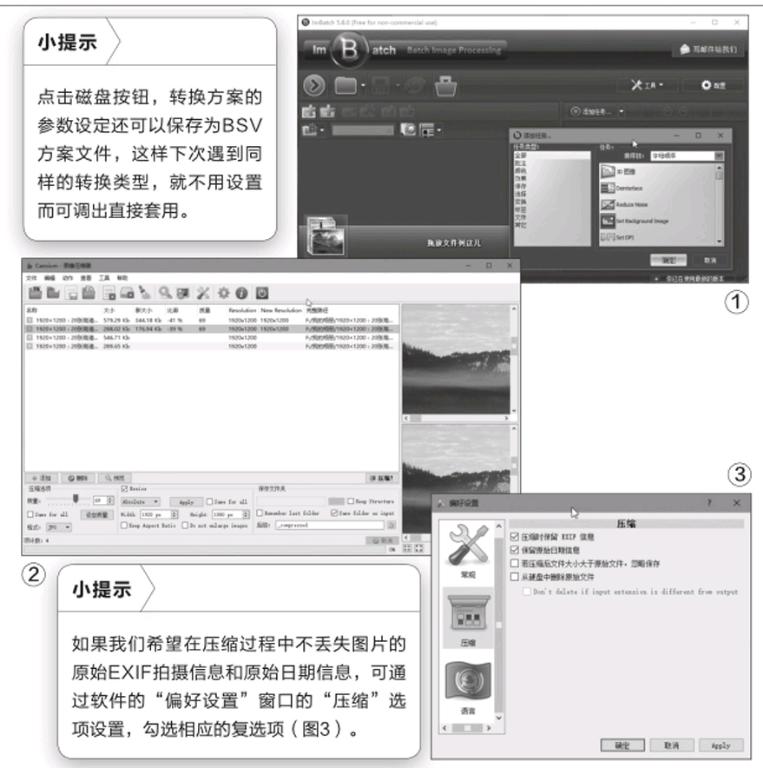
首先點擊添加圖片或添加圖片文件夾按鈕,將要處理的圖片加入到窗口中,或者直接將圖片拖拽到左側窗格中也可。接下來點擊“添加任務”按鈕,加入處理圖片的任務。添加完要處理的任務之后,可以設定每個任務的細節設置。所有參數都設置好之后,預覽看效果是否滿意,若失真則重新設置。最后,在效果滿意后,單擊工具欄上的B形大按鈕,執行批處理轉換操作(圖1)。
2. 批量壓縮圖片不失真
圖片壓縮多少,才能既減小文件大小,又看起來不失真?理論上的數據說教,遠不如所見即所得的窗口預覽。這里,我們可以使用一款Caesium軟件來壓縮圖片,以所見即所得的形式確定圖片壓縮到什么百分比最合適,尺寸縮放到什么分辨率后清晰度仍能夠接受。
選擇“添加”按鈕或“添加圖像”按鈕添加要處理的圖像文件。接下來在“壓縮選項”分組下設定圖片質量的壓縮百分比,如果每一張圖片都沿用同樣的壓縮比,則選中Same for all復選框,設置之后點擊“設定質量”按鈕。如果希望在壓縮圖片質量的同時改變圖片的顯示尺寸,則選中Resize復選框,然后設置顯示百分比或絕對分辨率。最后在“保存文件夾”分組下指定壓縮后的圖片保存的位置,若選中Same folder as input,則壓縮后的文件保存在源文件相同的目錄下且文件名加上了_compressed后綴。所有設置完成之后,點擊“預覽”選項卡,在右側的上下兩個預覽窗口中,即可看到原圖顯示效果與壓縮后顯示效果的對比(圖2)。
如果預覽效果滿意,點擊“壓縮”按鈕執行實質性壓縮。若不滿意,可重新設置好參數之后,繼續預覽和壓縮。endprint
猜你喜歡
兒童故事畫報·發現號趣味百科(2025年8期)2025-08-23 00:00:00
中學生天地(A版)(2022年10期)2022-11-23 06:42:50
中老年保健(2021年12期)2021-11-30 02:58:01
少先隊活動(2021年4期)2021-07-23 01:46:22
攝影之友(影像視覺)(2019年2期)2019-03-05 08:27:14
中華詩詞(2018年11期)2018-03-26 06:41:34
Coco薇(2016年8期)2016-10-09 02:11:50
沈陽醫學院學報(2015年1期)2015-12-27 13:44:40
醫學教育管理(2015年3期)2015-12-01 06:43:16
商業評論(2014年9期)2015-02-28 04:32:41