絕對無捆綁 系統(tǒng)優(yōu)化一條龍
2018-01-31 20:28:56惠香
電腦愛好者
2018年1期
惠香
說起系統(tǒng)優(yōu)化,大家可能會聯(lián)想到一種“無奈”的選擇——功能齊備的“全家桶”套餐與強行捆綁安裝的尷尬。其實,要避開這種尷尬或無奈,我們不妨選擇國外的無捆綁全功能系統(tǒng)優(yōu)化軟件方案,而TweakNow PowerPack軟件就是其中的選擇之一。
TweakNow PowerPack為商業(yè)收費軟件,我們可以用過郵件注冊或參加官方活動等形式,獲取功能全面的免費個人版(圖1)。
1. 一鍵搞定 傻瓜式快速優(yōu)化系統(tǒng)
類似于數(shù)碼相機中的Auto模式,我們首先可以使用TweakNow PowerPack提供的快速優(yōu)化模式(Quick Optimizer)來優(yōu)化系統(tǒng)。
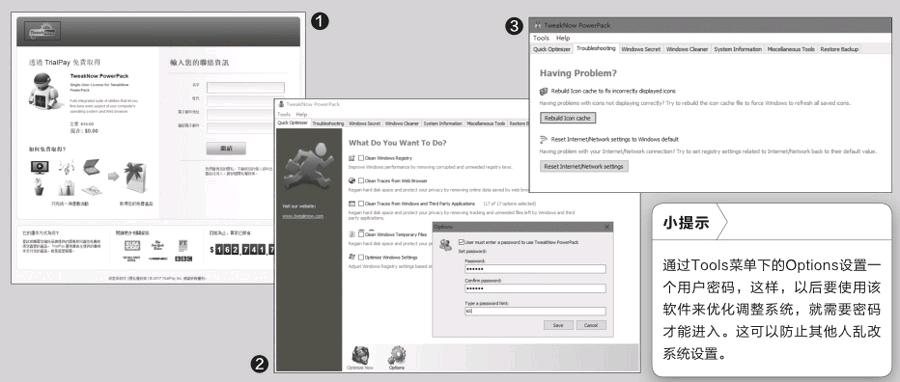
啟動軟件后默認(rèn)進(jìn)入的第一個選項卡是Quick Optimizer,其中給出5個優(yōu)化選擇項目,從上到下依次是清理Windows注冊表、清理Web瀏覽器使用蹤跡、清理Windows和第三方應(yīng)用軟件產(chǎn)生的垃圾文件、清理Windows臨時文件、優(yōu)化Windows設(shè)置等。從上述列表中按需選擇項目,然后點擊Optimize Now按鈕,即可實現(xiàn)系統(tǒng)一鍵優(yōu)化(圖2)。
2. 恢復(fù)重建 圖標(biāo)與網(wǎng)絡(luò)故障修復(fù)
如果在使用Windows的過程中出現(xiàn)程序圖標(biāo)異常、網(wǎng)絡(luò)連接出現(xiàn)問題,可以嘗試用TweakNow PowerPack一鍵修復(fù)。點擊Troubleshooting選項卡,用Rebuild Icon cache按鈕即可修復(fù)圖標(biāo)異常。如果網(wǎng)絡(luò)連接出現(xiàn)問題,點擊Reset Internet/Network settings按鈕,即可將注冊表中與Internet或網(wǎng)絡(luò)相關(guān)的項目恢復(fù)為默認(rèn)值(圖3)。
3. 八項清理 徹底清除系統(tǒng)內(nèi)的累贅
冗余的系統(tǒng)或軟件數(shù)據(jù)是影響系統(tǒng)效率和穩(wěn)定的一大因素,因此對這些數(shù)據(jù)的分析和清理是必要的優(yōu)化手段。單擊Windows Cleaner選項卡,選擇要清理的項目(圖4)。
如果需要對硬盤臨時文件進(jìn)行清理,點擊Disk Cleaner按鈕,選擇要清理的驅(qū)動器盤符,點擊Scan Now按鈕執(zhí)行清理。在“Settings→Default”選項下,可選擇是否在刪除無用文件夾前建立備份;……
登錄APP查看全文
猜你喜歡
兒童故事畫報·發(fā)現(xiàn)號趣味百科(2025年8期)2025-08-23 00:00:00
中學(xué)生天地(A版)(2022年10期)2022-11-23 06:42:50
工業(yè)設(shè)計(2022年8期)2022-09-09 07:43:20
房地產(chǎn)導(dǎo)刊(2022年5期)2022-06-01 06:20:14
建材發(fā)展導(dǎo)向(2021年12期)2021-07-22 08:06:48
建材發(fā)展導(dǎo)向(2021年7期)2021-07-16 07:07:52
中學(xué)生數(shù)理化(高中版.高二數(shù)學(xué))(2021年12期)2021-04-26 07:43:48
軍民兩用技術(shù)與產(chǎn)品(2021年10期)2021-03-16 06:05:30
北京測繪(2020年12期)2020-12-29 01:33:58
家庭影院技術(shù)(2017年9期)2017-09-26 03:41:45