突破攝影極限 追求極致景深
2018-03-07 20:31:07施皖
大眾攝影 2018年3期
施皖
在風光攝影中,攝影師往往會追求盡可能大的景深,以獲得整張照片前景、中景、遠景全部清晰的效果,更好地展現壯麗風光的每一處細節。在相機系統(膠片/傳感器大小)給定的情況下,光固、鏡頭焦距和對焦距離決定景深——小光圈和短焦距利于獲得大景深。在數碼攝影時代,強大的后期處理工具使得將一組對焦在不同距離的照片的景深合成在一起成為可能。這里就向大家介紹—下景深合成的方法和技巧,幫助大家充分挖掘鏡頭的潛力,獲得滿意的超大景深效果。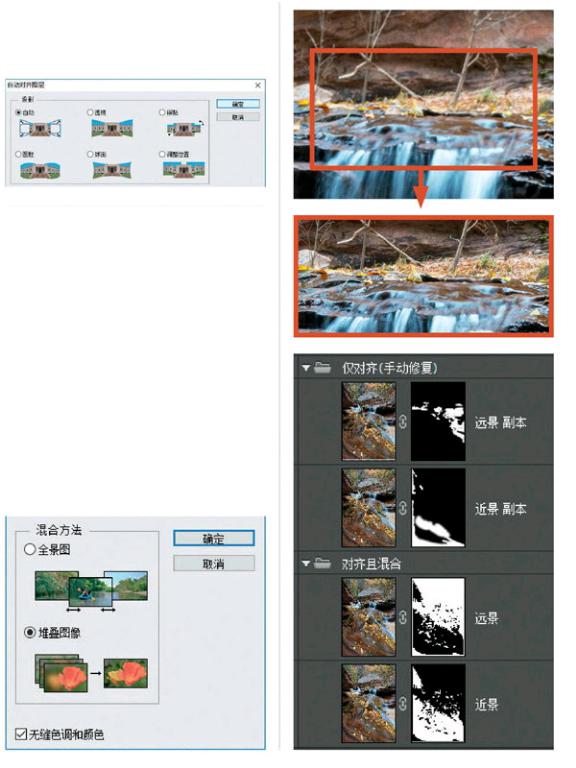
前提拍攝
使用三腳架和快門線
想要讓后期合成步驟更簡單、效果更天衣無縫,毫無疑問應使用三腳架和快門線減少位移。如畫面中有會產生位移的物體,如風中搖擺的花朵,應抓住位移最小的時機迅速完成拍攝。
鎖定曝光
同理,前期拍攝應確保將被合成的若干照片之間沒有曝光差異。如果場景有明暗變化,應抓住變化最小的時機迅速完成拍攝。
從距離最近的前景開始
確定構圖后,先對焦在距離最近的前景上,或者打開實時取景并放大到100%,用手動對焦令距離最近的前景清晰。拍攝第一張。關閉自動對焦,手動將鏡頭對焦環向焦點漸遠的方向稍微擰動,再拍攝第二張。以此類推,直至鏡頭對焦至無窮遠。一般來說,鏡頭焦距越長,對焦距離的增幅間隔應越短,拍攝的張數也就越多。
包圍曝光,再移動焦點
如同時需要景深合成和曝光合成,應固定對焦點拍完完整的一組包圍曝光后,再移動到下一個對焦點。 后期合成部分
1
Raw文件的預處理和導入
和前期拍攝保持構圖和曝光一致同理,對每一張Raw文件也應采取相同的預處理。可以在Lightroom中批處理后導入Photoshop;或在Adobe Camera Raw中對Raw文件逐一應用相同參數,再在Photoshop中用“文件-腳本-將文件載入堆棧…”一并導入。
2
自動對齊
在Photoshop中選中導入的所有圖層,執行“編輯-自動對齊圖層…-自動-確定”。這一操作可以進一步消滅前期拍攝中可能產生的位移,更重要的是通過局部縮放彌補了變換焦點的過程中,鏡頭的“呼吸作用”產生的成像差異。
3
備份已對齊的圖層
保持選中剛剛自動對齊的所有圖層,快捷鍵Ctrl+J(Mac:Cmd+J)復制備用。建議將疊加關系在上的一份用快捷鍵Ctrl+G(Mac:Cmd+G)歸為一組,設為不可視。
4
自動混合
選中疊加關系在下的一份已對齊圖層,執行“編輯-自動混合圖層…-堆疊圖像-勾選‘無縫色調和顏色-確定”。Photoshop將自動選擇各圖層中清晰的部分進行合成,自動混合結束后可將剛執行自動混合命令的圖層用快捷鍵Ctrl+E(Mac:Cmd+E)合并。
5
手動修復
Photoshop的自動混合不能一步達到完美的效果,經常會出現局部模糊,這時需要利用剛才備份的圖層配合蒙版進行修復。建議在“實際像素”(100%)顯示比例下逐一、反復切換備份圖層的可視/不可視,以確定需要修復的區塊和最適合的修復模板。合并圖層,修剪邊緣,進行后續統一調整。若同時需要景深合成和曝光合成,應先對曝光相同、焦點不同的一組照片按步驟1-5進行景深合成,再對曝光不同的景深合成成品進行曝光合成。endprint