數(shù)碼暗房
2018-04-28 03:06:28
影像視覺 2018年2期
關(guān)鍵詞:設(shè)置
合成長(zhǎng)曝光建筑作品
img src="http://img1.qikan.com.cn/qkimages/yxsi/yxsi201802/yxsi20180213-1-l.jpg" alt="" />
Jon Adams
攝影師、作者
Jon是一名知名攝影師和撰稿人,他自己也有數(shù)碼攝影和后期培訓(xùn)機(jī)構(gòu),進(jìn)行攝影教學(xué)活動(dòng)。
Ps
Photoshop
使用Photoshop模擬三腳架加中性灰濾鏡的長(zhǎng)曝光模糊效果,給建筑攝影作品帶來(lái)更加震撼的視覺效果。
軟件和版本:PhotoshoD CC 2018
下載網(wǎng)址:WWW.adobe.corn/cn
云朵在天空中劃過(guò)的痕跡就像是一道線,劃開了長(zhǎng)曝光作品與普通照片之間的區(qū)別。如時(shí)間般流動(dòng)的云朵配合百年古建筑,能給畫面增添非常有趣的對(duì)比。但要得到這樣的場(chǎng)景,想要靠拍攝實(shí)現(xiàn)難度非常大,且不說(shuō)需要額外購(gòu)買三腳架、中灰鏡等器材,你必須趕上合適的天氣,以及耗費(fèi)大量的時(shí)間。
長(zhǎng)時(shí)間曝光攝影雖然迷人,但拍攝時(shí)需要投入大量的時(shí)間、精力,還需要有運(yùn)氣的成分。如果我們已經(jīng)儲(chǔ)備了一些建筑物攝影作品,并想得到建筑清晰、云朵流動(dòng)的效果,使用后期處理模擬是個(gè)不錯(cuò)的選擇,這么做既省時(shí),又可以精準(zhǔn)控制效果。
成功的關(guān)鍵在于如何精確地將地面景物和天空景物區(qū)分開來(lái),然后使用新的天空素材,加上濾鏡模擬出長(zhǎng)時(shí)間曝光的云朵拉絲效果,再和原有的地面元素合成在一起。為了幫助大家全面把握作品的整體后期思路,我們打算從照片的基本處理開始,帶領(lǐng)大家走完整個(gè)處理流程。大家可以將這個(gè)技巧用在自己的作品上,得到一張精美的長(zhǎng)時(shí)間曝光效果的影像。
盡管流云通常是這類照片中最搶眼的部分,但實(shí)際上畫面的真正焦點(diǎn)始終還是位于前景的建筑物,所以多分出一部分時(shí)間用來(lái)調(diào)整建筑光影與細(xì)節(jié)絕對(duì)有必要。對(duì)于Photoshop來(lái)說(shuō),這樣的光影處理也算不上什么難事,所以我們會(huì)在進(jìn)入Photoshop執(zhí)行合成操作之前讓照片更完美。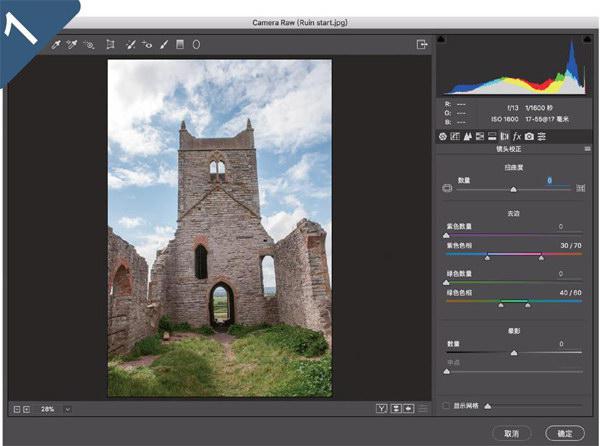
1 Camera R8W濾鏡
RAW格式文件可以享受Adobe Camera Raw中豐富多彩的設(shè)置項(xiàng)目,其實(shí)JEPG格式文件也是如此。首先,將這張照片在Photoshop中打開,然后執(zhí)行“濾鏡>Camera Raw濾鏡”。此時(shí)我們會(huì)看到跟Photoshop處理RAW格式的插件AdobeCamera Raw極為相似的面板,它和后者只有細(xì)微差別,比如鏡頭校正中無(wú)法識(shí)別相機(jī)和鏡頭型號(hào)、色溫調(diào)整初始數(shù)值為0、沒有剪裁工具等,不過(guò)基本可以滿足調(diào)整。它擁有調(diào)整畫筆、變換等高級(jí)功能,非常好用。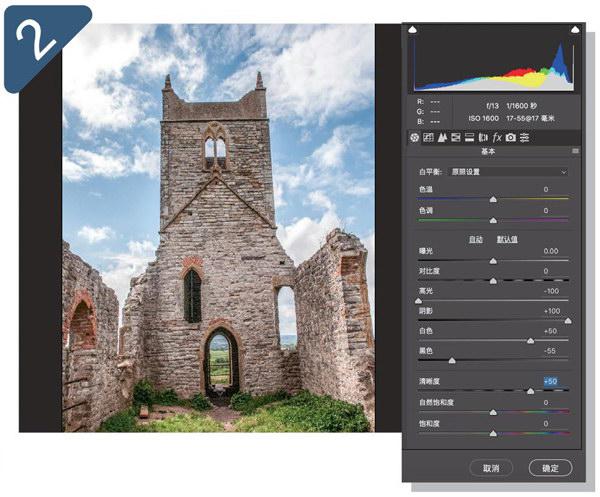
2基本影調(diào)調(diào)整
在基本面板中,我們將對(duì)照片進(jìn)行初步美化。以范例照片來(lái)說(shuō),首先我們將高光設(shè)置為-100,陰影設(shè)置為+100,壓縮畫面在高光與陰影區(qū)域的影調(diào)。上一步調(diào)整盡管給畫面帶來(lái)了更豐富的細(xì)節(jié)表現(xiàn),但同時(shí)也降低了整體反差,所以我們接著將黑色調(diào)整為-55,白色調(diào)整為+50作為彌補(bǔ);并將清晰度設(shè)置為+50增加畫面的中間調(diào)對(duì)比。對(duì)于大家自己的照片,可能還需要調(diào)整曝光和色溫,但對(duì)于范例默認(rèn)設(shè)置就已經(jīng)很好。單擊確定按鈕,回到Photoshop主界面。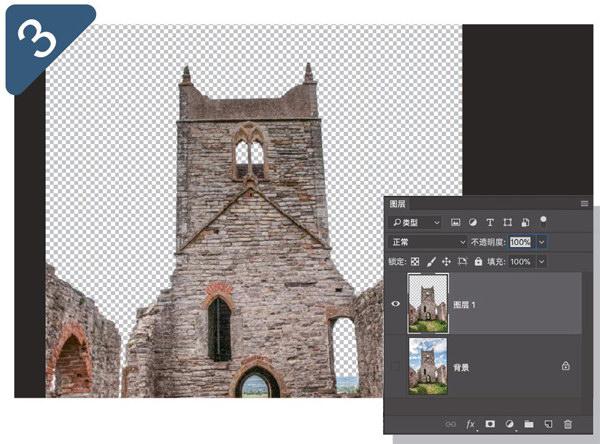
3分離前景
既然我們需要摳選出建筑物,那么首先要做的就是創(chuàng)建選區(qū)。對(duì)于這張照片來(lái)說(shuō),選擇天空顯然要比選擇地面更加簡(jiǎn)單。選擇快速選擇工具,勾選自動(dòng)增強(qiáng)選項(xiàng),在天空中拖動(dòng)鼠標(biāo)將其完全選中;不要忽略了出現(xiàn)在門窗空中間的小面積天空,可以使用小半徑畫筆進(jìn)行選擇。接著,使用快捷鍵Ctrl+Shift+I將選擇范圍從天空反向切換到前景。為了避免摳圖之后的建筑物邊緣留下白邊,執(zhí)行“選擇>修改>收縮”命令將選區(qū)整體向內(nèi)收縮1像素。接著,使用快捷鍵Ctrl+J將選區(qū)部分復(fù)制為一個(gè)新的圖層。關(guān)閉下方背景,得到有透明背景的建筑物圖層。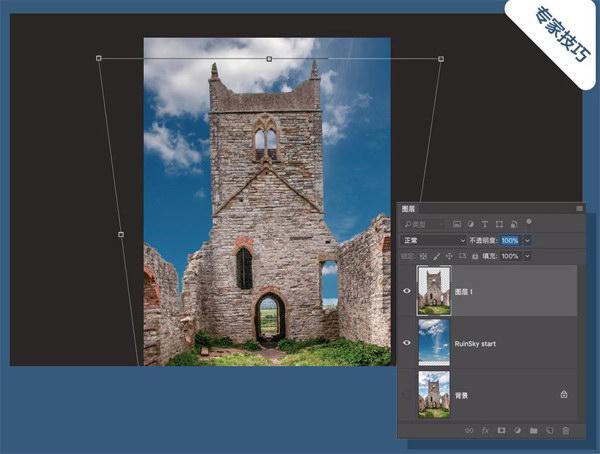
拉直建筑物
如果我們?cè)谂臄z建筑物時(shí)使用了能夸張畫面透視的廣角鏡頭,那么畫面中的線條匯聚現(xiàn)象會(huì)顯得更加突出,營(yíng)造出建筑物往后傾倒的視覺感受。為了解決這個(gè)問題,選擇建筑圖層,然后使用快捷鍵Ctrl+T進(jìn)入自由變換模式。首先敲擊幾次快捷鍵Ctrl+-縮小畫面,露出更多的周邊空間。接著按住Ctrl鍵向外拖動(dòng)調(diào)整框的左上角或者右上角,改善線條的透視效果。這么做會(huì)讓建筑物看上去變得矮胖,所以我們也適當(dāng)向上拉一下中間調(diào)整點(diǎn),讓建筑物顯得更加高聳。對(duì)調(diào)整結(jié)果滿意后,單擊回車鍵應(yīng)用調(diào)整。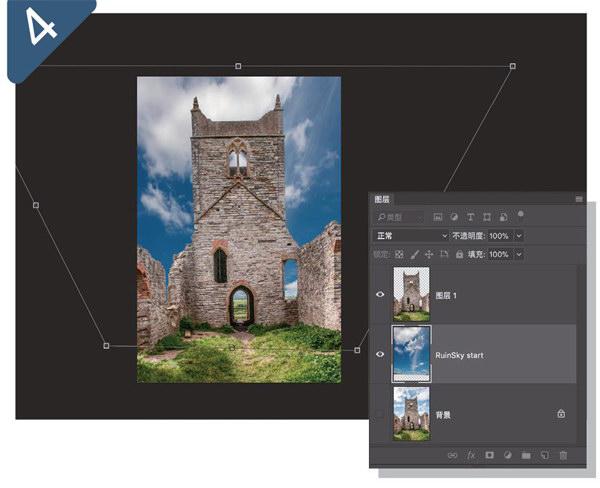
4添加天空?qǐng)D層
你可以從自己曾經(jīng)拍攝的照片中選擇一張反差鮮明、色彩豐富的天空照片,或打開我們提供的范例文件RuinSky.ipg。當(dāng)照片出現(xiàn)在PhotoshoD主界面之后,依次使用快捷鍵Ctrl+A、Ctrl+C選擇并拷貝全部畫面,接著切換到主文件中使用快捷鍵Ctrl+V將其作為圖層粘貼。在圖層面板中,將天空?qǐng)D層拖動(dòng)到已經(jīng)刪除背景的建筑物圖層下方,使用快捷鍵Ctrl+T進(jìn)入自有變換模式,按住Ctrl鍵向外拖動(dòng)上方的頂角調(diào)整點(diǎn)適當(dāng)改變天空透視使其與地面景物的視角更加一致。對(duì)調(diào)整結(jié)果滿意后,單擊回車應(yīng)用調(diào)整。
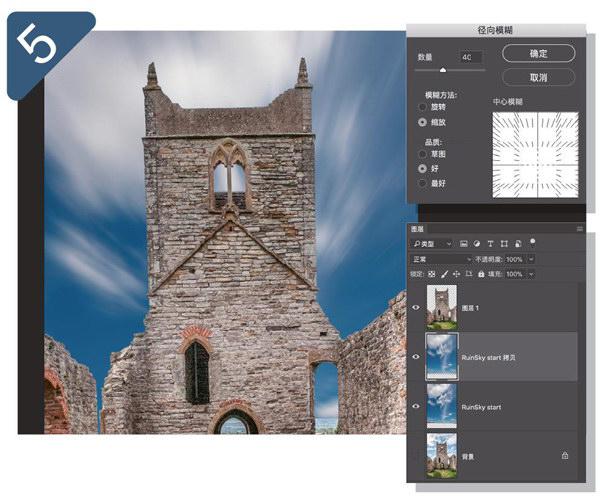
5制造慢門模糊
接下來(lái)我們模擬云彩拉絲的效果。為了避免出錯(cuò),在應(yīng)用效果之前首先使用快捷鍵Ctrl+J復(fù)制一份天空?qǐng)D層。選擇天空?qǐng)D層的副本圖層,執(zhí)行“濾鏡>模糊>徑向模糊”命令。在彈出對(duì)話框中將模糊方法設(shè)置為縮放,數(shù)量40。為了節(jié)約處理時(shí)間,將品質(zhì)設(shè)置為好即可。接著,在右側(cè)的中心模糊選框上單擊鼠標(biāo)確定模糊的中心點(diǎn),中心點(diǎn)位置大約應(yīng)與地平線在畫面中的位置齊平。單擊確定,我們就得到由畫面中心向外的放射性模糊效果。如果覺得效果不夠明顯,還可以再次執(zhí)行徑向模糊濾鏡進(jìn)一步虛化云朵。
6調(diào)整邊緣細(xì)節(jié)
處理好天空之后,我們需要對(duì)建筑物的邊緣部分做進(jìn)一步的修飾,以便讓地面景物和天空更加融洽地結(jié)合在一起。到了這一步,需要放大畫面,小心翼翼地逐一瀏覽建筑物邊緣,使用小半徑橡皮擦擦除殘留的天空。接著,如果想要讓天空與建筑物結(jié)合得更加緊密,還有一個(gè)小竅門,那就是適當(dāng)模糊建筑物邊緣。選擇模糊工具,將其大小設(shè)置為6-10像素左右,強(qiáng)度40。關(guān)閉對(duì)所有圖層取樣選項(xiàng),然后慢慢沿著建筑物邊緣涂抹一周。盡管這個(gè)階段的工作非常瑣碎,但對(duì)于畫面的整體效果來(lái)說(shuō)必不可少。
7前景對(duì)比
現(xiàn)在我們的前景與天空看上去已經(jīng)非常協(xié)調(diào),接下來(lái)我們可以適當(dāng)強(qiáng)化建筑物表面的局部對(duì)比,使其質(zhì)感變得更加突出。選擇建筑物圖層,使用快捷鍵Ctrl+J創(chuàng)建一個(gè)副本圖層。接著選擇減淡工具,在上方的工具選項(xiàng)欄中,將范圍設(shè)置為高光,曝光度設(shè)置為5%左右的較低值。降低畫筆硬度設(shè)置,在建筑物的高光位置上涂抹將其提亮。這是一個(gè)非常精細(xì)的操作,所以我們需要時(shí)不時(shí)單擊建筑物副本圖層前的眼球圖標(biāo),關(guān)閉當(dāng)前圖層,與下方的原始圖層對(duì)比調(diào)整前后差異。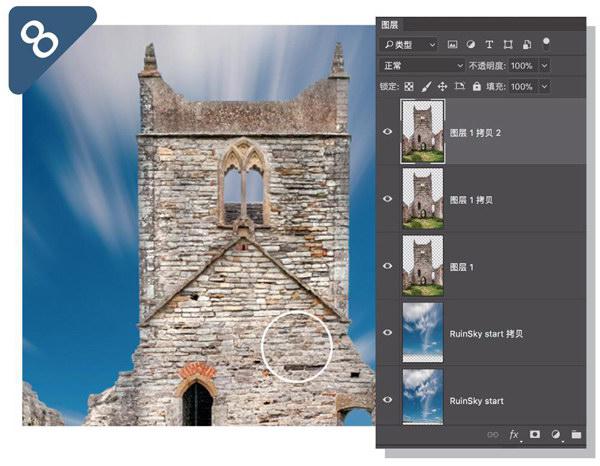
8提高反差
使用減淡工具完成提亮操作之后,接下來(lái)我們選擇加深工具,將范圍設(shè)置為陰影,曝光度同樣設(shè)置為5%。為了方便對(duì)比,再次使用快捷鍵Ctrl+J復(fù)制剛才局部提亮過(guò)的副本圖層,接著使用尺寸合適的柔邊加深工具在前景中的深色石磚區(qū)域上涂抹,將其進(jìn)一步加深,突出建筑物的立體感。和上一步的操作類似,我們可以時(shí)不時(shí)關(guān)閉上方圖層,與下方效果進(jìn)行對(duì)比,以便把握當(dāng)前的進(jìn)度。另外,加深操作很容易不知不覺中處理過(guò)頭,所以頻繁的
前后對(duì)比也有助于避免處理過(guò)度的問題發(fā)生。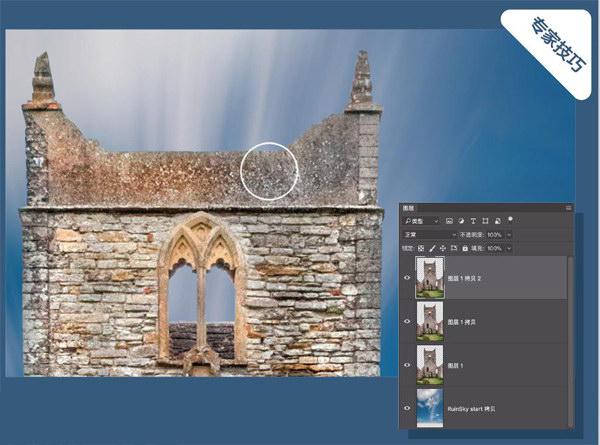
海綿工具
減淡和加深工具可能會(huì)增強(qiáng)所調(diào)整區(qū)域的色彩飽和度,對(duì)于一部分類型的攝影作品來(lái)說(shuō)效果很好,但對(duì)于另外一些來(lái)說(shuō)則可能顯得不自然。為了避免調(diào)整對(duì)于色彩的影響,可以在使用減淡或加深工具調(diào)整照片之后,選擇海綿工具,將其模式設(shè)置為去色,流量30%,然后在對(duì)應(yīng)區(qū)域上涂抹降低色彩的不自然感。或者我們也可以將海綿工具設(shè)置為加色模式提高調(diào)整區(qū)域的色彩飽和度。加色模式一方面可以彌補(bǔ)減色模式下“誤傷”的部分,另外如果使用減淡加深工具處理的面積過(guò)大,我們也可以干脆使用加色工具將畫面整體飽和度提高到相同水平。
9暗角與顆粒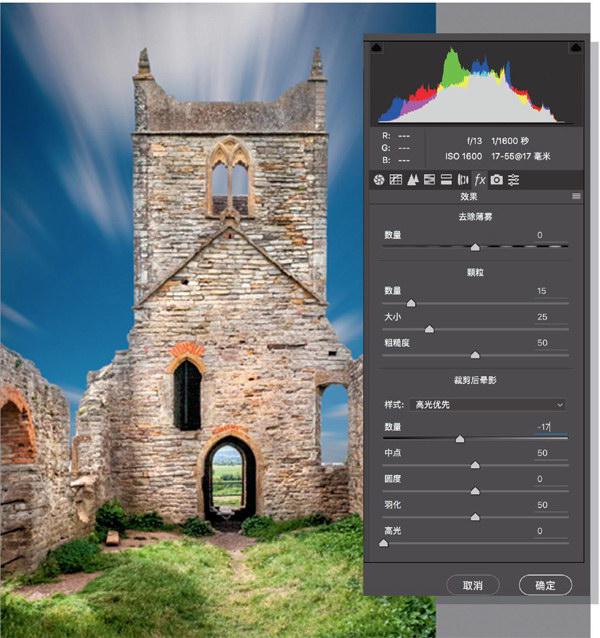
天空就緒,前景的反差和邊緣細(xì)節(jié)也處理完畢之后,這張圖乍一看就算是大功告成了。但是,在我們合成的時(shí)候,顆粒細(xì)節(jié)往往會(huì)成為露馬腳的關(guān)鍵。我們經(jīng)常會(huì)看到類似的合成作品照片,前景噪點(diǎn)嚴(yán)重,而天空光滑如絲,這自然看上去很詭異。為了讓畫面看上去和諧,有經(jīng)驗(yàn)的攝影師總會(huì)在合成處理的最后,加上適當(dāng)?shù)恼w噪點(diǎn),讓畫面看上去顯得更像是用相機(jī)拍出來(lái)的。另外,適當(dāng)?shù)陌到且材芨玫匕旬嬅嬲w氛圍帶到一起,同時(shí)幫助觀眾將注意力集中到畫面中心景物上。和第一步一樣,Camera Raw濾鏡的出現(xiàn),我們可以很輕松地在一個(gè)界面中同時(shí)完成上述操作。選擇最上方圖層,使用快捷鍵Ctrl+Alt+Shift+E將所有圖層合并為一個(gè)新的蓋印圖層。執(zhí)行“濾鏡>Camera Raw濾鏡”命令,在效果面板中將顆粒滑塊設(shè)置為15,然后將裁切后暈影中的數(shù)量滑塊略向左移,本例中我們選擇的設(shè)置是-17,大家可以按照自己的喜好設(shè)置,之后單擊確定。接著執(zhí)行“文件>存儲(chǔ)為”命令將我們的處理結(jié)果保存為合適的格式。
使用Lightroom拼接全景圖
Sean McCormack
攝影師、作者
Sean住在愛爾蘭西部,他是Rocky Nook公司《LIghtroom完全手冊(cè)》一書的作者。
Lr
Lightroom
使用Lightroom將若干張素材照片合并為一張包含豐富信息的RAW格式全景文件。
軟件與版本:Lightroom Classic CC軟件下載網(wǎng)址:www.adobe.com.cn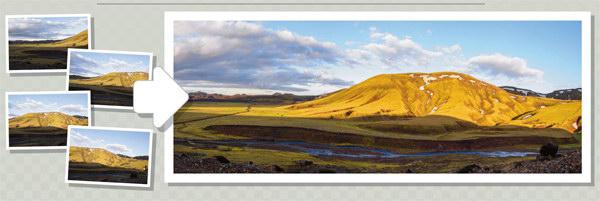
當(dāng)一幕寬廣的風(fēng)景出現(xiàn)在我們面前,如果我們的鏡頭不夠廣,那么只能拍攝到其中的一個(gè)小局部;如果鏡頭夠廣,拍出來(lái)的照片細(xì)節(jié)又不夠精致,大量像素被浪費(fèi)在了無(wú)意義的藍(lán)天上。盡管我們可以在后期處理的過(guò)程中通過(guò)裁切調(diào)整構(gòu)圖,但這樣照片的輸出大小和畫質(zhì)必然受到影響。這時(shí)候,就該輪到全景模式大顯身手了。我們可以連續(xù)拍攝一系列相互之間有所重疊的照片,然后使用軟件將它們合成在一起。
按照傳統(tǒng)的做法,我們需要首先對(duì)照片RAW文件進(jìn)行處理,然后再將它們導(dǎo)入到Photoshop或其他軟件中進(jìn)行合成。換句話說(shuō),RAW文件的處理需要放在合并全景圖之前進(jìn)行,這樣就大大限制了合并之后的處理靈活性,并非最理想的做法。
幸運(yùn)的是,Lightroom新加入的合并到全景圖功能終于解決了這個(gè)問題。它能將拍攝的一系列RAW文件,合并為一張真正的全景RAW照片——確切說(shuō)是Adobe自有的DNG格式照片,完美保留了RAW的所有可編輯特性。
1開始處理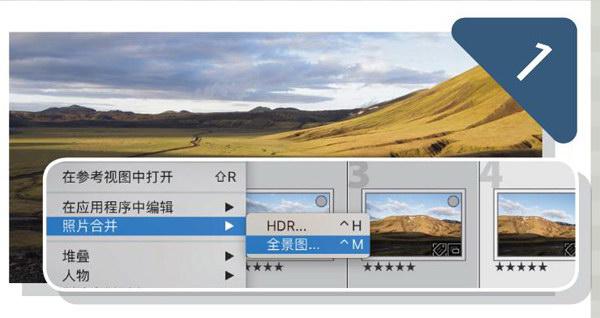
在網(wǎng)格視圖模式下選中合并全景圖需要用到的所有原始圖片,從上方工具欄中選擇“照片>照片合并>全景圖”命令或直接使用快捷鍵Ctrl+M打開合并全景圖菜單。
2全景選項(xiàng)
全景圖對(duì)話框打開之后,根據(jù)合并圖片的數(shù)量,我們可能需要等待幾秒到數(shù)分鐘時(shí)間生成全景圖。合并全景圖提供的選項(xiàng)并不復(fù)雜,包括球面、圓柱、透視三種投影模式選擇和自動(dòng)裁剪選項(xiàng)。顧名思義,球面模式假想照片被貼在一個(gè)球體表面,圓柱模式則假想照片被貼在一個(gè)大圓柱體的表面。最后,透視模式會(huì)盡可能將全景圖的線條拉到橫平豎直的狀態(tài),最大程度消除透視變形,但這樣也會(huì)導(dǎo)致畫面出現(xiàn)比較明顯的兩頭大中間小的問題。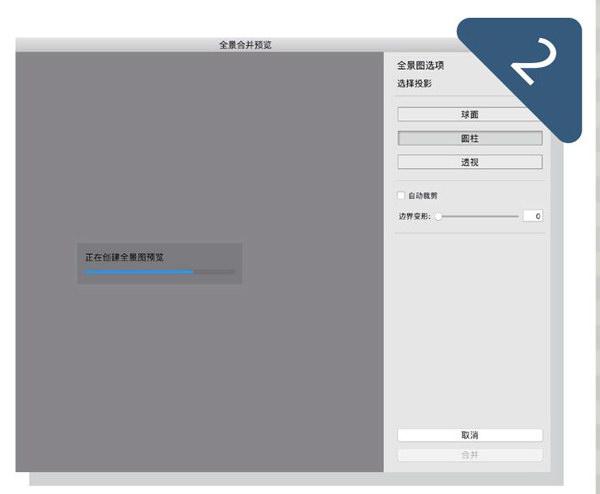
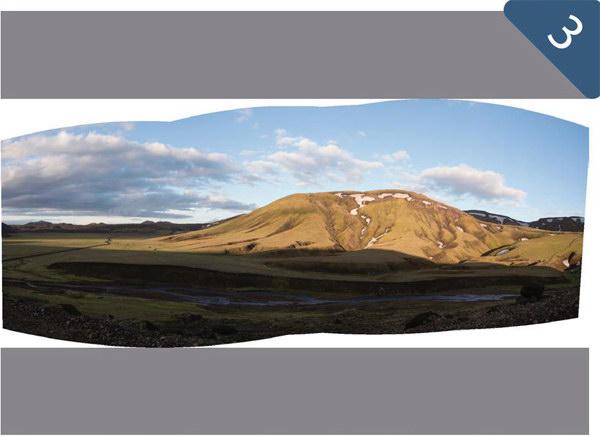
3設(shè)置模式
圓柱是最常見的投影模式,同時(shí)也是Lighfroom合并全景圖時(shí)的默認(rèn)模式,通常來(lái)說(shuō)都能得到不錯(cuò)的效果,但最好還是看看另外2個(gè)選項(xiàng)的效果。對(duì)于范例照片,圓柱確實(shí)是最好的選擇,球面次之,而透視模式完全不合適。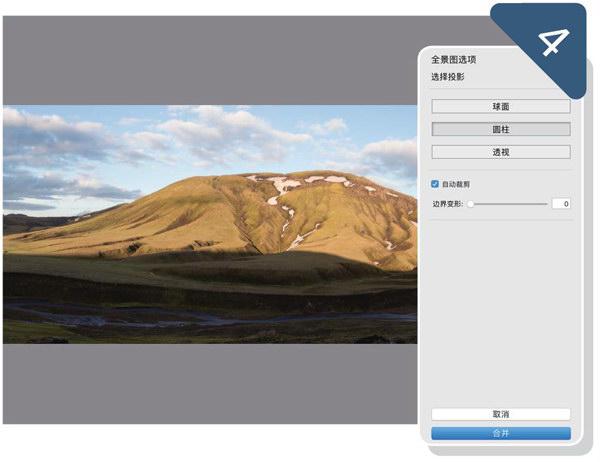
4自動(dòng)裁剪
在選擇最合適的投影模式之后,接著勾選自動(dòng)裁剪選項(xiàng),程序?qū)?huì)自動(dòng)根據(jù)畫面邊緣的空余情況,計(jì)算出一個(gè)最佳的裁切模式,在移除畫面四周顯示為白色的空白區(qū)域的同時(shí),盡可能多地保留畫面本身內(nèi)容,不過(guò)我們也有其他方法讓照片橫平豎直。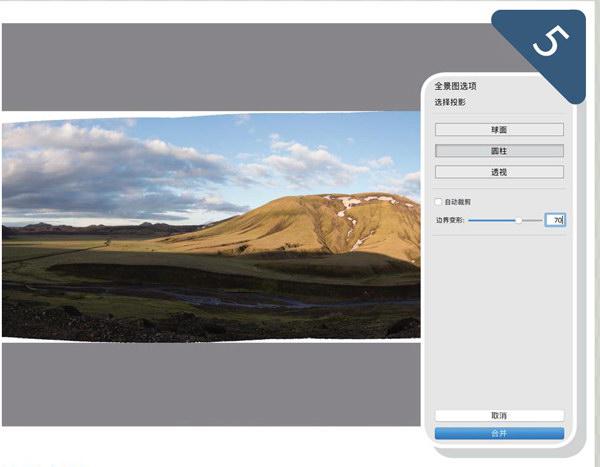
5邊界變形
除了自動(dòng)裁切之外,邊界變形的作用也不可小覷,它能自動(dòng)拉伸畫面的邊緣像素內(nèi)容,試圖填滿畫面中所有邊緣空白區(qū)域。但是,它也可能導(dǎo)致畫面的嚴(yán)重扭曲。所以我們可以先設(shè)置合適的邊界變形值,然后再使用自動(dòng)裁剪完全移除白邊。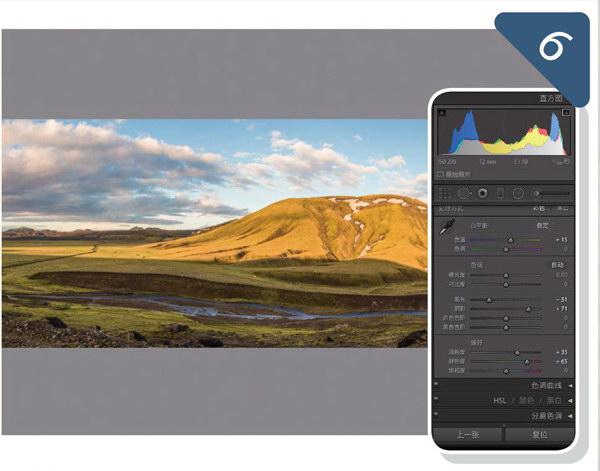
6后期優(yōu)化
單擊合并按鈕創(chuàng)建全景圖。因?yàn)樾聞?chuàng)建的全景圖同樣被保存為DNG格式的RAW文件,所以我們可以為其選擇鮮艷或風(fēng)光等配置文件,隨心所欲的調(diào)整照片白平衡,或使用Lightroom中的其他選項(xiàng)得到一張更加完美照片。
拍攝全景圖
完美的全景圖從拍攝開始
幾個(gè)簡(jiǎn)單的技巧能幫助我們拍攝出更加完美的全景圖。專業(yè)的全景云臺(tái)是拍攝全景圖時(shí)的最佳選擇,但對(duì)于攝影愛好者來(lái)說(shuō),它們很貴,而且笨重。如果你不愿意攜帶全景云臺(tái)出門,那么在拍攝時(shí)如果想要避免視差帶來(lái)的錯(cuò)位問題,就應(yīng)該盡量以鏡頭光學(xué)中心為旋轉(zhuǎn)點(diǎn)旋轉(zhuǎn)相機(jī)。一般來(lái)說(shuō),也就是盡量握住鏡頭的中間位置轉(zhuǎn)動(dòng)相機(jī),而非通過(guò)轉(zhuǎn)動(dòng)身體帶動(dòng)相機(jī)。每2張照片之間,至少應(yīng)該保證30%以上的重疊區(qū)域,這樣能有效提高后期合并的成功率。如果想要得到更高分辨率畫面的合并成品,可以將相機(jī)豎起來(lái)使用相對(duì)廣角的鏡頭拍攝。
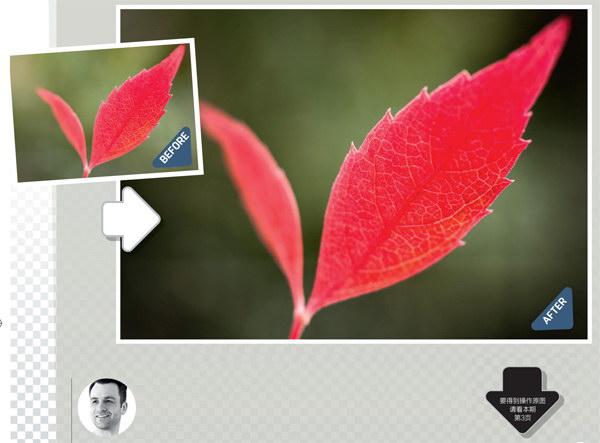
使用非破壞性調(diào)整保護(hù)照片信息
James Abbott
攝影師、記者
James是一位專業(yè)攝影師和職業(yè)記者,他的Photoshop技巧非常成熟,也很愿意分享自己的竅門。
Ps
Photoshop
使用菲破壞性調(diào)整確保后期處理過(guò)程中的每一個(gè)步驟都可以任意調(diào)整、修改,而不影響原片本身的畫質(zhì)。
軟件和版本:Photoshop CC、Adobe Camera Raw 10.0
下載網(wǎng)址:www.adobe.com.cn
非破壞性調(diào)整是后期處理時(shí)的最佳手段。非破壞性調(diào)整的核心是記錄調(diào)整命令選項(xiàng)的調(diào)整圖層,除此之外還有用來(lái)遮蓋原片中畫面內(nèi)容的仿制、潤(rùn)飾等圖層。那么,非破壞性調(diào)整的意義是什么呢?
實(shí)際上并非是為了保證原始圖像信息不被破壞,畢竟想做到這一點(diǎn)只用做好文件備份就行。其最大的意義在于它能保證我們?cè)诤笃谔幚淼娜魏我粋€(gè)階段都能回過(guò)頭去調(diào)整之前步驟中的設(shè)置參數(shù),也就是你可以讓修圖的時(shí)光倒流。
假設(shè)我們用十幾個(gè)步驟調(diào)整照片之后,突然發(fā)現(xiàn)最開始的對(duì)比度設(shè)置略猛了一些,或者突然覺得第二步應(yīng)該把照片變成黑白,如果我們把調(diào)整操作都放在原圖上,這十幾步調(diào)整就白費(fèi)了。如果使用了非破壞性調(diào)整流程,一切都可以反悔。

1新建修補(bǔ)圖層
打開范例文件。首先,單擊圖層面板下方的新建圖層按鈕創(chuàng)建一個(gè)空白圖層。當(dāng)新的空白圖層出現(xiàn)在圖層面板最上方,雙擊圖層標(biāo)簽,將其更名為“修補(bǔ)”。及時(shí)更改圖層名稱是一個(gè)非常好的工作習(xí)慣,這樣我們一眼就能知道圖層的作用。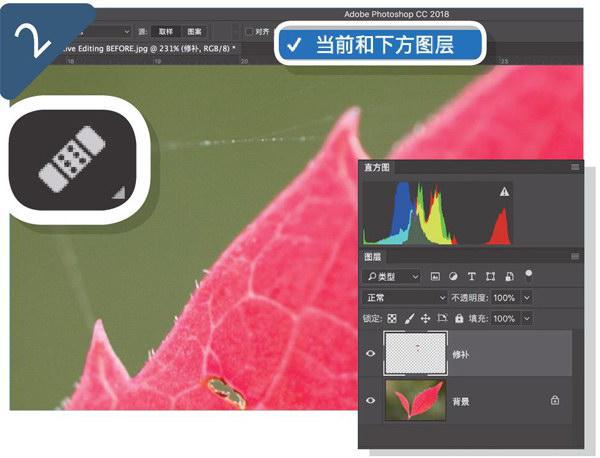
2修復(fù)細(xì)節(jié)
放大畫面到200%,在工具欄中選擇修復(fù)畫筆工具。確保上方選項(xiàng)欄中樣本下拉菜單被設(shè)置為“當(dāng)前與下方圖層”。將畫筆硬度設(shè)置為50%,將畫筆大小設(shè)置為葉片上小破洞的一半。按住Alt鍵在完整葉片區(qū)域上單擊取樣,然后在破洞上涂抹將其填補(bǔ)修復(fù)。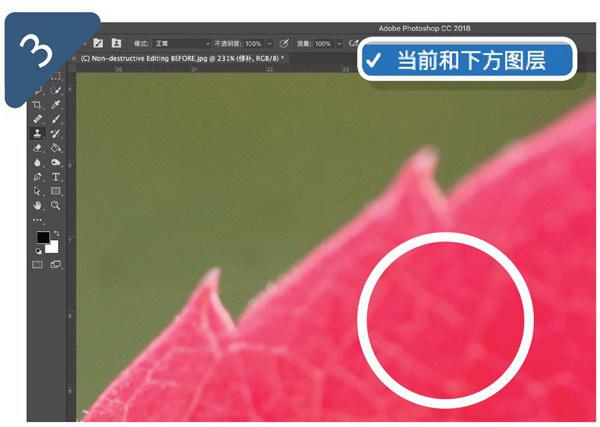
3精確修復(fù)
按住空格鍵切換到抓手工具,將畫面拖動(dòng)到掛在葉子上的蜘蛛網(wǎng)。在工具欄中選擇仿制圖章工具,將取樣下拉菜單設(shè)置為“當(dāng)前與下方圖層”。使用較低的硬度與尺寸設(shè)置,按住Alt鍵對(duì)干凈區(qū)域取樣,修復(fù)蛛網(wǎng)與樹葉的連接處。接著切回修復(fù)畫筆做大面積的修復(fù)。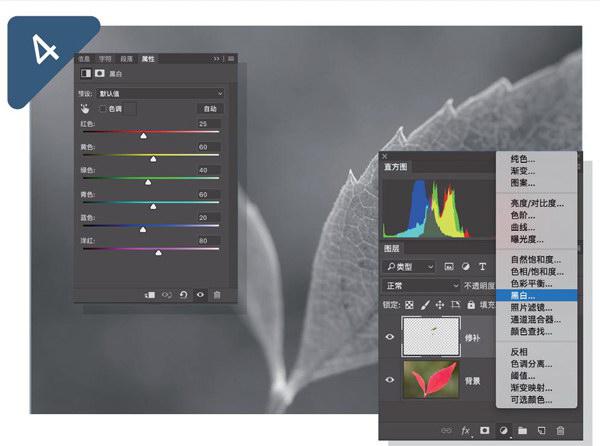
4黑白與反差
單擊圖層面板下方的新建填充或調(diào)整圖層按鈕,從彈出菜單中選擇創(chuàng)建黑白調(diào)整圖層。在彈出的屬性對(duì)話框中將紅色設(shè)置為25壓暗樹葉亮度,接著將圖層混合模式更改為柔光。畫面重新恢復(fù)彩色模式,但對(duì)比度得到了大幅提升。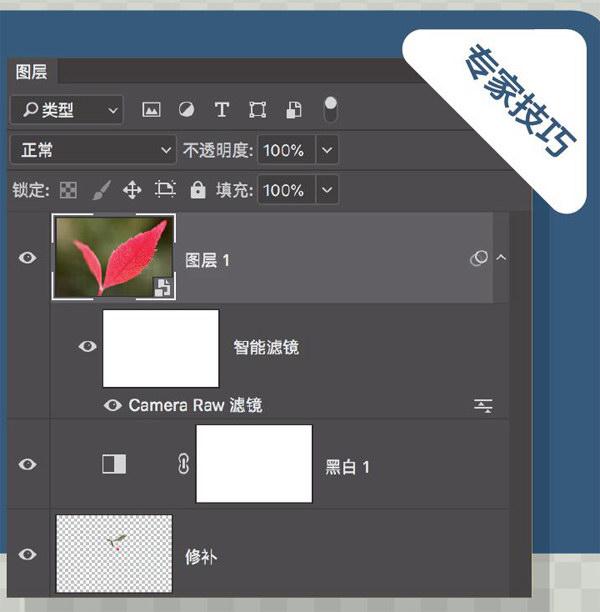
智能濾鏡
智能濾鏡是非破壞性調(diào)整的天生搭檔。
Photoshop中的濾鏡能實(shí)現(xiàn)很多效果,但通常都需要破壞原本圖層中包含的畫面信息,同時(shí)在執(zhí)行后也無(wú)法回過(guò)頭去對(duì)參數(shù)進(jìn)行重新調(diào)整。為了避免這個(gè)問題,在對(duì)照片進(jìn)行濾鏡處理之前,我們可以首先使用快捷鍵Ctrl+Shift+AIt+E將所有圖層合并為一個(gè)新的蓋印圖層,然后在圖層上單擊右鍵,選擇轉(zhuǎn)換為智能對(duì)象。這樣,我們就能使用智能對(duì)象保存濾鏡的調(diào)整參數(shù),隨時(shí)通過(guò)雙擊圖層面板中對(duì)應(yīng)的濾鏡名稱對(duì)其進(jìn)行重新調(diào)整。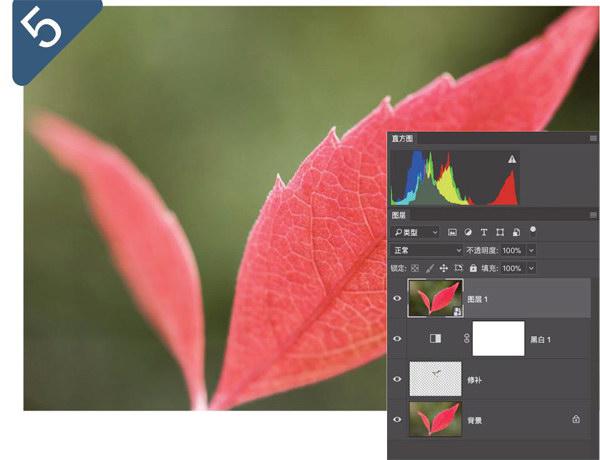
5合并可見圖層
確保位于圖層面板最上方的“黑白1”調(diào)整圖層依舊為當(dāng)前選中狀態(tài),使用快捷鍵Ctrl+Shift+Alt+E將所有可見圖層合并為一個(gè)新的蓋印圖層。接著執(zhí)行“濾鏡>轉(zhuǎn)換為智能濾鏡”命令,將當(dāng)前圖層保存為可以記錄調(diào)整參數(shù)的智能對(duì)象圖層。
6 Camera Raw濾鏡
此時(shí),濾鏡處理已經(jīng)是無(wú)損狀態(tài)的了。執(zhí)行“濾鏡>Camera Raw濾鏡”命令,它能將我們熟悉的Camera Raw命令作為濾鏡使用并應(yīng)用于圖層。將清晰度設(shè)置為15,然后打開HSL/灰度面板,接下來(lái)我們將對(duì)畫面中的顏色進(jìn)行分別調(diào)整。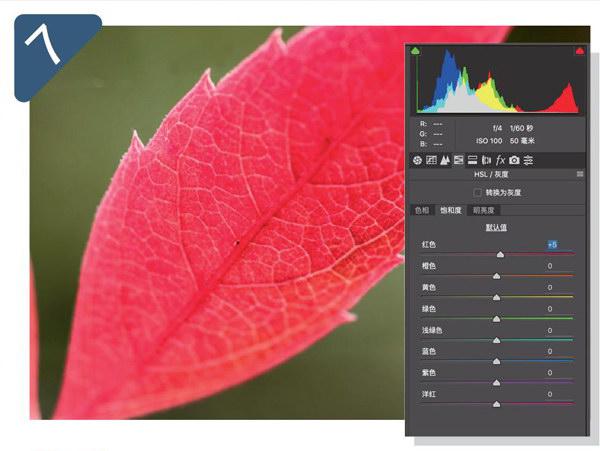
7增強(qiáng)色彩
打開HSL/灰度面板的飽和度子面板。將紅色飽和度設(shè)置為+5。我們?cè)谑褂煤诎讏D層壓暗樹葉亮度的同時(shí),也影響了它的色彩飽和度表現(xiàn),這里的調(diào)整能起到一定彌補(bǔ)作用。接著,回到基本面板,選擇上方工具欄中的徑向?yàn)V鏡工具。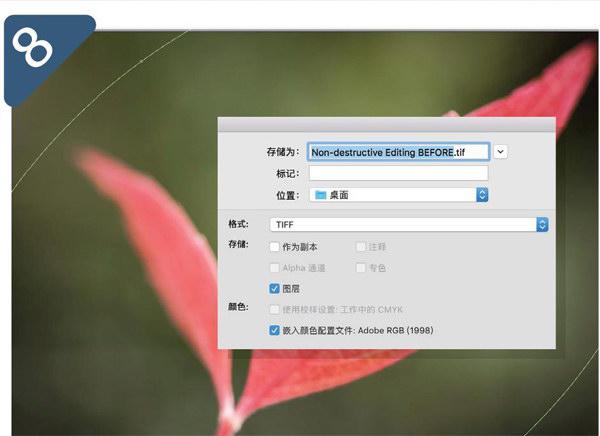
8添加暗角
在畫面中單擊并拖動(dòng)鼠標(biāo)創(chuàng)建一個(gè)巨大的橢圓形徑向調(diào)整區(qū)域,然后將鼠標(biāo)移動(dòng)到調(diào)整區(qū)域外側(cè),拖動(dòng)鼠標(biāo)旋轉(zhuǎn)調(diào)整區(qū)域,使其與樹葉方向吻合。接著,將曝光度設(shè)置為-1.70,羽化30,效果外部。單擊確定應(yīng)用調(diào)整,最后將照片保存為TIFF格式。
保存為TIFF
TIFF是保存圖層的最佳格式之一。
在使用非破壞性工作流程調(diào)整照片的時(shí)候,我們需要使用支持圖層的文件格式,才能正確保存我們的工作成功。最常見的圖層文件格式是TIFF和PSD格式。PSD是Photoshop的原生格式,但有兩個(gè)關(guān)鍵點(diǎn)讓TIFF成為更合適的選擇。首先,PSD對(duì)于舊版本Photoshop的兼容性并不好。其次,支持TIFF格式的程序更多。基于以上兩點(diǎn),TIFF格式能在我們欣賞自己的工作成果時(shí),給我們帶來(lái)最大的方便。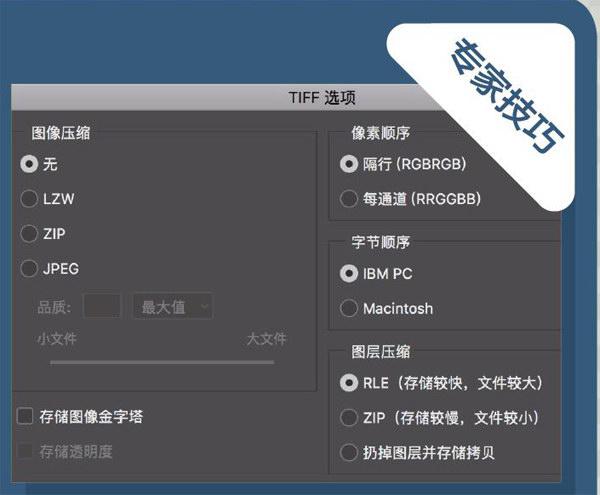

使用Photoshop渲染時(shí)尚大片氛圍
James Paterson
Praotical Photoshop編輯
James是《攝影之友影像視覺》英文版雜志資深編輯,很清楚大家最需要哪些后期技巧。
Ps
Photoshop
使用幾個(gè)簡(jiǎn)單的Photoshop調(diào)整技巧,就能渲染畫面氣氛、增強(qiáng)影調(diào)、豐富細(xì)節(jié),讓你的照片看起來(lái)更加時(shí)尚。
軟件和版本:Photoshop CC 2017
下載網(wǎng)址:www.adobe.com/cn
拍出時(shí)尚感
增強(qiáng)畫面氛圍并不是只能靠后期
盡管這是一個(gè)后期欄目,但是如果能做好前期拍攝工作,就能讓后期處理事半功倍。那么,我們應(yīng)該怎么拍出有大片感的照片呢?光線,相機(jī)視角和人物造型,是其中的3個(gè)重要因素。
首先是光線,當(dāng)太陽(yáng)位于模特身后的云層中,云彩散射了陽(yáng)光,不僅在人物身上打出了漂亮的邊緣高光,還打透了裙子。想要讓畫面有質(zhì)感,逆光是一個(gè)非常有效的手段。接下來(lái)是相機(jī)視角。長(zhǎng)焦鏡頭和從下往上的低機(jī)位拍攝有效強(qiáng)化了照片中的空間感,雖然這個(gè)拍攝姿勢(shì)并不文雅。最后就是人物造型。自信而奔放的人物、空曠的海灘和飄揚(yáng)的裙子在一起,構(gòu)成了完美的組合,要拍攝這個(gè)效果,一開始你可能需要專業(yè)的模特。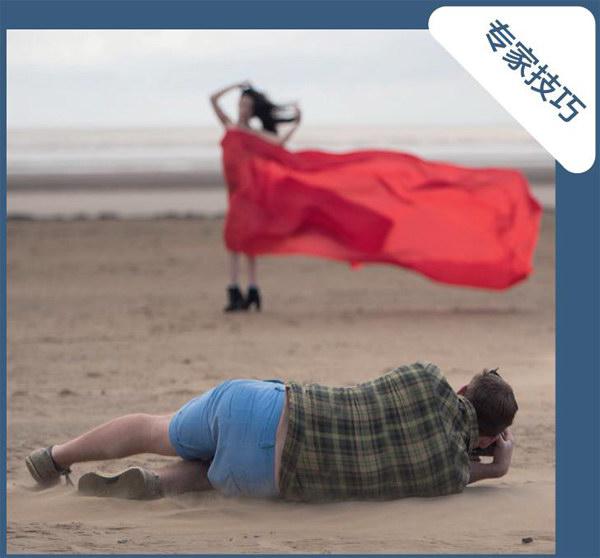
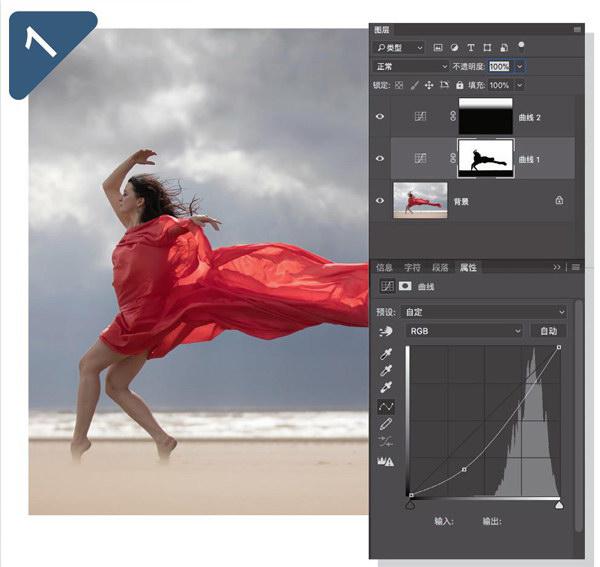
1強(qiáng)化天空
首先,使用快速選擇工具選中人物,然后單擊上方選項(xiàng)欄中的選擇并遮住按鈕,在蒙版模式下使用調(diào)整邊緣畫筆工具對(duì)頭發(fā)部分的選區(qū)進(jìn)行優(yōu)化,單擊確定。使用圖層面板中的新建調(diào)整圖層按鈕創(chuàng)建曲線調(diào)整圖層,下壓曲線壓暗天空。接著,再創(chuàng)建一個(gè)曲線調(diào)整圖層,使用漸變?yōu)V鏡工具在上方添加一個(gè)由白到黑的漸變,小范圍壓暗畫面上邊緣。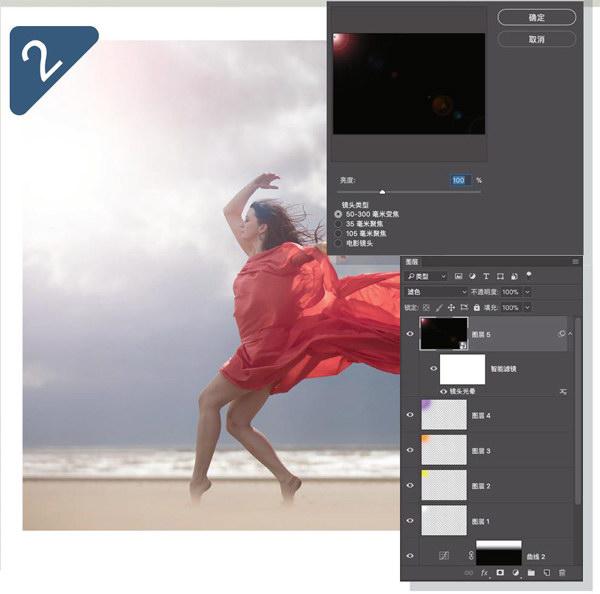
2添加眩光
創(chuàng)建4個(gè)新的空白圖層,將上方2個(gè)圖層混合模式設(shè)置為疊加,下方2個(gè)設(shè)置為濾色。選擇畫筆工具,將其硬度設(shè)置為15%,在最下方圖層上單擊創(chuàng)建一個(gè)白色光斑,往上創(chuàng)建一個(gè)稍大的黃色光斑,再來(lái)稍大的橙色光斑,最后一個(gè)最大的紫色光斑。創(chuàng)建一個(gè)純黑圖層,將其混合模式更改為濾色,執(zhí)行“濾鏡>渲染>鏡頭光暈”,在圖層左上角位置添加一個(gè)50-300毫米鏡頭光暈效果。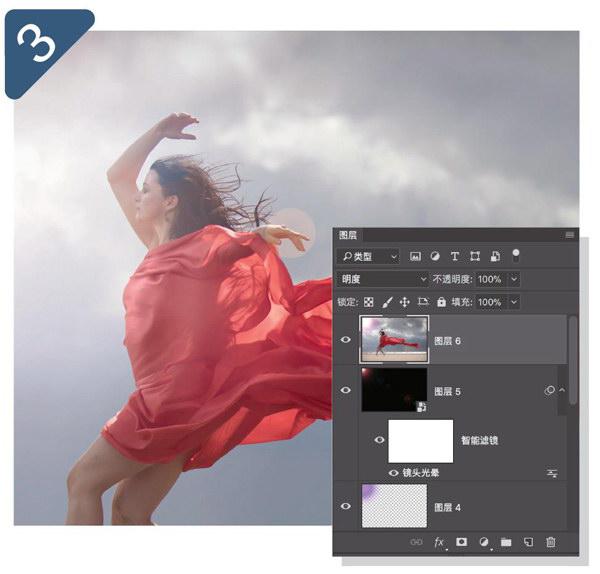
3減淡加深
使用快捷鍵Ctrl+Shift+Alt+E將所有圖層合并為一個(gè)新的蓋印圖層,然后將其混合模式更改為明度。選擇減淡工具,將其范圍設(shè)置為高光,曝光度7%,在畫面高光位置涂抹使其更加明亮。接著切換為加深工具,將范圍設(shè)置為陰影,同樣曝光度7%,在紗巾的褶皺位置涂抹增強(qiáng)其立體感。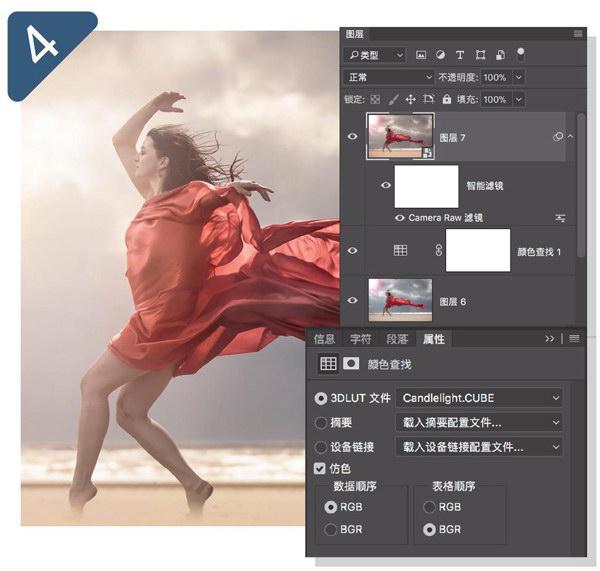
4調(diào)整色調(diào)
單擊新建調(diào)整圖層按鈕選擇顏色查找命令。在彈出的屬性面板中,將3DLUT文件下拉菜單設(shè)置為Candlelight.Cube。將圖層混合模式更改為顏色,將圖層不透明度降低至50%。接著再使用快捷鍵Ctrl+Shift+Alt+E創(chuàng)建蓋印圖層,并將其轉(zhuǎn)換為智能對(duì)象,在Camera Raw濾鏡中進(jìn)一步調(diào)整照片。
猜你喜歡
少先隊(duì)活動(dòng)(2021年4期)2021-07-23 01:46:22
水上消防(2020年5期)2020-12-14 07:16:18
中國(guó)畢業(yè)后醫(yī)學(xué)教育(2020年5期)2020-12-06 06:52:46
鐵道通信信號(hào)(2019年7期)2019-10-08 08:38:02
攝影之友(影像視覺)(2019年3期)2019-03-30 01:36:50
鐵道通信信號(hào)(2018年1期)2018-06-06 02:27:38
玩具世界(2017年9期)2017-11-24 05:17:29
作文評(píng)點(diǎn)報(bào)·低幼版(2017年42期)2017-11-16 22:12:34
沈陽(yáng)醫(yī)學(xué)院學(xué)報(bào)(2015年1期)2015-12-27 13:44:40
醫(yī)學(xué)教育管理(2015年3期)2015-12-01 06:43:16