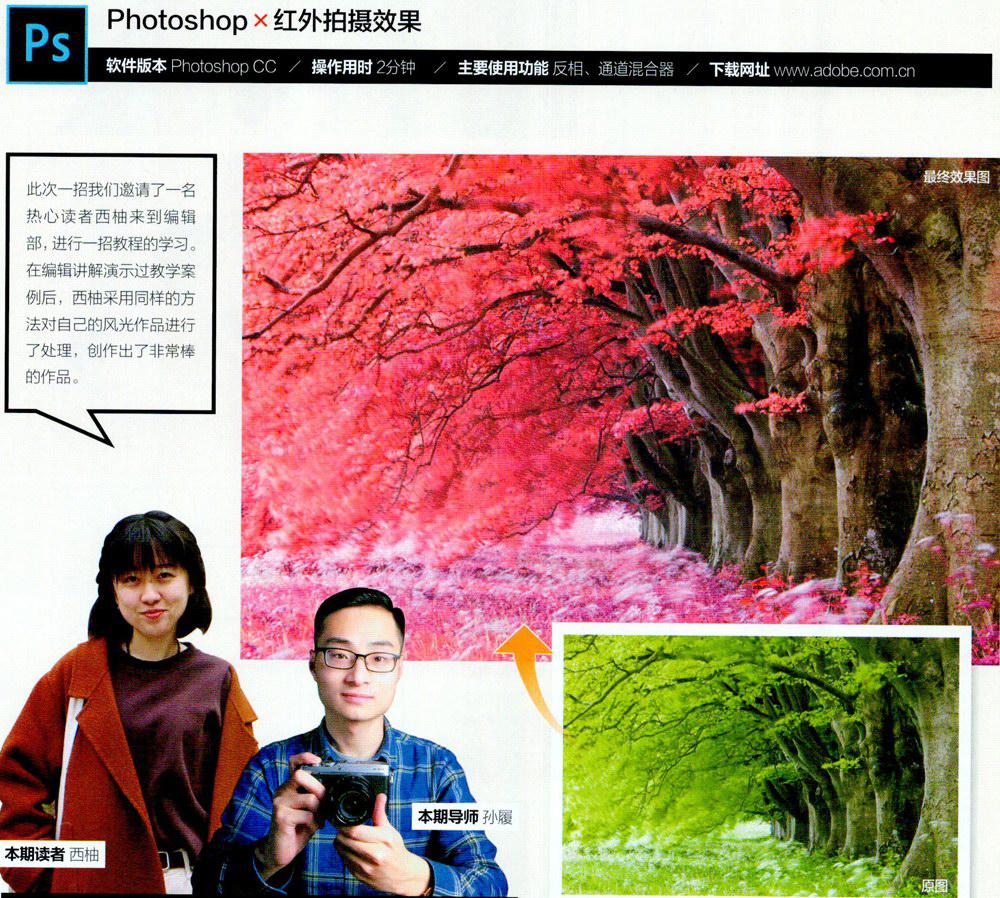
4步實現仿紅外拍攝效果
2018-05-10 03:54:46孫履
攝影之友
2018年5期
關鍵詞:效果
孫履
STEP 1 打開原片
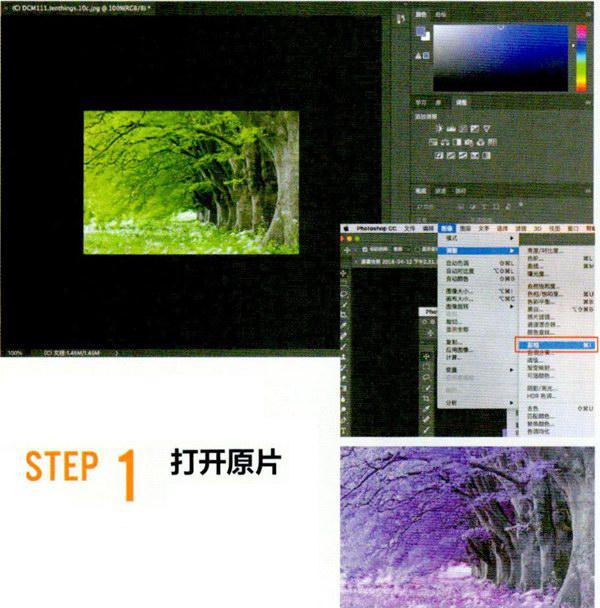
首先在PS中打開 原片,然后復制背景為圖層(Ctrl/ Command+J),并且對此圖層進 行反相操作(Ctrl/Command+l), 不同程度的綠色反相之后會變為 藍色和紫色。
STEP 2 調色
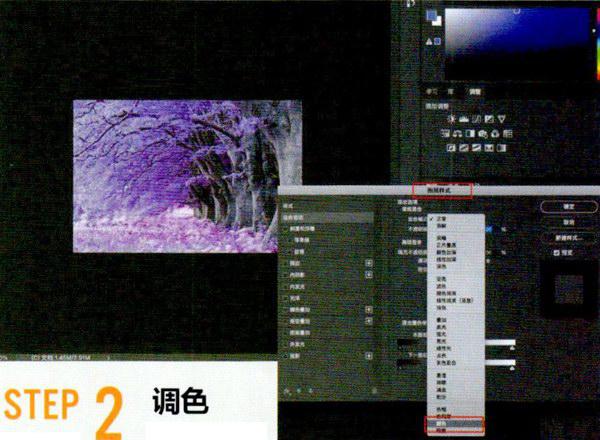
雙擊圖層1, 打開圖層樣式面板,依次選擇圖層樣式-混合選項-混合模式, 將混合模式選擇為顏色。這樣即可以保留圖層1反相操作后的 色彩飽和度,又可以獲得原背景圖層的亮度。最后將其再復制 一個新的圖層(Ctrl/CommandI+J)。調整后如圖,調整效果 以藍紫色為主的圖片最佳。
STEP 3 分離色調
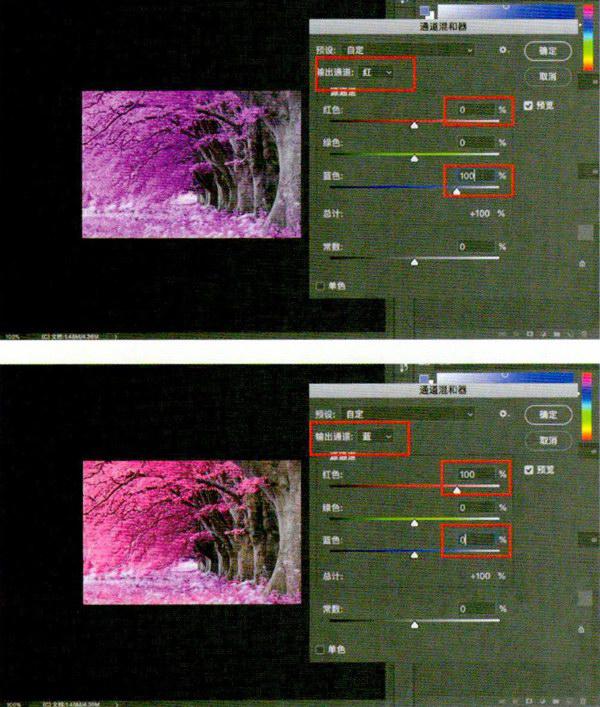
對新復制的圖層執行圖像-調整-通道混合器 操作,選中紅色輸出通道,將源通道內紅色的數值調為0,藍色 通道調為100;然后,選中藍色輸出通道,將源通道內紅色數 值調為100,藍色數值調為0,這樣便可以實現紅藍通道的調換。 綠色輸出通道不改變參數。
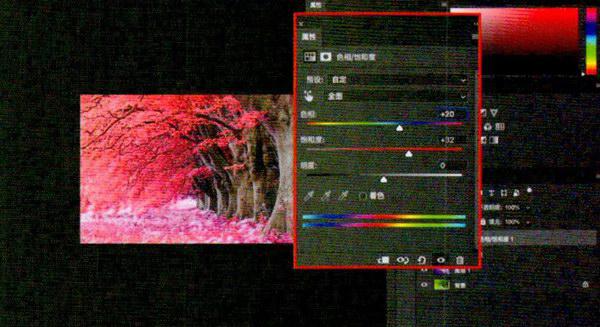
STEP 4 調整色相飽和度
打開色相飽和度調整面板(Ctrl/Command+U), 將色相、飽和度滑桿向右滑動,此時可以看到照片中紅色顯得更 加濃郁,效果也更加好看,近似紅外攝影拍攝的效果。
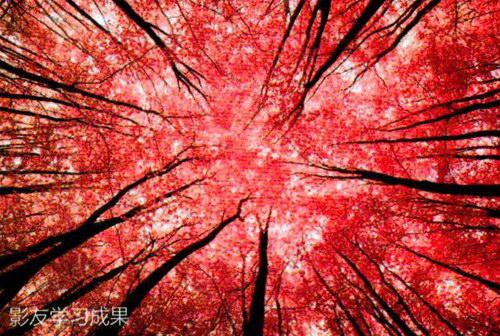
影友體驗心得
此次一招教學操作簡單易 學,效果十分炫酷,讓人 很有成就感,也讓我的作 品在朋友圈眾多春游快照 中顯得非常亮眼。期待下 一期的一招教程。
登錄APP查看全文
猜你喜歡
中老年保健(2021年12期)2021-11-30 02:58:01
好日子(2021年8期)2021-11-04 09:02:46
小學生學習指導(爆笑校園)(2020年6期)2020-07-03 10:01:10
攝影之友(影像視覺)(2019年2期)2019-03-05 08:27:14
攝影之友(影像視覺)(2018年12期)2019-01-28 09:01:02
攝影之友(影像視覺)(2018年12期)2019-01-28 09:01:02
中華詩詞(2018年11期)2018-03-26 06:41:34
小學生學習指導(低年級)(2017年11期)2017-10-23 01:32:36
Coco薇(2016年8期)2016-10-09 02:11:50
中國醫藥科學(2015年19期)2015-02-27 12:33:11