
影調、色調,“度”很重要
2018-06-19 04:47:02楊錦炎金汀
大眾攝影 2018年6期
楊錦炎 金汀

楊錦炎
(福建)
從事攝影后期教學多年,曾獲《大眾攝影》影像社區十佳攝影師、佳能十佳攝影師、索尼青年攝影師等獎項。
后期調整大思路:
知時節是每位優秀的風光攝影師必備的技能之一,一場大雨過后,雨水蒸發在自然的醞釀下必然會帶來云霧,云霧的變化一定會為畫面帶來更好的氣氛和更強的感染力。作者前期構圖巧妙,兩條高速公路就像新時代的巨龍,游向由云霧襯托下的神秘之境,這幅圖片形式和意境都有了是很好的作品。我后期制作的思路是通過在Camera Raw中以及Photoshop加強反差,讓畫面更加通透些。也要注意一定程度上恢復云霧區域由于加強反差帶來的層次丟失。再加強局部影調突出高速公路,然后為圖片渲染冷色調,最后恢復云霧區域被著上的冷色讓云的顏色更舒服些,增強整幅畫面的藝術感染力。整個調整中,需要注意度的控制。
技巧亮點提示:
1.曲線調整層工具配合調整層的蒙版或者選區工具可以快速編輯圖片局部影調。
2.照片濾鏡調整層中“冷卻濾鏡(82)”可以便捷地為圖片渲染低色溫氛圍。
1整體調整圖片。打開圖片進入到PS自帶的Camera Raw插件,在基礎調整界面調整色溫、色調,適當往冷色漂移滑塊,再調整對比度+84、高光-100、陰影+38、黑色-34、清晰度+43,然后裁剪圖片構圖。目的是簡化構圖,初步地調整圖片的影調,色調讓畫面的通透度更理想。
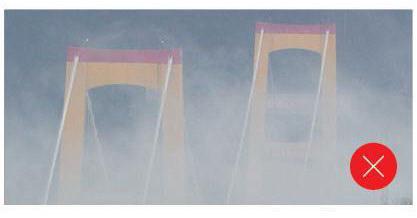
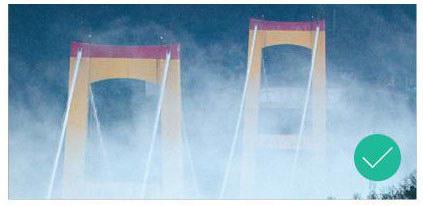
2調整圖片影調。打開圖片進入到PS調整界面,執行曲線調整層命令,從最高光定點降曲線的亮度,然后在曲線中間影調定點稍微下調中間影調的亮度。選擇“漸變工具”,在漸變編輯器中選擇從前景色黑到背景色白的透明漸變,漸變方式選擇“徑向漸變”不透明度35%左右,編輯曲線調整層蒙版,恢復高速公路和云霧區域的亮度。壓暗環境,突出高速公路和飄渺的云霧。


3調整局部細節。回到背景圖層,選擇快速選擇工具,按住鼠標左鍵不動為兩橋夾角的區域制作選區,選區制作好后松開鼠標,執行曲線調整命令,從最高光定點降曲線的亮度,然后在曲線中間影調定點稍微下調中間影調的亮度,再稍微編輯藍色通道曲線和紅色通道曲線讓顏色稍微往冷色偏移些,點擊曲線調整層蒙版滑動下羽化滑塊,稍微羽化選區。目的是壓暗兩橋夾角區域的亮度。
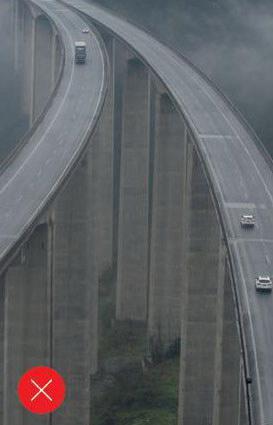

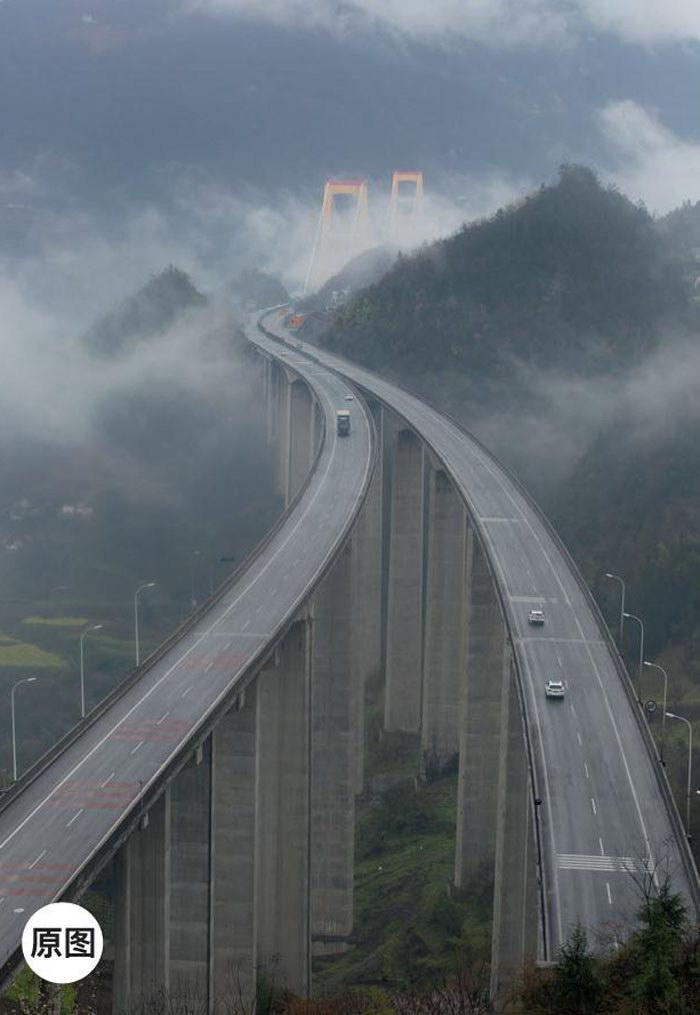

通途 楊錦炎制作
《大眾攝影》雜志開辦“一片兩做”欄目,每期請兩位后期高手分別制作同一張素材照片,同時發表不同的制作效果。欄目征集素材片、征集后期高手。如果您有原片和制作后的非常精彩的效果對比圖,請發到編輯的郵箱xuxiaoganG@pop-photo.com.cn,最好提供原始文件。大眾攝影網將選擇展示合適的效果,并入選至《大眾攝影》雜志,歡迎所有的影友一試身手。

金汀
(上海)
作品多次在國內外獲獎,多個專題作品曾在英國,中國平遙國際攝影大展,中國鳳凰民俗攝影雙年展及北京國際攝影周展出。
后期調整大思路:
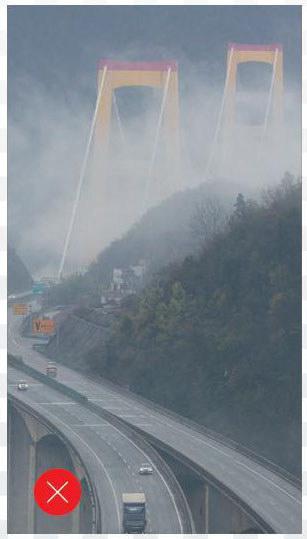
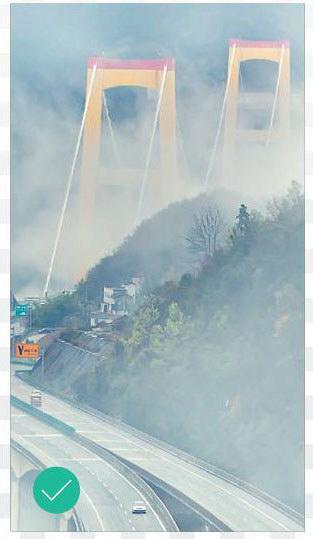
原圖作者取景構圖比較嫻熟,但因受天氣條件限制,色調、影調表現比較平淡,畫面缺少美感。后期的調整思路是選取原片的局部云霧做素材,建立新圖層,作自由變換,擴大,覆蓋整個畫面,選擇濾鏡一模糊一高斯模糊,對新圖層進行模糊處理,使云霧更自然,通過選擇圖層混合模式為濾色,制造出更加若隱若現的朦朧畫面效果,并用較低不透明度的漸變工具擦蒙版,擦出高架橋。通過建立純色圖層,并使用較低的不透明度,讓畫面附上一層淡黃色;利用照片濾鏡圖層,選擇深祖母綠,并使用較低的不透明度,使畫面呈現淡淡的黃綠色調。還利用了漸變映射和曲線工具,增加畫面整體的通透度。
技巧亮點提示:
1.利用原片局部云霧做素材,增加畫面整體的云霧效果。
2.借助Photoshop CC照片濾鏡調整圖層和純色圖層,讓畫面呈現淡雅色調。
1用矩形套索工具選取部分云霧,通過自由變換覆蓋整個畫面,選擇濾鏡模糊高斯模糊,對新圖層進行模糊處理,使云霧更自然,選擇圖層混合模式為濾色,并為該圖層建立蒙版,點擊“漸變工具”,選擇從前景色黑到背景色白的漸變,再選擇“徑向漸變”,前景色為黑色,用不透明度8%左右,編輯蒙板,擦出高架橋的部分,最后對該蒙版作適當的羽化。


2建立一個空白圖層,選擇前景色為白色,用畫筆在空白圖層上涂抹,適當調整不透明度,這步的目的是讓霧更加自然。建立漸變映射圖層,漸變方式從黑到白,選擇“明度”混合模式,以增加畫面的通透度。并用黑畫筆擦蒙版,恢復畫面最上方的通透度。

3建立曲線調整圖層,調整曲線小S形狀,增加圖像的反差。再建立一個曲線調整圖層,從中間調適當向下拉,進一步增加圖像的反差。建立純色調整圖層,顏色選擇淡黃色,圖層疊加模式選擇正片疊底,調整圖層不透明度為20%左右,讓畫面呈現淡雅色調。建立照片濾鏡調整圖層,選擇深祖母綠,調整圖層不透明度為25%左右。制作完成。

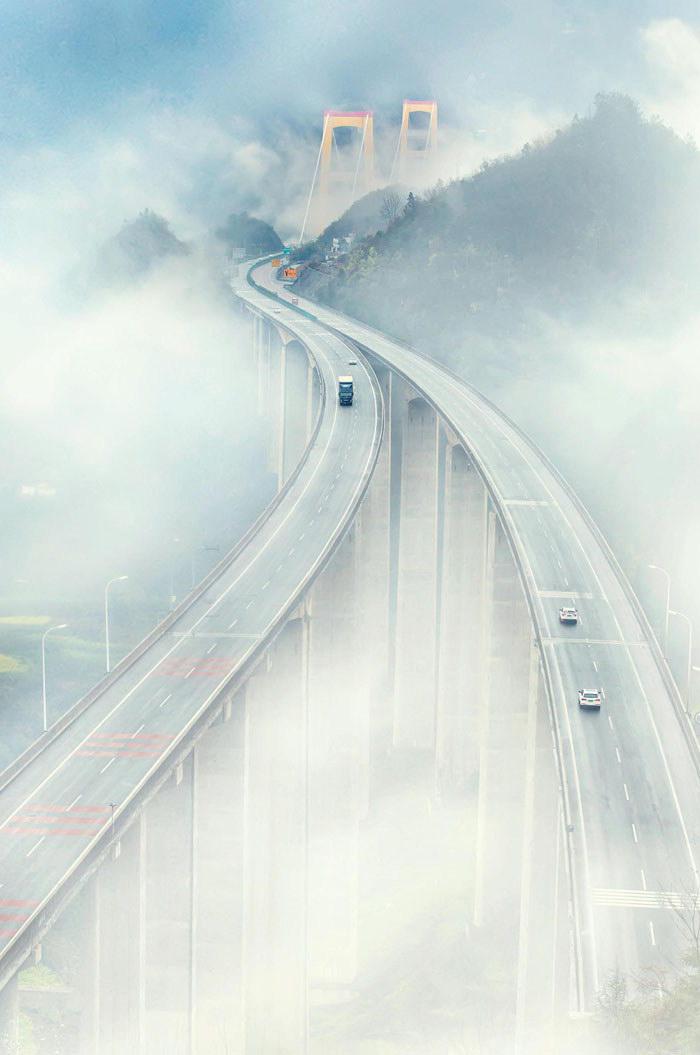
天路 金汀制作
