規劃虛擬機磁盤
2018-11-07 09:05:00
網絡安全和信息化 2018年6期
虛擬機磁盤使用原則
在我所實施的企業應用中,創建虛擬機、為虛擬機安裝操作系統的時候,一般遵循如下的原則。
1.系統盤與數據盤分離的原則。生產環境中的虛擬機至少要有2塊硬盤,第一塊硬盤為安裝操作系統的磁盤,第二塊硬盤為保存數據的磁盤。每塊硬盤只創建一個分區。
2.操作系統的硬盤大小可以根據如下的公式進行估算:60GB~80GB+虛擬機內存大小×1.5。例如,一臺Windows Server 2008 R2操作系統的虛擬機,分配了32GB內存,則系統盤大 小 =60+32×1.5=108GB≈ 120GB。
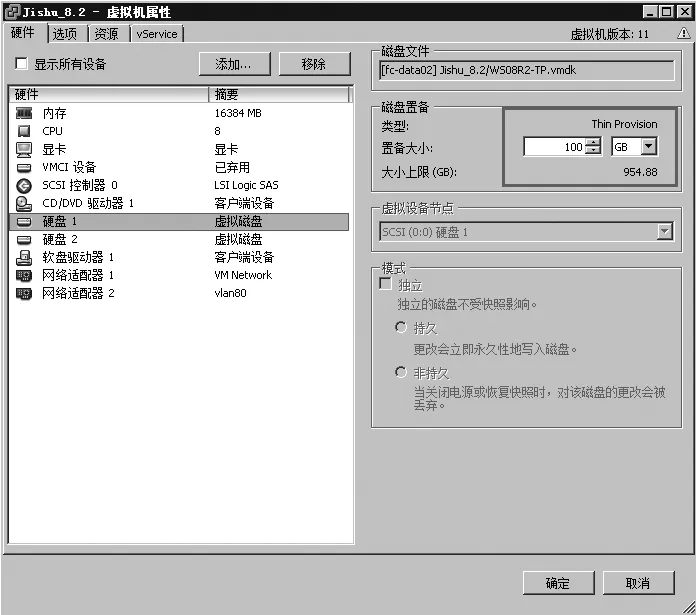
圖1 操作系統硬盤
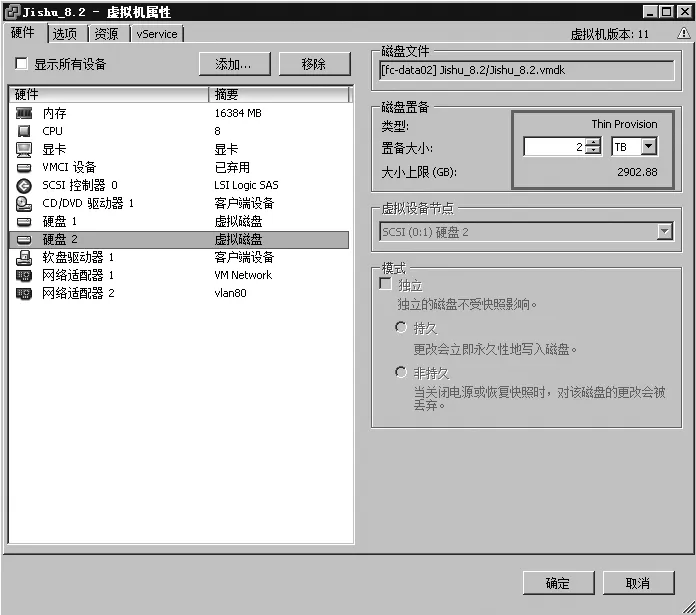
圖2 數據磁盤
3.如果有多個應用,需要有多個不同的數據保存位置,建議為每個應用配置一塊單獨的磁盤。例如,某臺虛擬機既是SQL Server數據庫服務器,又是文件夾共享服務器,可以將SQL Server數據庫保存在第二塊硬盤(盤符為D),將共享文件夾保存在第三塊硬盤(盤符為E)。這樣做的優點是,在后期可以根據數據量的大小對硬盤進行擴充而不需要停機。
本文通過一些案例應用進行介紹。
系統盤與數據盤分離的虛擬機
生產環境中的虛擬機一般分配2塊磁盤,第一塊硬盤用來安裝操作系統(如圖1),本示例中操作系統磁盤大小為100GB),第二塊硬盤保存數據(如圖2),本示例中數據磁盤大小為2TB。
進入虛擬機控制臺,打開“服務器管理器→存儲→磁盤管理”控制臺可以看到,每塊硬盤只創建了一個分區。
打開“資源管理器”查看每個分區的大小及可用空間。
在當前的配置中,無論是擴充C盤還是D盤的空間,都可以做到在不關機、應用不中斷的前提下動態擴充。
擴充虛擬機系統盤與數據盤
對于采用前文進行磁盤規劃的虛擬機,當C盤、D盤(或其他磁盤)空間不足時,可以先修改虛擬機的配置,增加虛擬磁盤的大小,然后再進入虛擬機中,為C盤、D盤擴容。下面介紹主要的步驟。
1.修改虛擬機的配置,調整硬盤的大小,在此硬盤空間只能增加不能減小。
2.進入虛擬機系統,在“計算機管理→磁盤管理”中刷新磁盤,可以看到C盤后面新增加的“未分配”空間,右鍵單擊C盤選擇“擴展卷”。
3.在“擴展卷向導”中,選擇磁盤,在“選擇空間量”中,輸入要擴展的大小,一般選擇默認值即可。
4.在“完成擴展卷向導”對話框中單擊“完成”按鈕,完成磁盤擴展。
5.返回到“計算機管理→存儲→磁盤管理”中,可以看到C盤空間已擴充。在擴展卷的過程中,系統不受影響,數據不丟,磁盤可用空間增加。D盤、E盤等的擴展以此類似,不一一介紹。
超過2TB硬盤動態卷擴展問題
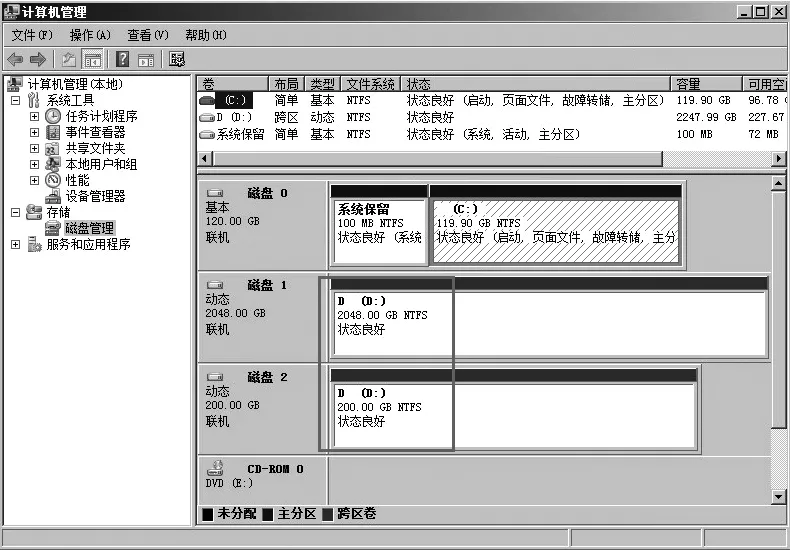
圖3 擴展卷之后截圖
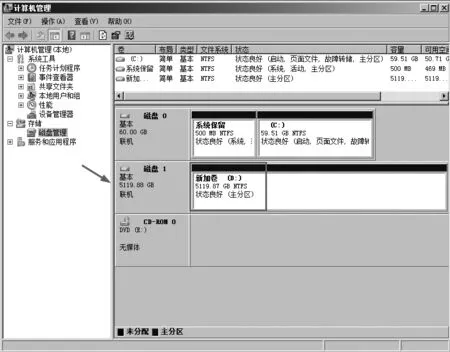
圖4 創建超過2TB的單一分區
前面介紹的方法適用于磁盤空間小于2TB的虛擬機。如果虛擬機的硬盤使用即將超過2TB,需要繼續添加空間時,應采用如下的方法。
1.修改虛擬機配置,添加一塊新的虛擬硬盤,本示例中新添加的虛擬硬盤大小為200GB。
2.進入虛擬機控制臺,打開“服務器管理器→存儲→磁盤管理”,先將新添加的“硬盤2”聯機并初始化,然后右擊D盤選擇“擴展卷”,擴展之后如圖3所示。
3.打開“資源管理器”可以看到,D盤可用空間已經從12GB擴展到212GB,增加了200GB。此檢查表示磁盤擴充已經完成。
直接創建3TB硬盤安裝操作系統
在新建虛擬機的時候,如果添加的第一塊硬盤(即用來安裝操作系統的磁盤)大于2TB,則最多只能使用2TB,超過2TB的空間不能使用,可以通過下面的實驗進行驗證。
1.在vSphere Web Client或vSphere Client中創建虛擬機,設置硬盤大小為3000GB。
2.在虛擬機中安裝操作系統。安裝完操作系統之后,打開“計算機管理→存儲→磁盤管理”可以看到,C分區只有2TB,而2TB后面剩余約952GB。
3.當前2TB的系統卷是最大值,右擊C可以看到“擴展卷”選項為灰色不可選,2TB之后的空間也不能創建分區。
單一磁盤超過2TB的方法
如果虛擬機中想使用單一磁盤超過2TB的空間,則有兩種方法(此處2TB硬盤為數據盤,不是系統磁盤)。
1.新建虛擬硬盤,在創建虛擬硬盤的時候超過2TB。
2.如果創建硬盤的時候小于2TB,當虛擬機中已經分區之后,再在虛擬機配置中修改硬盤大小并超過2TB,則在虛擬機中只能刪除已經創建的分區,將磁盤轉換為GPT分區之后,再次創建分區才能超過2TB。下面將通過實驗驗證。
(1)修改虛擬機配置,添加一塊5TB大小的硬盤。
(2)啟動虛擬機,打開“計算機管理→存儲→磁盤管理”,將新添加的硬盤聯機并初始化,初始化的時候選擇GPT分區,之后分區格式化,如圖4所示,這是格式化之后的截圖。