為服務器配置IPMI功能
2018-11-07 02:47:42河北王春海
網絡安全和信息化 2018年8期
■ 河北 王春海
DELL服 務 器iDRAC配置頁
在本示例中,一 臺DELL R 7 3 0 X D 服務器安裝了ESXi 6.0,ESXi的IP地址是192.168.100.11,這臺DELL服務器iDRAC控制臺的IP地址是192.168.100.12。下面簡單了解iDRAC的登錄以及iDRAC的配置。
1.使用IE瀏覽器登錄iDRAC遠程控制臺地址,輸入管理員賬戶root與密碼登錄,登錄之后,在“概覽→iDRAC設置→網絡”中,可以查看iDRAC配置的IP地址、子網掩碼、網關(如圖1)。
2.在“iDRAC設置→網絡”中,可以查看用于iDRAC網卡的MAC地址。
3.在“概覽→服務器→屬性→摘要→虛擬控制臺預覽”中,單擊右側的“啟動”,打開虛擬控制臺,可以看到ESXi設置的IP地址。
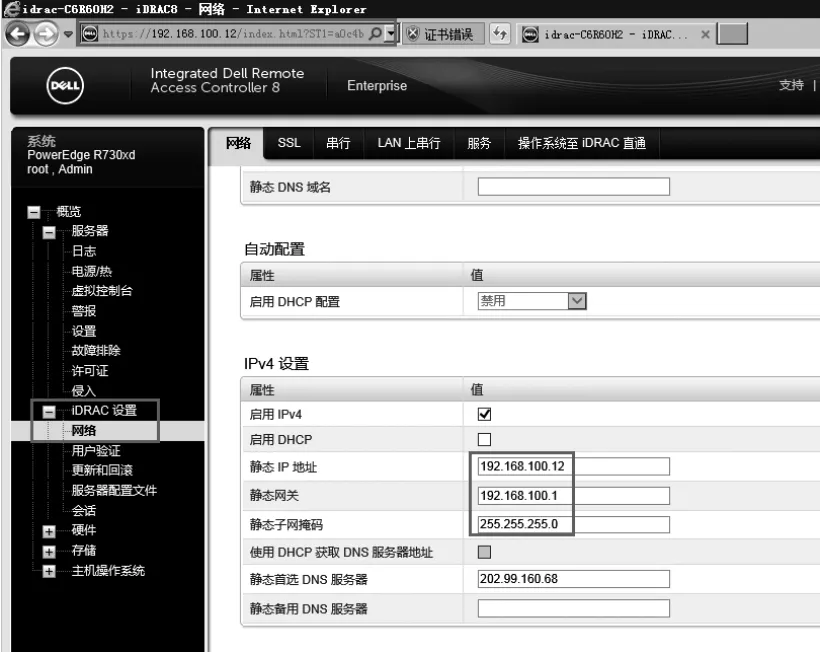
圖1 查看iDRAC網絡設置
說明 :(1)至(3)步驟顯示并分別查看了iDRAC的IP地址、子網掩碼、網關和ESXi的控制臺以及ESXi的IP地址,這些地址都是管理員規劃并配置的,本文只是簡單演示一下iDRAC控制臺。如果要為ESXi配置DPM電源選項,需要記錄ESXi的IP地址及對應的遠程管理的IP地址、MAC地址。
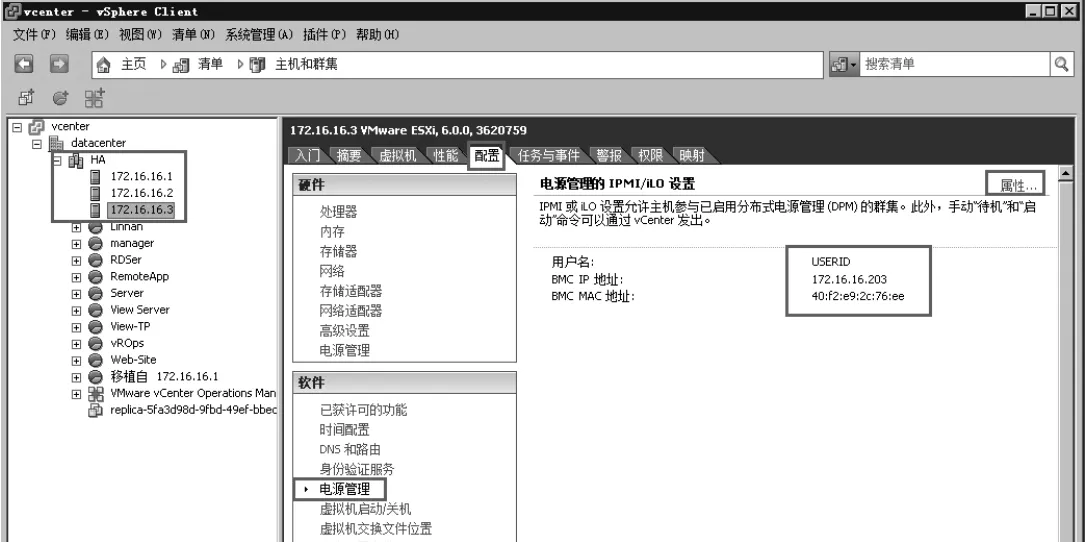
圖2 ESXi服務器中電源管理配置頁
IBM服務器iMM登錄配置頁
在本示例中,網絡中的3臺IBM服務器安裝了ESXi 6.0,這3臺ESXi的IP地址依次是172.16.16.1、1 7 2.1 6.1 6.2、1 7 2.1 6.1 6.3,這3臺IBM服 務器iLO的地址依次是172.16.16.201、172.16.16.202、172.16.16.203。
1.使用vSphere Client登錄vCenter Server,在 左 側 選中一臺ESXi服務器,在本示例中選擇172.16.16.3,在右側“配置→軟件→電源管理”中,單擊“屬性”按鈕即可以配置該服務器的電源管理設置,在此已經設置好,BMC IP地址為172.16.16.203,MAC地址為40:f2:e9:2c:76:ee,用戶名為 USERID(如圖 2)。在配置“電源管理”時,MAC地址大小寫都可以,但用戶名與密碼對大小寫敏感。
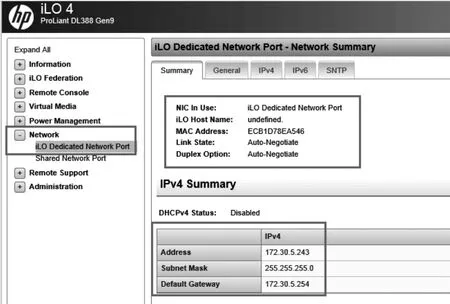
圖3 查看IP地址與MAC地址
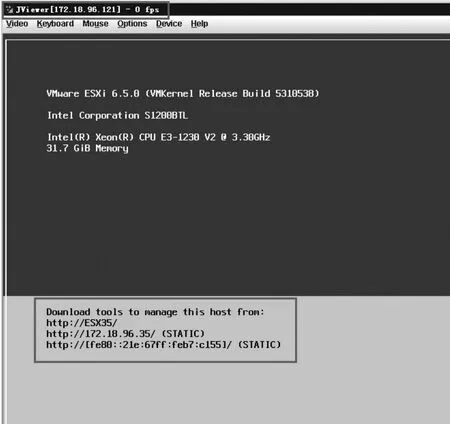
圖4 虛擬控制臺
2.使用IE瀏覽器登錄https://172.16.16.203,使用管理員賬戶USERID及管理員密碼登錄。登錄iMM之 后,點 擊“IMM Management→I M M Configuration”進入IMM配置頁。在IMM Configuratin配置頁的“Network Settings→Ethernet Settings”中,可以看到IP地址、對應的MAC地址。
記錄下IP地址、MAC地址,將用于DPM電源管理配置選項。
HP服務器iLO登錄配置頁
在本示例中,3臺HP服務器組成群 集,這3臺ESXi的IP地址分別是172.30.5.231、1 7 2.3 0.5.2 3 2、172.30.5.233,iLO的管理IP地址分別是172.30.5.241、1 7 2.3 0.5.2 4 2、172.30.5.243。
1.使用vSphere Client登錄vCenter Server,在左側選中一臺ESXi服務器,在本示例中選擇172.30.5.233,在右側“配置→軟件→電源管理”中單擊“屬性”按鈕即可配置該服務器的電源管理設置,在此已經設置好, BMC IP地址 為 172.30.5.243,MAC地址為 EC:B1:D7:8E:A5:46,用戶名為admin。
2.在IE瀏覽器,例如172.30.5.243,登錄iLO管理界面,在“Network→iLO D e d i c a t e d Network Port → Summary”選項中,可以看到MAC地址與IP地址(如圖3)。
需要登錄當前環境中每臺ESXi服務器的iLO控制臺,記錄下IP地址與MAC地址。
Intel BMC登錄配置頁
在前面DELL、IBM、HP服務器的介紹中,簡要展示了不同管理控制臺界面,并且介紹的是vSphere 6.0的DPM配置界面。接下來以我們實驗環境中的一臺Intel主板的服務器為例,介紹在vSphere 6.5的 HA中,為ESXi配置電源管理的方法,主要步驟如下。
在當前的實驗環境中,Intel主板的服務器安裝了 ESXi 6.5.0,IP地 址 是172.18.96.35,這臺服務器集成的BMC Web控制臺管理地址是172.18.96.121。
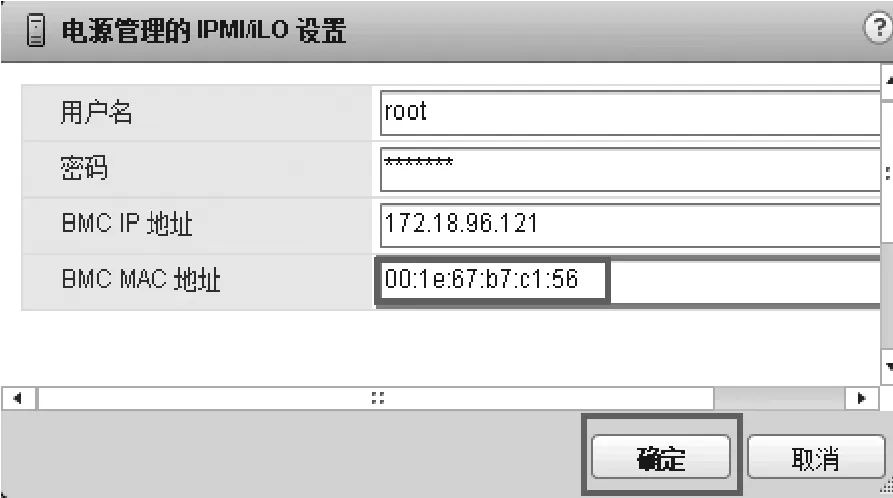
圖5 IPM/iLO設置
使用IE瀏覽器登錄BMC Web控 制 臺,在“Configuration→Network”選項中,可以配置IP地址并查看BMC網卡的MAC地址,本示例中查看到的MAC地址是00:1E:67:B7:C1:56,記錄下這個MAC地址備用。
在BMC中打開虛擬控制臺,可以看到ESXi的信息,包括服務器信息(Intel Corportation S1200BTL)、CPU 信息(E3-1230 V2)、ESXi的 IP地 址(172.18.96.35)(如圖4)。
配置電源管理
接下來介紹在vSphere 6.5的HA中為ESXi主機配置電源管理的操作步驟。
1.使 用vSphere Web Client登錄 vCenter,在導航器中選中172.18.96.35的主機,在“配置”選項卡中單擊“系統→電源管理→編輯”按鈕。
2.在“電源管理的IPM/iLO設置”對話框中,輸入用戶名、密碼、BMC IP地址、BMC MAC地址。注意,MAC地址的格式,在vSphere Web Client中應該用英文的冒號(:)分隔,而不能用短橫線(-)分隔。輸入之后單擊“確定”按鈕(如圖5)。如果使用錯誤的格式,會顯示錯誤提示。
3.設置完成后,返回“電源管理”頁。BMC相關信息會顯示在右側。
配置“電源管理”之后,還需要ESXi主機執行一次“進入待機模式”,并“打開電源”從待機模式恢復的正常操作后,此項配置才算完成。
4.在vSphere Web Client中 右 鍵 單 擊172.18.96.35,在彈出的快捷菜單中選擇“電源→進入待機模式”。
5.當ESXi主機執行“進入待機模式”命令后,當前主機中正在運行的虛擬機會使用VMotion技術遷移到其他主機,這就要求所有正在運行的虛擬機要保存在“共享存儲”中。對于“已關閉電源”或“掛起”的虛擬機,如果保存在共享存儲中,也可以將其遷移到其他主機,這樣可以保證主機是一個“空”的無負載的主機。
如圖6所示,默認情況下會選中“將關閉電源和掛起的虛擬機移動到群集中的其他主機上”。如果當前主機上已關閉電源或掛起的虛擬機保存在本地存儲,或進入待機模式只是“暫時”的,例如用于本文類似操作的測試,則可以取消選擇“將關閉電源和掛起的虛擬機移動到群集中的其他主機上”。
6.vCenter Server將把當前ESXi正在運行的虛擬機遷移到群集其他主機,之后將ESXi主機進入待機模式,此時,ESXi主機前面會有一個“月亮”的圖標,同時加入“(standby)”的標識。此時主機已經進入休眠狀態,如果打開虛擬控制臺,或者在服務器前,看到服務器是“無顯示”狀態,這與筆記本、臺式機進入待機狀態類似。

圖6 遷移關閉虛擬機
7.在ESXi主機進入待機模式之后,需要手動執行“打開電源”,看當前ESXi主機能否打開電源并重新連接到群集中。右鍵單擊進入待機模式的主機,在彈出的快捷菜單中選擇“電源→打開電源”
8.執行“打開電源”操作之后,在“近期任務”中顯示“退出待機模式”。
9.打開BMC虛擬控制臺或者在服務器前,可以看到服務器電源打開,出現服務器開機界面,等自檢之后,進入ESXi啟動界面。等ESXi啟動完成后,看到ESXi信息顯示正常。
10.在vSphere Web Client中,可 以 看 到172.18.96.35的狀態已經恢復正常,在右側“近期任務”中“退出待機模式”操作完成。
當前群集中的其他主機也應該執行這樣的操作:配置電源管理,進入待機模式,打開電源退出待機模式。
支持網卡喚醒的ESXi主機
在上述內容中,為ESXi主機配置“電源管理”功能都是使用的帶“遠程管理”的服務器,那么,如果服務器不帶遠程管理功能,能否使用“電源管理”功能呢?實際上,只要是支持網卡喚醒功能的服務器,都是可以使用“電源管理”功能的,只是不需要配置IPM/iLO設置。
注意:ESXi服務器管理IP地址的網卡必須支持網卡喚醒功能。如果使用的是2端口網卡用于ESXi管理,不應忽視,有的2端口網卡只有第一個端口才支持網卡喚醒。
下面的操作中,為當前實驗環境中的另一臺ESXi主機,測試電源管理功能。這臺主機是一臺華碩主板的PC機,為了測試與使用ESXi主機,這臺組裝的PC機安裝了3塊2端口網卡、1塊單口網卡(如圖 7)。
在 圖 7中,vmnic0是Intel 82576網卡的第一個端口,vmnic4是單端口的Broadcom BCM 5721網 卡。這兩個端口組成vSwitch0(即ESXi管理使用虛擬交換機)。
在華碩的“BIOS設置→電源管理”中啟用網卡喚醒功能。
在做到這幾項之后,在172.18.96.34這臺主機的“配置→電源管理”中留空,即不需要配置。
接下來測試將主機進入待機模式并打開電源,主要步驟如下。
1.右鍵單擊172.18.96.34的主機,在彈出的菜單中選擇“電源→進入待機模式”。
2.等主機進行待機模式后,右鍵單擊172.18.96.34,選擇“電源→打開電源”。
3.此時可以使用ping 172.18.96.34 -t命令及參數查看ESXi主機的恢復,在“近期任務”中也有退出待機模式的進度(如圖8)。
4.打開電源的ESXi主機連接正常,在“近期任務”中顯示進度完成。
為群集啟用DPM功能

圖7 群集中另一臺主機所安裝的物理網卡
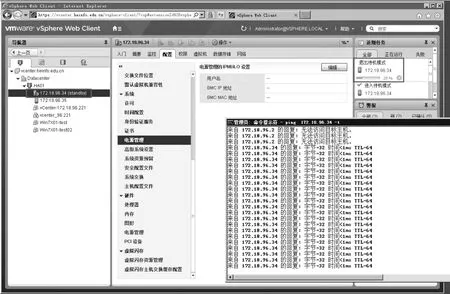
圖8 打開電源成功
當群集中每臺主機完成電源管理配置并且從待機模式退出操作之后,才能啟用DPM功能。
1.在vSphere Web Client導航器中選中“群集”,本示例名稱為“HA01”,在“配置→服務→vSphere DRS”選項卡中單擊“編輯”按鈕。
2.在“vSphere DRS”中確認“打開vSphere DRS”為選中狀態,單擊“電源管理”(默認為“關閉”)。
3.在“電源管理→自動化級別”中,選擇“自動”,然后在“DPM閾值”中選擇應用優先級。配置之后單擊“確定”按鈕,完成設置。
4.設置完成之后返回vSphere Web Client,在“vSphere DRS”中可以看到配置的結果。
5.如果群集中有一個或多臺主機未執行“退出待機狀態”,則會彈出“打開DPM”的警告。此時應單擊“取消”按鈕,檢查沒有進入待機狀態的主機。這些不一一介紹。
猜你喜歡
今日農業(2022年15期)2022-09-20 06:56:20
少先隊活動(2021年4期)2021-07-23 01:46:22
建材發展導向(2019年10期)2019-08-24 06:26:30
建材發展導向(2019年10期)2019-08-24 06:26:20
攝影之友(影像視覺)(2019年3期)2019-03-30 01:36:50
雜文月刊(2016年1期)2016-02-11 10:35:51
沈陽醫學院學報(2015年1期)2015-12-27 13:44:40
醫學教育管理(2015年3期)2015-12-01 06:43:16
現代企業(2015年8期)2015-02-28 18:54:47
中國艦船研究(2014年5期)2014-05-14 06:43:09