高版本Flash插件鬧沖突
2018-11-08 05:33:20
網絡安全和信息化 2018年1期
故障現(xiàn)象
Adobe Flash Player 27 ActiveX控件 與vSphere Web Client有沖突導致IE停止工作,卸載高版本的Flash之后,不能直接安裝低版本的Flash,需要在注冊表中清除Flash安裝信息才能重新安裝。
在Internet Explorer登錄vSphere Web Client時, 出 現(xiàn)“Internet Explorer己停止工作”的錯誤提示,單擊“查看問題詳細信息”時,顯示問題事件名稱為“APPCRASH”(如圖1)。
另外,在部分計算機上,登錄vSphere Web Client之后,出現(xiàn)“無法返回到xxx”的錯誤提示(如圖2)。
故障解決
上述兩個問題是新版本的Adobe Flash Player 27.0.0版本的插件造成的,卸載27.0.0版本的Flash插件,安裝以前版本的即可。
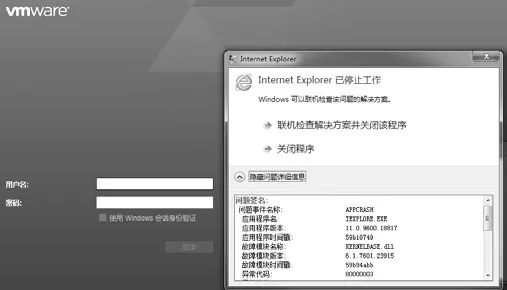
圖1 IE停止工作
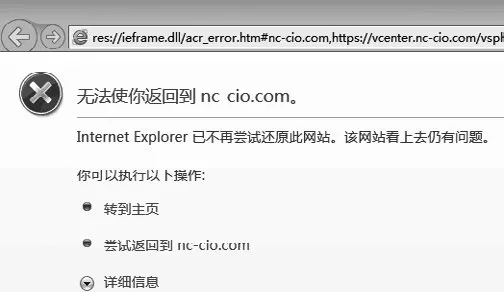
圖2 網站還原錯誤

圖3 登錄vSphere Web Client
1.打開“控制面板→所有控制面板→程序和功能”,找到Adobe Flash Player 27 ActiveX,右擊選擇“卸載”。
2.卸載之后再登錄vSphere Web Client,此 時 IE瀏覽器不會出錯。但由于當前計算機沒有安裝Flash插件,所以也不能管理vSphere Web Client。
但是,如果安裝以前版本的Flash,會提示“您嘗試安裝的Adobe Flash Player版本不是最新版本”,此時安裝不能繼續(xù)。
運 行regedit,查 找Flashplayer鍵值,將“HKEY_LOCAL_MACHINESOFTWAREMacromediaFlashPlayer”中的SaveVersions鍵值刪除。
如果是64位Windows,還需要刪除“HKEY_LOCAL_MACHINESOFTWAREWow6432NodeMacromediaFlash Player” 中 的SaveVersions鍵值刪除。
之后即可以安裝以前版本的Flash插件。
安裝完成后,登錄vSphere Web Client正常,可以登錄進入vCenter Server(如圖3)。
猜你喜歡
小學科學(學生版)(2021年7期)2021-07-28 06:44:42
趣味(數學)(2020年9期)2020-06-09 05:35:08
科技傳播(2019年22期)2020-01-14 03:06:34
科技傳播(2019年22期)2020-01-14 03:06:30
汽車維修與保養(yǎng)(2019年7期)2020-01-06 03:30:42
消費導刊(2017年20期)2018-01-03 06:26:40
汽車維護與修理(2016年10期)2016-07-10 08:17:41
汽車維修與保養(yǎng)(2015年12期)2015-04-18 07:51:49
汽車維修與保養(yǎng)(2015年6期)2015-04-17 03:31:50
汽車維修與保養(yǎng)(2015年2期)2015-04-17 01:30:34