
制作集成系統(tǒng)安裝U盤
2018-11-09 12:01:50
網(wǎng)絡(luò)安全和信息化 2018年4期
對于系統(tǒng)集成工程師來說,可能需要經(jīng)常安裝Windows操作系統(tǒng)、VMware ESXi等 系 統(tǒng)。因?yàn)橛脩舻男枨蟛煌惭b的系統(tǒng)與版本也不同。以前筆者都是帶好幾個U盤,現(xiàn)在還是帶好幾個U盤(這是中國語言的優(yōu)越性,此U盤非彼U盤),但現(xiàn)在帶的U盤與以前帶的U盤是 不同的。以前帶的U盤,不同的U盤,是只能安裝不同的操作系統(tǒng)。例如有的U盤用來安裝 Windows 7,有的 U盤用來安裝Windows Server 2008,有的只能安裝VMware ESXi。而現(xiàn)在帶的U盤,例如一個32GB的U盤,集成了從32位與64位的Windows 7、Windows 8、Windows 8.1、Windows 10、Windows Server 2008 R2、Windows Server 2012、Windows Server 2012 R2、Windows Server 2016等多個不同的Windows版本,VMware ESXi的 5.0、5.1、5.5、6.0、6.5 以及DELL、HP等不同OEM版本的ESXi大全。現(xiàn)在帶的多個U盤,更多的是為了同時安裝多個ESXi服務(wù)器做的多個備份了。下面介紹筆者所制作這種工具U盤使用的軟件、方法和步驟。
說明:在制作工具U盤的過程中,U盤會被初始化,在此過程中,U盤中原有的數(shù)據(jù)會被清空。所以,不要使用存放數(shù)據(jù)的U盤,應(yīng)該使用一個新的U盤或者已經(jīng)備份過數(shù)據(jù)的U盤。推薦使用至少32GB的U盤。如果是8GB等較小容量的U盤,由于容量限制,只能做成單系統(tǒng)的工具U盤。
使用“電腦店U盤啟動盤制作工具”制作工具U盤
當(dāng)前制作啟動U盤的軟件很多,我個人習(xí)慣使用“電腦店U盤啟動盤制作工具”制作工具U盤。官方網(wǎng)站為http://u.diannaodian.com/,當(dāng)前最新版本是7.01。表1為電腦店U盤啟動盤制作工具不同版本及文件大小。
附:電腦店U盤啟動盤制作工具下載地址為(已經(jīng)壓縮上傳):
鏈 接: https://pan.baidu.com/s/1c2nmZC0
密碼: 5yfc
1.在安裝腦店U盤啟動盤制作工具的時候,可能會被NOD32等殺毒軟件“誤殺”,可以從隔離區(qū)恢復(fù)并將安裝路徑排除。
但我習(xí)慣使用6.5以前的版本,本文以6.5版本為例進(jìn)行介紹。

表1 電腦店U盤啟動盤制作工具不同版本及文件大小
(1)運(yùn)行安裝程序,在“安裝到”中單擊右側(cè)的文件夾圖標(biāo),選擇安裝位置(如圖1。如果計(jì)算機(jī)安裝上NOD32殺毒軟件,在進(jìn)度到100%的時候會出現(xiàn)“安裝失敗”的提示。
(2)當(dāng)前計(jì)算機(jī)安裝了 NOD32,打開 NOD32,在“工具”中單擊“隔離”鏈接。在“隔離”中將誤刪除的DianNaoDian.exe程序恢復(fù)。在“高級設(shè)置→計(jì)算機(jī)→病毒和間諜軟件防護(hù)→文件系統(tǒng)實(shí)時防護(hù)→按路徑的排除項(xiàng)”中,將電腦店U盤啟動盤制作工具安裝路徑添加到列表中。
(3)打開“資源管理器”,找到圖1中的安裝位置,雙擊DianNaoDian.exe。
2.電腦店U盤啟動盤制作工具有兩個功能:一,將U盤制作成啟動盤;二,制作生成ISO文件,制作電腦店U盤的ISO文件。先介紹第一個功能。

圖1 選擇安裝位置

圖2 點(diǎn)擊“否”

圖3 電腦店工具ISO文件
(1)制作啟動盤
插入U盤(U盤是全新U盤或者U盤上的數(shù)據(jù)已經(jīng)備份到安全位置并確認(rèn)備份已經(jīng)完成),單擊“開始制作U盤啟動”按鈕。
默認(rèn)模式為制作啟動U盤,在“請選擇U盤”下拉列表中,選擇U盤,注意不要選擇錯誤,這可以根據(jù)列表中的U盤名稱、容量大小選擇;“分配隱藏空間”選擇默認(rèn)值;在“請選擇模式”下拉列表中,可以選擇啟動U盤的4種模式:HDDFAT32、ZIP-FAT32、HDDFAT16、ZIP-FAT16,選擇默認(rèn)值HDD-FAT32即可;單擊選中NTFS,此時會彈出圖2的“信息提示”對話框,單擊“否”按鈕。
單擊“開始制作”,彈出“信息提示”,警告本操作將會刪除U盤上的所有數(shù)據(jù)且不可恢復(fù)。如果U盤數(shù)據(jù)已經(jīng)備份則單擊“確定”按鈕,開始制作U盤。制作完成之后,單擊“否”按鈕。
(2)生成ISO鏡像
電腦店U盤啟動盤制作工具的第二個功能是生成ISO鏡像,可以將當(dāng)前版本的電腦店啟動U盤工具制作成ISO鏡像,也可以選擇ISO文件制作啟動U盤。單擊“ISO模式”,在“ISO生成、保存路徑”中,選擇ISO生成的保存路徑及文件名,單擊“開始生成”按鈕,制作電腦店工具ISO文件。
生成的電腦店的ISO文件可以用于虛擬機(jī),也可以記錄成光盤使用(現(xiàn)在基本上不用或很少用光盤了)。圖3是保存生成的電腦店不同版本的ISO文件。
拷貝VMware ESXi的安裝ISO包到工具U盤
新制作好的工具U盤只有“GHO”和“我的工具”兩個目錄。
在U盤根目錄創(chuàng)建DND目錄,拷貝VMware ESXi的ISO文件到這個目錄中,可以將常用或用到的VMware ESXi的ISO文件或其他的工具ISO拷貝到這個目錄中(如圖4)。
說 明:VMware ESXi的安裝文件名一般是如下的名稱:

圖4 DND目錄中拷貝的ISO或鏡像文件
VMware-VMvisor-Installer-6.0.0.update03-5050593.x86_64.iso
VMware-VMvisor-Installer-6.5.0.update01-5969303.x86_64.iso
但這些文件名“過長”,在U盤啟動顯示這些文件名時,可能不容易分辨,所以重命名為圖4類似的名稱。
拷貝Windows安裝程序及驅(qū)動到工具U盤
拷貝Windows安裝程序到工具U盤
電腦店U盤啟動盤制作工具制作的U盤,提供了“安裝原版Windows”功能,這適用于Windows 7及其以后的Windows操作系統(tǒng)。這個功能在某些場合非常有用。
1.在安裝聯(lián)想、DELL、HP某些品牌機(jī)的Windows 7、Windows 8、Windows 10時,如果使用U盤啟動到Windows PE,使用“Windows安裝器”安裝工具,加載Windows 7等ISO鏡像再安裝Windows操作系統(tǒng)時可能會失敗。而將ISO刻錄成光盤、通過光盤啟動、光盤安裝才能成功。
2.在服務(wù)器安裝Windows Server 2008 R2及其以后的操作系統(tǒng)時,使用光盤引導(dǎo)、加載RAID或SCSI驅(qū)動程序之后才能完成Windows Server操作系統(tǒng)的安裝。
電腦店U盤啟動盤制作工具制作的U盤,使用“安裝原版Windows”功能,達(dá)到的效果與使用光盤安裝相同。例如,如果要在服務(wù)器上安裝Windows Server 2008 R2的操作系統(tǒng),此時可以不用刻錄光盤,將Windows Server 2008 R2的光盤鏡像解壓縮展開到U盤根目錄,并將拷貝后的根目錄中的bootmgr文件重命名為win7mgr即可。
但是,正常情況下,這種辦法只能展開一個操作系統(tǒng)的鏡像,或者是Windows 7,或者是Windows 10,或者是Windows Server 2008 R2……。以制作Windows 7的安裝U盤為例:
使用虛擬光驅(qū)加載Windows 7的 ISO,加 載 成功之后選中所有文件,并用鼠標(biāo)右鍵單擊選擇“復(fù)制”,將其“粘貼”到U盤根目錄,重命名U盤根目錄下的bootmgr為 win7mgr。
經(jīng)過上述步驟,這個U盤就可以以類似“光盤”啟動的方式安裝Windows操作系統(tǒng)了。
整合光盤
但是,如果你即想安 裝Windows 7,又 想 安裝 Windows 10、Windows Server 2008 R2、Windows Server 2016怎么辦?多準(zhǔn)備幾個U盤吧,我以前就是這么做的,這也是我前面說的,有多個U盤,每個U盤能安裝的操作系統(tǒng)不同的原因。直到有一天感覺這樣有點(diǎn)太麻煩了,就想制作“多合一”的U盤。我整合了以下光盤。

圖5 課程頁
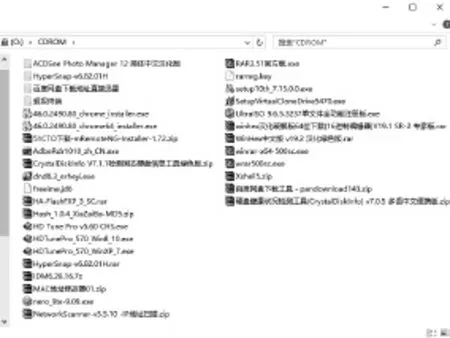
圖6 常用工具軟件
1.Windows Server 2016標(biāo)準(zhǔn)版核心、標(biāo)準(zhǔn)版、數(shù)據(jù)中心版核心、數(shù)據(jù)中 心 版;Hyper-V Server 2016;Windows Server 2016 Essentials;Windows Storage Server 2016 Standard 與 Workgroup。整合前17.4GB,整合后7.10GB。
鏈 接:http://pan.baidu.com/s/1c2cdmN2
密碼:yw3k
2.32位與64位Windows 10家庭版、專業(yè)版、教育版、企業(yè)版、企業(yè)長期服務(wù)版,1607版本。整合前26.7GB,整合后5.81GB。
鏈 接:http://pan.baidu.com/s/1hrS1Dw4
密碼:umhn
3.32位與64位Windows 7簡易版、家庭版、家庭高級版、專業(yè)版、企業(yè)版、旗艦版(集成 SP1版)。整合前11.0GB,整合后 4.32GB。
鏈 接:http://pan.baidu.com/s/1o8pqdOA
密碼:5psi
4.32位與64位Windows 7,Windows Server 2008 R2標(biāo)準(zhǔn)版、企業(yè)版、數(shù)據(jù)中心版及其核心安裝(集成SP1版)。整合前14.1GB,整合后5.00GB。
注意:此版本僅限于光盤鏡像安裝、Windows安裝器安裝,不支持在Windows圖形界面安裝,需要注意,其他鏡像無此限制。
鏈 接:http://pan.baidu.com/s/1c2n84Pq
密碼:56pz
制作方法可以瀏覽“整合Windows安裝光盤視頻課程”(如圖5)http://edu.51cto.com/course/8030.html
我自己還集成了Windows 7、Windows 8、Windows 8.1、Windows 10、Windows Server 2008 R2、Windows Server 2012、Windows Server 2012 R2、Windows 2016等操作系統(tǒng)不同位數(shù)(32位與64位)、不同版本(例如Windows 7的專業(yè)版、企業(yè)版、旗艦版)的集成鏡像,其中Windows 7的安裝鏡像集成了USB 3.1的驅(qū)動程序(這就避免了在新的主板上安裝Windows 7之后鍵盤鼠標(biāo)不能使用的問題),整合后 17.8GB,百度網(wǎng)盤分享不了。
拷貝驅(qū)動程序及常用工具
對于安裝Windows操作系統(tǒng)的工具U盤,還要集成驅(qū)動程序,這個可以下載“IT天空”的萬能驅(qū)動。
我們也可以下載集成萬能網(wǎng)卡驅(qū)動程序的“驅(qū)動精靈”,或者在U盤上拷貝常用工具軟件,如一些壓縮解壓縮的WinRAR、輸入法、虛擬光驅(qū)、測試軟件等,如圖6所示。
使用工具U盤安裝系統(tǒng)
使用工具U盤安裝Windows操作系統(tǒng)
等制作好工具U盤之后,就可以用來安裝操作系統(tǒng)了。
1.將U盤插到計(jì)算機(jī),重新啟動計(jì)算機(jī),進(jìn)入BIOS設(shè)置中,設(shè)置U盤最新啟動;或者在BIOS自檢之后按啟動菜單選擇熱鍵,在啟動菜單中選擇U盤啟動。
2.電腦店6.5啟動界面如圖7所示,默認(rèn)情況下,光標(biāo)會停留在最后一項(xiàng)“嘗試從本地硬盤啟動”并倒計(jì)時30秒。如果計(jì)算機(jī)反應(yīng)較慢,尤其是在某些品牌服務(wù)器中,可能出現(xiàn)這個界面時,倒計(jì)時30秒后生效,U盤啟動工具會嘗試從硬盤引導(dǎo)。為了避免這個情況,在屏幕黑屏的時候可以按上、下光標(biāo)鍵(↑↓),防止從硬盤啟動。選擇第11項(xiàng)“安裝原版Win7/8/10系統(tǒng)”。

圖7 安裝原版Windows 7

圖8 列出所有文件
3.選擇“直接安裝Win7系統(tǒng)”。在“Windows安裝程序”中單擊“下一步”按鈕。因?yàn)槲沂褂玫氖荳indows 10的引導(dǎo)程序,此時會有“激活Windows”的對話框,單擊“我沒有產(chǎn)品密鑰”。在“選擇要安裝的操作系統(tǒng)”列表中,選擇要安裝的操作系統(tǒng)。
在以后的步驟中,就和從光盤引導(dǎo)、光盤安裝一樣。
使用工具U盤安裝VMware ESXi
使用工具U盤安裝VMware ESXi的步驟如下。
1.將U盤插到計(jì)算機(jī),重新啟動計(jì)算機(jī),進(jìn)入BIOS設(shè)置中,設(shè)置U盤最新啟動;或者在BIOS自檢之后按啟動菜單選擇熱鍵,在啟動菜單中選擇U盤啟動。
2.選擇第10項(xiàng)“啟動自定義ISO/IMG文件”。選擇“自動搜索并列出DND目錄下所有文件”并按回車鍵,列出當(dāng)前DND目錄中的所有文件(如圖8)。在此選擇要安裝的ESXi的鏡像按回車鍵即可引導(dǎo)該ISO文件。例如,在圖8中選擇第15項(xiàng),則加載并引導(dǎo)該文件。之后根據(jù)向?qū)О惭bESXi即可。

圖8 實(shí)際使用截圖
看到這里,有的讀者可能會問,既然可以加載VMware ESXi的ISO文件,那能直接加載Windows的ISO嗎?例如加載Windows 7、Windows Server 2008 R2的ISO。經(jīng)過實(shí)際測試,這是不可以的。要達(dá)到類似光盤引導(dǎo)的方式安裝Windows,還需要參照前面的內(nèi)容才行。加載DND目錄中的ISO文件,經(jīng)過實(shí)際測試,可以加載截止到目前所有的VMware ESXi的ISO。部分Linux的ISO、Panabit的 ISO文 件,以及一些鏡像比較小的IMG或其他的ISO文件。
圖9是6.2版本的電腦店U盤啟動盤制作工具加載列出DND目錄中文件的截圖。相比而言,6.2或6.3版本制作的啟動U盤,效果可能會更好一些。
U盤啟動工具的升級與恢復(fù)
電腦店U盤啟動盤制作工具也一直在升級,如果你想用新的版本重新制作啟動盤,需要先“還原U盤”,再單擊“全新制作”按鈕,重新將當(dāng)前的U盤制作成啟動U盤(如圖 10)。
因?yàn)槊恐谱饕淮螁覷盤,U盤前面會創(chuàng)建一個隱藏分區(qū),不同版本創(chuàng)建的隱藏分區(qū)的大小不一樣,但總體是越來越大,如圖11所示,這是6.2版本創(chuàng)建的大小為558MB的隱藏分區(qū)。

圖10 新版本

圖11 啟動U盤隱藏分區(qū)
7.01版本隱藏分區(qū)是708MB,還占用一個448MB的分區(qū)。
如果希望將U盤恢復(fù)到初始狀態(tài),釋放隱藏分區(qū),則可以在圖10中選擇“還原U盤”,或者使用DiskGenius工具,刪除U盤中所有隱藏分區(qū)并重新分區(qū)。
注意:無論是升級U盤、還原U盤,還是使用DiskGenius刪除隱藏分區(qū)并重新分區(qū),U盤中原有的數(shù)據(jù)都會丟失,請?jiān)谧龃瞬僮髦埃瑐浞莺肬盤中的重要數(shù)據(jù)。

- 網(wǎng)絡(luò)安全和信息化的其它文章
- E-神加密文件夾
- kangle web服務(wù)器
- soapUI
- Benchmark Factory
- CMailServer
- MDaemon