
一張照片,兩種風格
2019-01-10 06:31:12LaurenScott
攝影之友(影像視覺) 2019年12期

每個月,我們都會邀請兩位Photoshop專家按照自己的意愿來調整同一張RAW文件。在接下來的幾頁中,他們將向大家詳細介紹自己的思路和調整參數。

攝影師
Lauren Scott
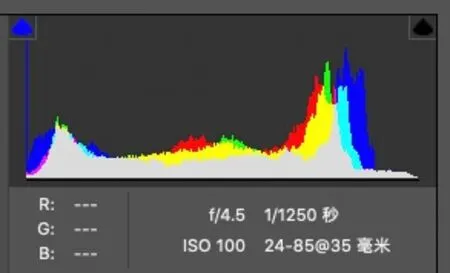
這張海岸線照片使用的是尼康D800相機和24-85mm f/3.5-4.5鏡頭拍攝。鏡頭焦距35mm,曝光組合為光圈f/4.5、快門速度1/1250秒、感光度ISO 100,曝光補償-1/3擋。
1號專家:
希望盡可能尊重原片中的光影表現

Sean McCormack
《Lightroom 完全手冊》作者,本刊的特約作者,對這款軟件有獨到的認識。

2號專家:
希望全面釋放畫面中的氛圍感

Jon Adams
知名攝影師和后期師,開辦后期修圖培訓機構,進行攝影課程講授。
1號選手Sean McCormack

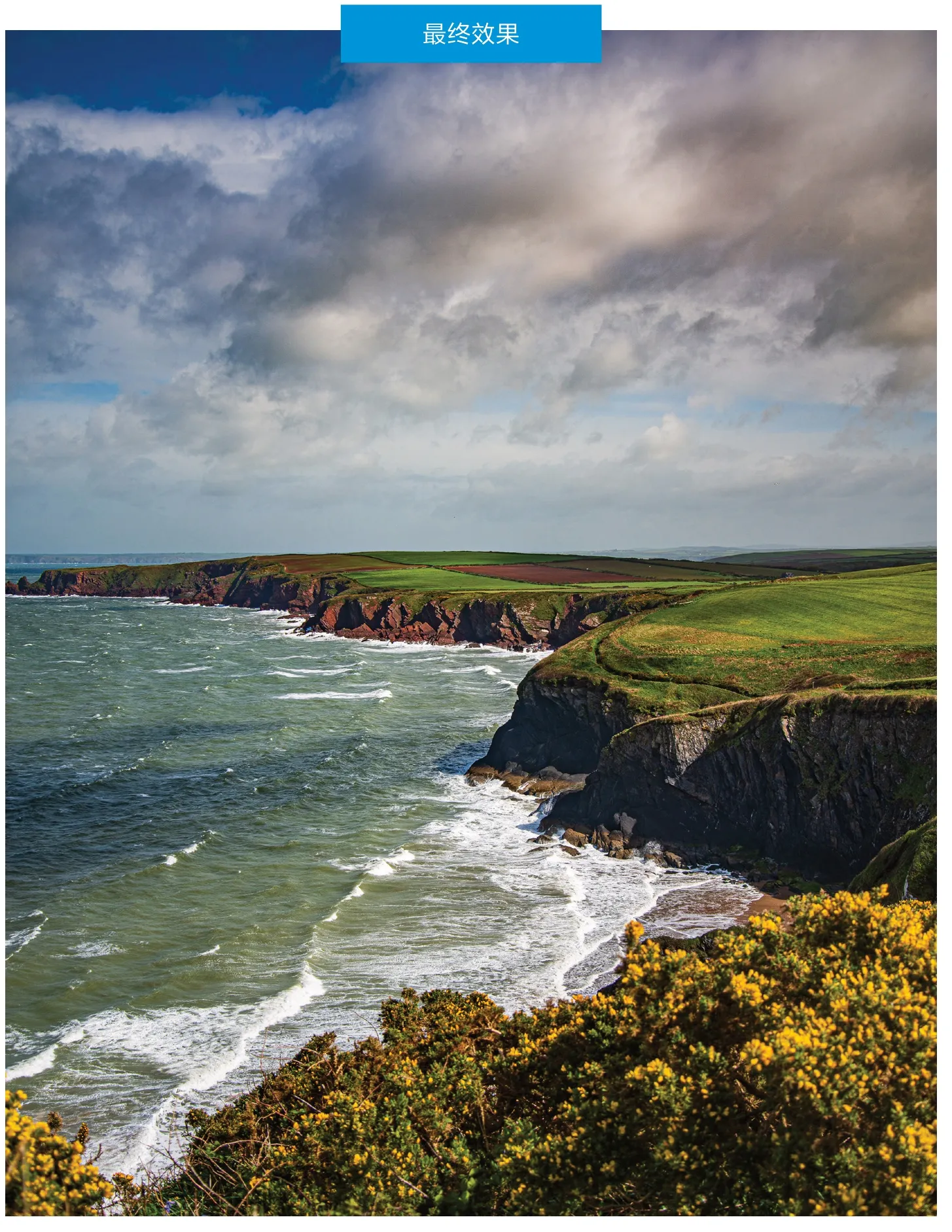
這是一張精彩的攝影作品,畫面影調清新,云彩的變化與地面的光影相映成趣,我們似乎能從中聞到大海的味道。遺憾的是,盡管這幅作品的曝光非常理想,但似乎缺少了足夠的反差與飽和。不過這并不意味著我們需要調整飽和度或者自然飽和度的設置,因為絕大多數提高畫面反差的調整,同時也會增強畫面的色彩飽和度。
我首先將從反差和色彩開始這幅照片的調整,在執行上述操作之后我想就完成了90%的調整。接下來,我會使用局部調整讓懸崖部分的細節更加突出一些,使用徑向濾鏡讓天空的色彩更暖一些,同時增強其氛圍感。另外,我還計劃適當壓暗畫面前景,以便更好引導觀眾的注意力。
在調整過程中,部分參數會讓之前并不明顯的畫面瑕疵變得更為明顯——例如說去霧工具,所以這也是我在調整過程中需要解決的問題。最后,為了在社交網絡上分享方便,我將照片裁成了4:5的畫面比例,我非常喜歡這個畫幅。

1基本調整
我首先會做的操作就是在基本面板中將高光設置為-100,陰影設置為+100,增強畫面的整體細節表現。如果畫面暗部因此出現發灰的問題,我會將陰影設置降低到+70左右。不過對這張照片來說,+100的設置沒有任何問題。接下來調整畫面的飽和度與對比度設置,近年來我越來越喜歡使用去朦朧滑塊來完成這個操作。我將其提高到+53,效果非常理想。一般來說在調整之后我往往還會適當提高曝光滑塊的值,不過對于這張照片來說完全沒有必要。畫面暗部看上去似乎太暗了一些,所以我將黑色滑塊的值提高到了+28。順便,我試了一下將配置文件從Adobe彩色切換到Adobe風光的效果,后者明顯更適合這張照片,于是我保留了這個設置。我提高了紋理滑塊的設置值,它能還原更多的畫面細節。

2光線與云彩
完成畫面主體的設置之后,接下來就調整局部了。首先從天空開始。現在畫面的天空部分亮度略有些高,另外顏色也太藍了一些。我創建了一條從上到下的漸變濾鏡,按住Shift鍵確保濾鏡的完全垂直。將曝光值設置為-0.24壓暗天空,同時將色溫設置為+10減少畫面中的藍色比例。
現在前景看上去也太亮了一點,于是我又創建了一道從下到上的漸變濾鏡,將曝光設置為-0.21,足以將觀眾注意力吸引到中央部分的白色海浪上。
最后,我在每一塊草地上分別創建了一個小尺寸的徑向濾鏡,將曝光值均設置為+0.52,豐富畫面中的看點。

3修飾與裁切
提高去朦朧滑塊的設置以及之后的一系列操作,都會讓畫面中的傳感器污點變得更加明顯,所以我們需要做一些污點去除操作。使用快捷鍵Q選擇污點去除畫筆工具,使用[、]鍵將其調整到合適的大小,然后在存在問題的位置上單擊移除畫面污點。移除污點的時候,我們可以使用快捷鍵A切換到黑白雙色的污點模式下,以便更加有效地觀察畫面問題。
最后,我計劃按照之前所說的那樣,將畫面設置為4:5的比例以便上傳到各類社交媒體。這么做的同時也可以裁掉多余的地面部分,使其更符合傳統相紙的比例。我使用快捷鍵R選擇裁切工具,在選項欄中選擇4x5/8x10預設。程序會默認使用居中方式進行裁切。因為我希望更好的突出地面,所以我向上拖動了裁切框,得到我最終期望的結果。

2號選手Jon Adams

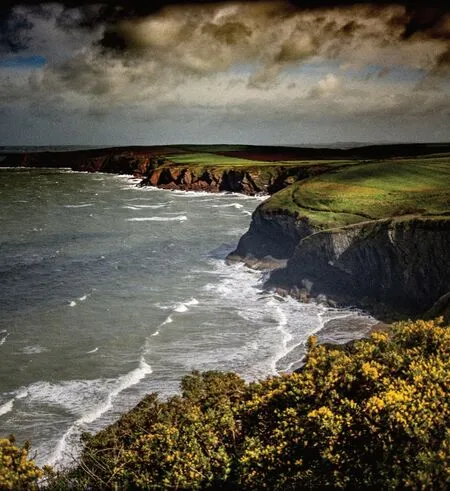
海景永遠是一個引人入勝的題材,這張照片也不例外,畫面遠景、中景、近景比例安排適當,畫面焦點被妥善地放在中間位置。由于較淺的景深,畫面前景略有些虛化,在我看來更適合作為畫面構圖框架的一部分,而不需要做額外的突出處理。
我希望將這幅照片裁切為方形構圖,這樣一來就能很自然地將地平線放在畫面上三分之一的位置上,而不是像原片一樣杵在畫面中間。對于這幅作品,我并不希望將注意力過分放在細節上,而是更愿意突出其氛圍。為了進一步豐富畫面氛圍,我決定給照片加入一些復古的顆粒效果,以及深色的陰影邊緣。
1 裁切與影調
我 在Camera Raw中打開照片,首先使用快捷鍵C選中裁切工具,然后在右鍵菜單中選擇1:1的裁切預設。接著在畫面中創建一個裁切框,將上三等分線放在畫面地平線的位置上。
在基本面板中,我將陰影設置為+100還原畫面中的暗部細節,接著將高光設置為-100還原高光部分的細節。由于這樣做會降低畫面的整體反差,所以我接著將黑色滑塊設置為-50增強畫面對比。為了讓天空看上去更具視覺沖擊力,我添加了一個從上往下的漸變濾鏡,將去除霧霾設置為+60,色溫+10,白色+40,黑色-50。
2 局部與氛圍
接著,我選擇徑向濾鏡工具,將曝光度設置為+0.7,在畫面中的平原部分創建了一個瘦長的調整區域,然后使用高光+20、陰影+100、黑色-23的選項對其進行調整。接著,單擊右鍵選擇復制命令得到一個新的徑向濾鏡,并將其拖動到另一片平原區域上,調整大小使其與整個畫面匹配。最后,我在前景上創建了一個新的徑向濾鏡,將色溫設置為+18, 曝光設置為+0.40,高光+5、陰影+100,黑色-23。另外將紋理設置為+77、清晰度設置為+72增強其清晰度。

3 雜色與邊框
前面我已經提到,我對于這幅畫面的調整主要圍繞氛圍而非細節展開。我打開了FX面板,將雜色部分的數量、大小和粗糙度分別設置為36、50和100增強畫面的復古感覺。接著,使用裁切后暈影選項給畫面添加一個細細的邊框。首先將數量設置為-100,中間點設置為60。接下來將圓度設置為-100,羽化設置為60,這樣一來就得到了一個圍繞著邊緣的漸暈邊框。最后,我希望給畫面邊緣位置加上一點點質感。我從畫面中央向外創建了一個漸變區域,將去霧設置為+21,接著將色溫設置為+5,曝光設置為-0.50,完成作品的調整。


猜你喜歡
少先隊活動(2021年4期)2021-07-23 01:46:22
家庭影院技術(2020年10期)2020-12-14 07:53:50
攝影之友(影像視覺)(2019年3期)2019-03-30 01:36:50
小學生優秀作文(低年級)(2018年10期)2018-10-13 01:56:50
小學生優秀作文(低年級)(2018年6期)2018-05-19 01:54:35
Coco薇(2016年10期)2016-11-29 19:59:58
山東青年(2016年1期)2016-02-28 14:25:30
沈陽醫學院學報(2015年1期)2015-12-27 13:44:40
醫學教育管理(2015年3期)2015-12-01 06:43:16
中國艦船研究(2014年5期)2014-05-14 06:43:09
