
一張照片,兩種風格
2019-01-12 05:48:00JocelynGale
攝影之友(影像視覺) 2019年11期
每個月,我們都會邀請兩位Photoshop專家按照自己的意愿來調整同一張RAW文件。在接下來的幾頁中,他們將向大家詳細介紹自己的思路和調整參數。
攝影師
Jocelyn Gale
索尼的RX1全畫幅小型相機給這幅照片帶來了驚人的細節表現,為我們Photoshop專家的發揮提供了巨大的空間。照片參數為f/8、1/2000秒、ISO 400,使用機身固定不可拆卸的35mm鏡頭拍攝。


James Abbott
專業攝影師和職業記者,非常愿意分享自己的后期技巧給讀者。
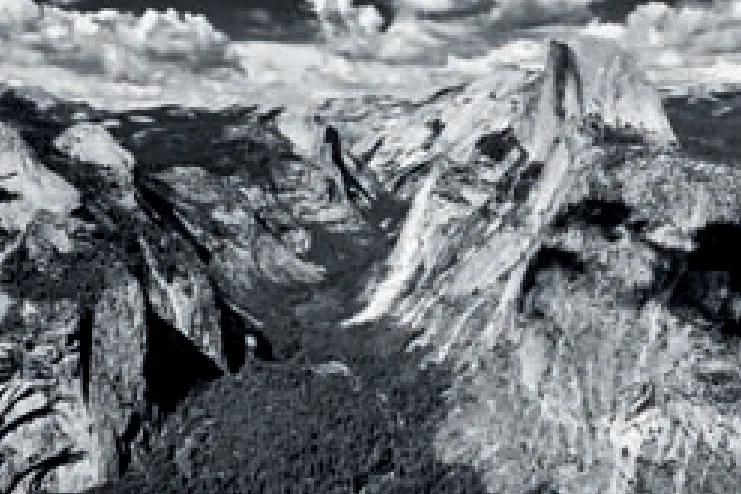
1號專家:希望創作一幅亞當斯式的風光照

James Paterson
《攝影之友·影像視覺》英文版雜志編輯,了解影友最需要的技巧。
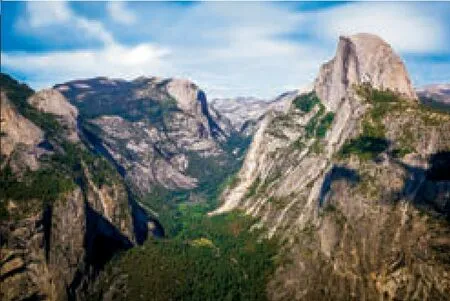
2號專家:希望創作一幅充滿視覺沖擊力的彩色風光
1號選手James Abbott

A dobe Camera Raw經過這么多年創新發展,為我們的后期處理提供了許多前所未見的工具,徹底改變了我們的后期處理方式。盡管基本的架構始終不變,但時不時就會出現一些顛覆性的新功能。
而接下來我對這張照片的處理,就會依賴于兩個新的功能完成,其中一個2019年5月才推出,那就是去霧和紋理。

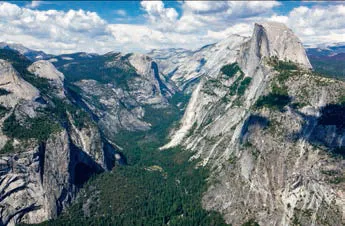

1 基本調整
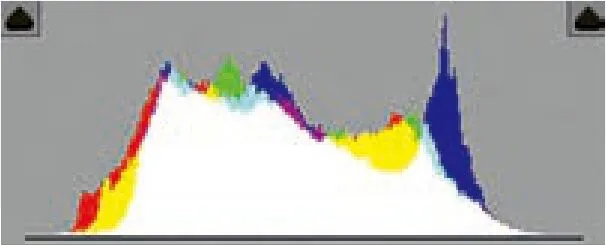
首先我們要對照片做一些基礎的調整。首先從去霧開始,我將去霧滑塊設置為+40,接著將色溫設置為5800,色調設置為-6,隨后將曝光設置為+0.50,對比度+30。接下來要做的事是還原畫面中的高光陰影細節,我選擇了高光-40,陰影+55的設置。最后,我將白色設置為+12,黑色設置為-12,提高了畫面的整體對比。
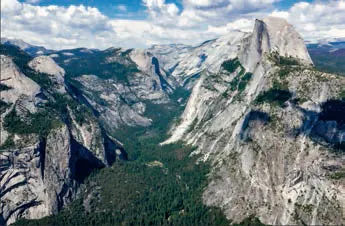

2 增強細節
基本調整結束之后,接下來我打算使用新的紋理滑塊直接在Camera Raw中創建奧頓效果,省去進入Photoshop的麻煩。為了達成這個目的,我首先將紋理設置為-75,這么做會顯著降低畫面的清晰度,緊接著我將畫面清晰度調整為+30,并且在細節面板中將銳化數量設置為200,還原了細節的表現,避免了完全的模糊。
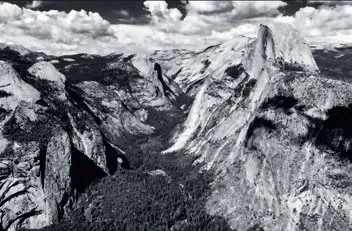
3 轉換黑白
現在,畫面的基本視覺沖擊力已經出來了,但是離我想要追求的亞當斯效果還差一步去色,于是我在基礎面板上方將畫面的處理模式從彩色更改為黑白。默認的效果還算是理想,但是并不完美,所以我切換到了黑白面板中,將黃色設置為+30提亮巖石,綠色設置為+60提亮植被,藍色設置為-50壓暗天空。


4 壓暗天空
最后,我需要更進一步壓暗天空來增強畫面的氛圍感。首先,我從上方工具欄中選擇漸變濾鏡工具,接著按住Shift鍵從上往下拖動創建一條漸變線遮蓋住整個天空部分。然后,我在右側將漸變蒙版設置為曝光-0.40,高光-30壓暗天空。盡管這是一個很不起眼的調整,但是給整幅作品起到了畫龍點睛的效果。

2號選手James Paterson

在處理風光照片的時候,我個人最喜歡清晰明了的形狀和線條。在這幅作品中,右側的山峰是作品的最大看點,但是我覺得天際線還可以再做一些優化讓它顯得更加突出,所以我決定在整個RAW處理完成之后,再使用Photoshop對地平線做一些調整,使得山體在畫面中占據更顯著的地位。
另外,既然已經對照片做了摳圖處理,那么不如索性把天空也換成一個更漂亮的。或許有人會說,這篇文章純粹在教大家如何作假,真實才是風光照的第一要務,但在我看來這并非自古必須遵循的原則。

1 影調與銳化
我從Adobe Camera Raw開始調整照片。首先在基本面板中為照片選擇了Adobe風光配置文件,增強畫面的整體色彩與影調表現。接著,我提高了紋理滑塊的設置值,讓畫面細節變得更加突出。去霧滑塊對于這樣的場景來說,也能起到一定的幫助,但是如果設置過高很可能會給照片帶來比較難看的偏色,所以我只略微提高了一丁點兒。
另外,我也做了一些銳化處理。對于這種細節豐富的照片來說,使用較高的銳化數量搭配較低的銳化半徑效果再好不過。
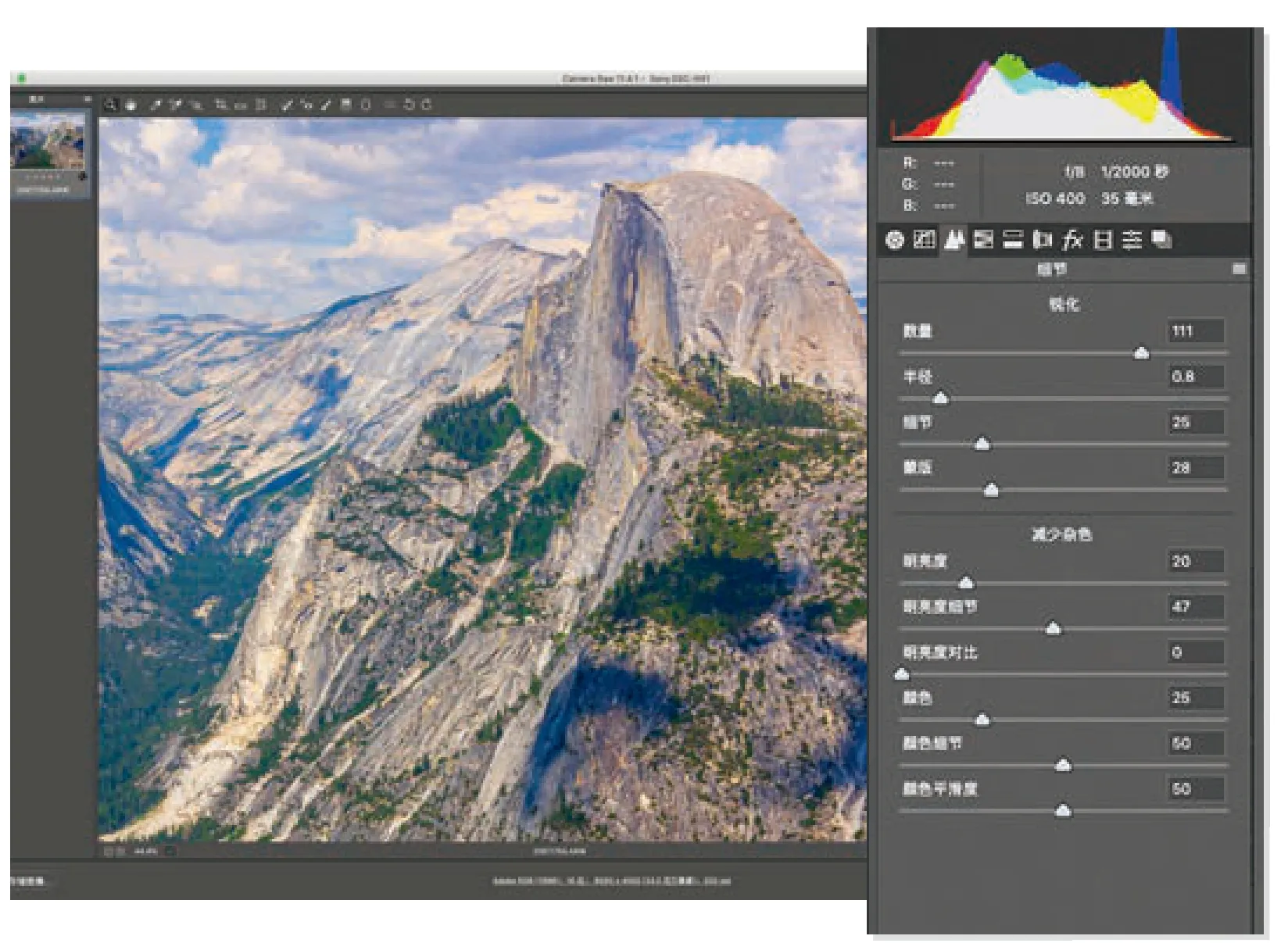

2 壓低地平線
完成Adobe Camera Raw的調整后我單擊打開圖像將其導入到Photoshop,然后使用快捷鍵Ctrl+J復制了一份背景圖層,使用快速選擇工具選中天空。快速選擇工具的工作方式與畫筆很像,但是會自動判斷圖像邊緣,如果不小心出錯了的話只需要按住Alt鍵在出錯區域涂抹就可以將其修復。
針對天空創建選區后,我按住Alt鍵單擊圖層蒙版按鈕將其轉換為選區隱藏了天空和遠處的山。接著,我雙擊下方圖層將其解鎖,然后使用移動工具向下拖動原本的背景圖層,壓低地平線的位置。

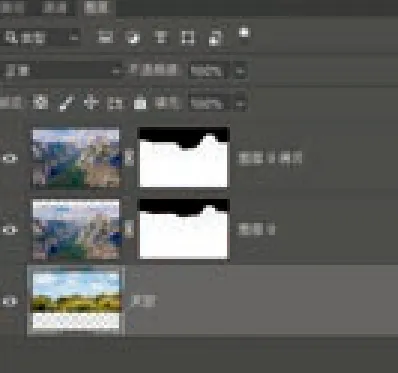

3 替換天空
現在天空的細節看上去過于豐富,有一些喧賓奪主。于是我再次使用快速選擇工具選中了下方圖層中的天空部分,按住Alt鍵單擊圖層蒙版將其隱藏。接著,我打開了另外一張使用長曝光拍攝細節較少的天空素材,將其拷貝粘貼至當前處理的文件中,然后對其位置進行微調,完成作品的整個后期處理。

猜你喜歡
少先隊活動(2021年4期)2021-07-23 01:46:22
家庭影院技術(2020年10期)2020-12-14 07:53:50
攝影之友(影像視覺)(2019年3期)2019-03-30 01:36:50
小學生優秀作文(低年級)(2018年10期)2018-10-13 01:56:50
小學生優秀作文(低年級)(2018年6期)2018-05-19 01:54:35
Coco薇(2016年10期)2016-11-29 19:59:58
山東青年(2016年1期)2016-02-28 14:25:30
沈陽醫學院學報(2015年1期)2015-12-27 13:44:40
醫學教育管理(2015年3期)2015-12-01 06:43:16
中國艦船研究(2014年5期)2014-05-14 06:43:09
