
Hyper-V從內網到云的備份管理
2019-04-03 05:06:04顧武雄
網絡安全和信息化 2019年3期
■ 顧武雄
關于Hyper-V的備份管理問題,實際上當您所部署的Hyper-V服務器數量并不多時,只需要善用操作系統內置的Windows Server Backup功能,就可以滿足虛擬機從備份到復原的需求了。至于高級的異地備份策略,本文將進一步告訴您,如何結合Microsoft Azure讓關鍵的虛擬機直接備上云,讓您輕松徹底保護企業私有云系統的運行。

備份經驗談
記得早些年Windows Server 2008剛上市不久時,經常聽到許多IT人員抱怨說道:“這個Windows Server 2008什么都好,就是少了NTBackup功能,那個內置Windows Server Backup功能難用死了。”
后來筆者實際去使用時,發現的確實在有夠難用,因為它居然連備份來源的選擇都只能夠以磁盤為單位,而無法自行挑選僅要備份的文件夾。
還好這個看似不適用的Windows Server Backup功能,到了Windows Server 2008 R2以后就有了明顯的改良設計,因為它已經可以讓管理員選擇所要備份的源文檔與文件夾。
而到了Windows Server 2012以后的版本那就更贊了,因為它除了可以用來備份選定的文件、文件夾、系統狀態以及創建裸機還原之外,還可以進一步集成Microsoft云的Windows Azure Online Backup,讓重要的文件數據與Hyper-V虛擬機等文件數據,可以直接備份到微軟云的存儲空間。
當您的企業中所部署的Windows Server 2012 Hyper-V主機只有一至兩部時,針對上面所運行的虛擬機備份與還原,實際上只要通過Windows Server 2012或R2以上版本中所內置的Windows Server Backup功能,就可以做好平日的計劃備份作業,一旦發生因硬件故障、軟件設計錯誤以及各種人為問題所造成的災害時,便可簡單快速的將虛擬機的運行還原到選定的時間點。
另外筆者所親身接觸過輔導過的企業當中,大部分都還有嚴格要求IT部門,必須對重要的系統與數據進一步做到所謂的異地備份。
而傳統上常見的做法有兩種,擁有較多IT預算的單位,通常會在本地與異地各部署一部存儲設備(Storage),然后藉由設備本身所內置的差異復寫功能,來達到異地備份的目標。至于IT預算較少的做法,則可能選擇通過外接的小型存儲設備(NAS或USB磁盤)或磁帶的備份方式,然后以人工輸送將備份媒體輪替置放到異地位置保存。
如今有了Microsoft Azure云服務,企業IT異地備份的任務確實能夠簡化許多,因為不再需要采購與部署存儲設備,只要利用現行廣泛高速的Internet網絡帶寬,就可以將重要的文件數據、虛擬機輕松備份至云存儲空間中,讓Microsoft原廠來幫我們守護數據安全。
Windows Azure立即試用網站:
http://www.windowsazure.com/zh-tw/pricing/free-trial/
安裝Windows Server Backup功能
由 于Windows Server Backup功能無論是在Windows Server 2012或Windows Server 2012 R2默認安裝中都是沒有被安裝的,因此我們必須從“服務器管理員”界面中,點擊開啟“添加角色及功能”向導界面來進行安裝。在“安裝類型”頁面中,請選取“角色型或功能型安裝”項。點擊“下一步”繼續。
在“服務器選取項”頁面中,可以選取即將安裝Windows Server Backup功能的Windows Server 2012服務器,當然這一部被選取的服務器必須是運行中的Hyper-V服務器角色,如此一來后續才能夠來進行在線虛擬機的備份。點擊“下一步”繼續。在“功能”頁面中,請勾選“Windows Server Backup”功能項。點擊“下一步”按鈕。在“確認”頁面中請點擊“安裝”按鈕即可。
完成了Windows Server Backup功能的安裝之后,后續如果想要開啟此工具,只要點擊位于“服務器管理員”的“工具”下拉選單,便可以找到“Windows Server Backup”選項,當然您也可以選擇從應用程序頁面的“系統管理工具”中找到它。
設置虛擬機一次性備份
在Windows Server Backup工具界面中,我們可以從位于“本地備份”的“操作”窗口之中,看到主要的功能選項,分別有備份計劃、一次性備份以及復原。在此我們必須先點擊“一次性備份”繼續。
在“一次性備份向導”的界面中,首先來到“備份選項”頁面,在此如果曾經有創建過相關的計劃備份,則會發現其中的“計劃備份選項”與“不同選項”都是可以選取的,在此選取“不同選項”并點擊“下一步”。
在“選取備份設置”頁面中,分別有“完整服務器”與“自定義”兩個選項可以選擇,前者為備份整部服務器的所有磁盤與數據,后者則是可以讓我們自行挑選所要備份的磁盤、文件夾以及文件。選取“自定義”選項并點擊“下一步”按鈕。在“選取要備份的項”頁面中,默認并沒有任何備份項已加入。點擊“添加項”。
在如圖1所示的頁面中,我們便可以將“Hyper-V”節點展開來,然后選取所要備份的虛擬機項。此外請注意其中的一段警示信息:“執行備份時,包含在備份中的任何虛擬機可能會暫時進入已存儲的狀態”。點擊“確定”按鈕。回到上一頁面后點選“下一步”繼續。
在“選定目的地類型”頁面中,您可以選擇要將Hyper-V虛擬機備份到“本地磁盤機”還是“遠程共享文件夾”,如果您本地有另一顆獨立外接的存儲設備或硬盤機,筆者會建議您選擇前者選項。點擊“下一步”按鈕。在 “選取備份目的地”頁面中,請從下拉選單中選取準備用來存放的硬盤機,并且確認剩余可用空間是足夠的。點擊“下一步”按鈕。
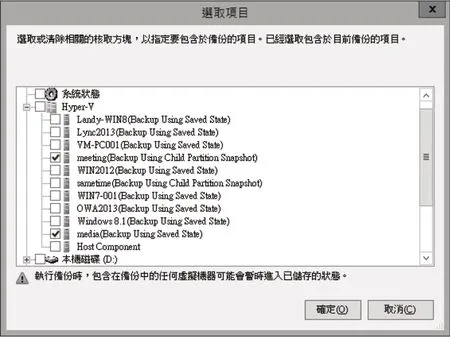
圖1 選取要備份的虛擬機
至于如果備份目的地類型是選擇“遠程共享文件夾”,則將會開啟“選定遠程文件夾”頁面,在此便需要輸入UNC格式的共享連接路徑,然后選擇是否要繼承共享路徑的訪問權限,如果選擇了不要繼承,則必須在下一步的頁面中設置自定義的認證帳戶與密碼。在此范例中我們選擇“繼承”即可。點擊“下一步”。
在“確認”頁面中,請再一次確認所要備份的虛擬機項,以及所設置的備份目的地皆無誤之后。點擊“備份”按鈕。在“備份進度”頁面中,便可以看到目前所選取的每一個來源虛擬機的備份進度。由于此備份的作業進度是在背景中進行的,因此您可以點擊“關閉”按鈕,隨時如果需要查看目前備份進度,只要再點擊開啟此備份項即可。
設置虛擬機計劃備份
當完成了Windows Server Backup中的一次性備份功能之后,要如何為Hyper-V虛擬機設置計劃備份呢?
請在“操作”窗口之中點擊“備份計劃”,來開啟“備份計劃向導”界面。在此如果您曾經有設置過計劃備份設置,可以選取“修改備份”項。點擊“下一步”繼續。
在“選取備份設置”頁面中,請同樣選取“自定義”。點擊“下一步”按鈕。在“選取要備份的項”頁面中,請點擊“添加項”按鈕將準備要備份的Hyper-V虛擬機加入即可。點擊“下一步”。在“選定備份時間”頁面中,您可以先挑選“一天一次”或“一天多次”的計劃備份,然后再挑選備份的時間點即可。點擊“下一步”按鈕。
在“選定目的地類型”頁面中,可以選擇的目的地類型有“備份至備份專用的硬盤”、“備份到磁盤區”以及“備份到共享網絡文件夾”,在此將以選取“備份到磁盤區”為范例。點擊“下一步”按鈕。在“保留或變更備份目的地”頁面中,如果您之前有設置過計劃備份,則在此可以選擇“保留目前的備份目的地”項或是“修改備份存放目的地”項。點擊“下一步”按鈕。
在“確認”頁面中,請確認所設置的備份目的地以及所選取的備份項皆無誤。點擊“完成”按鈕。在成功完成備份計劃設置之后,屬性中將會提示您最近一次的計劃備份將于什么日期與時間來執行。然后點擊“關閉”按鈕。
一旦所設置的Hyper-V備份計劃時間來到時,我們便可以在本地備份清單之中,看到一項備份訊息描述為:“應用程序的備份進行中Hyper-V”。當我們將上一步驟中的計劃備份進行中的選項連續點擊之后,將會開啟“備份”頁面。在此將可以檢視到每一部Hyper-V虛擬機的備份狀態。點擊“確定”。如果您想要查看備份的詳細記錄,可以點擊位在左下角的“檢視所有備份文件的清單”連接。
在Hyper-V虛擬機的詳細備份記錄中,我們可以清楚知道究竟虛擬機的完整備份包含了哪一些文件,以及它的相關標識符。
從內網還原虛擬機備份
在企業近端網絡之中,無論您備份Hyper-V虛擬機的方式,是使用一次性備份還是備份計劃方式來完成,都可以通過復原功能來將虛擬機快速復原到選定的時間點。做法很容易,請點擊位于“操作”窗口之中的“復原”項,將會開啟“復原向導”界面,在“開始使用”的頁面中,首先必須選取存儲備份文件的來源位置,可以是位于Hyper-V本地連接的硬盤或是其他網絡共享位置。
在“選取備份日期”頁面中,請先挑選欲還原的備份日期,然后再挑選欲還原的時間點。進一步可以點擊“可復原項”中的超鏈接繼續。在“可復原項”頁面中,可以檢視到目前可以復原的虛擬機清單。點擊“關閉”按鈕。回到上一步驟頁面中點擊“下一步”。
在“選取復原類型”頁面中,可以選取所要復原的數據類型,分別有“文件和文件夾”、“Hyper-V”以及磁盤區,在此我們選取“Hyper-V”。點擊“下一步”。在“選取要還原的項”頁面中,請勾選所要還原的Hyper-V虛擬機項。點擊“下一步”。
在“選定復原選項”頁面中,可以選擇要將選定的虛擬機復原到原始位置、替代位置或是特定的文件夾之中。在此如果您不打算將備份的虛擬機,復原到正在運行中的虛擬機,請選擇“復制到文件夾”項。如果要還原與覆蓋掉正在運行中的虛擬機,則請選取“復制到原始位置”。點擊“下一步”。
在“確認”頁面中,可以看到準備進行復原的Hyper-V虛擬機清單。確認后點擊“復原”。接著您將會看到正在在線復原中的Hyper-V虛擬機進度。您可以點擊“關閉”按鈕來暫時關閉窗口。最后,您可以看見成功完成在線復原的Hyper-V虛擬機。點擊“關閉”按鈕。
關于在Windows Server Backup中成功復原Hyper-V虛擬機的信息,我們可以在“本地備份”的活動窗口之中查看到。
創建Azure備份保存庫
無論您是要將公司內的重要數據還是Hyper-V虛擬機,通過Internet網絡連接備份到Azure云存儲空間中,都必須預先創建好專屬備份用途的保存庫,如此一來后續才能夠進一步從此保存庫的連接中,來還原文件數據到企業內部網絡之中。
請在登錄Microsoft Azure管理網站之后,點擊至“復原服務”節點頁面。然后點擊“創建新的保存庫”連接,來添加一個自定義的保存庫。在此您必須選擇使用“備份保存庫”類型,然后給它一個全新的保存庫名稱,至于“地區”建議您選擇“東亞”即可。
一段時間之后在“復原服務”的頁面中,所創建的保存庫狀態便會顯示為“作用中”,即表示您可以準備開始使用它了。在此您仍可以繼續創建其他用途的保存庫,未來如果不再需要使用某一個保存庫,為了減少存儲量您可以在此進行刪除。
想要讓企業中的某一些Windows Server服務器來連接Azure保存庫,以便進行之后的計劃備份作業。首先就必須在該服務器上產生計算機證書,然后將含有公開密鑰的證書文件上傳至Azure保存庫之中,來作為認證注冊服務器的安全驗證方式。請在“復原服務”的頁面中點擊“管理證書”以開啟證書上傳頁面,然后再點擊頁面中的文件夾小圖示,來選取本地計算機中已準備好的服務器證書文件。點擊頁面右下角的打勾圖示即可開始上傳。如果上傳過程之中發生錯誤,則可以通過“詳細數據”連接的點擊來查看可能的原因。點擊“確定”。
取得Azure保存庫所需的證書
對于許多初次接觸Azure復原服務保存庫的IT人員來說,最常遭遇的問題就是所產生的CA證書文件無法成功上傳的錯誤。
當您在上傳證書文件卻出現錯誤信息時,在第一時間您應該是先點擊“詳細數據”連接,來了解發生失敗的原因為何,然后試著解決該問題。
必須注意的是,證書除了需要在有效期限之內,其有效期限還不能夠大于三年。此外,證書的使用目的必須是包含“客戶端驗證”類型,而且密鑰的加密等級必須至少在2048bit以上才可。
其實當我們通過MMC的“證書”管理界面,在要求計算機證書時,其中“私密密鑰”頁面中,默認便是采用的2048 bit強度的設置了。在此您并不需要將它設置成“可匯出私密密鑰”,后續便可以用來注冊至Azure的保存庫之中。
請注意:針對Hyper-V虛擬機結合Azure的云備份,所需要的服務器證書必須從Hyper-V服務器上來要求與產生,也就是創建備份來源服務器的專屬證書。
在完成了證書的要求之后,您將可以在證書的“詳細數據”頁面中,看到它的有效期限(一般都是一年),而公開密鑰的加密強度、簽章算法以及主體名稱等信息,同樣也都可以在這里檢視到。
一旦在確認了所產生的證書信息無誤之后,就可以來將該證書進行匯出,以便待回上傳至Azure復原服務的保存庫之中。
請在證書項的上方,按下鼠標右鍵并依次點擊“所有任務”→“匯出”選項。在設置過程中,您可以自定義證書文件(.cer)導出的存放路徑,至于其他設置則可以全部采用默認值即可。在完成了服務器證書的匯出之后,就可以再度嘗試證書的上傳。
關于企業CA默認計算機證書的有效期限,通常是365天(即一年),而應用程序原則(用途)默認則是設置為客戶端驗證與服務器驗證。如果您想要修改這些設置,可以從“證書授權單位”界面中首先開啟“證書模板”控制臺,然后找到默認的“計算機”模板,并按下鼠標右鍵點擊“復制模板”選項,即可開啟“新模板的屬性”頁面了。
在此您將可以自定義此證書模板的名稱、有效期間、加密編譯、延伸以及安全性等設置。
完成新模板的創建之后,只要是有開放注冊權限的網域用戶,就可以在證書要求的設置頁面中,找到并注冊此新證書模板。
準備安裝Azure復原服務Agent
如果想要將企業網絡中的Windows Server 2012 R2 Hyper-V虛擬機備份至Azure復原服務的保存庫中,除了需要事先在復原服務中注冊好服務器證書之外,還得在Hyper-V的服務器上安裝好“Microsoft Azure備份代理程序”,如此一來后續才能在結合“Windows Server Backup”功能,來運行計劃備份的任務。
在Azure復原服務的保存庫頁面中,首先點擊“下載保存庫認證”文件備用,然后再點擊“下載Azure備份代理程序”項中的連接,來完成代理安裝程序的下載繼續。
注意:目前Microsoft Azure備份代理程序可集成使用的備份來源,在Windows Server部分包括了Windows Server 2016、Windows Server 2012 R2、Windows Server 2012、Windows Server 2008 R2 SP1、Windows Server 2012 Essentials。在Windows Client部分則必須是64位版本的Windows 7、Windows 8以及 Windows 8.1。
開始安裝Azure復原服務Agent
準備好了Azure保存庫認證文件與備份代理程序之后。就可以在Hyper-V服務器系統中執行備份代理程序的安裝。
首次安裝時應該會出現Microsoft Visual C++2012套件的安裝程序,接著將會開啟“安裝設置”頁面,您可根據需要來自定安裝程序的路徑與快取位置,其中快取數據的位置所在空間大小,至少必須是后續備份數據的5%以上。在“Proxy組態”的頁面中。
如果您公司服務器的外網網絡連接是需要通過代理服務器(Proxy)才能連接的話,那么就需要在“Proxy組態”頁面中,設置Proxy的地址以及端口,必要的話可能還得輸入連接的用戶名稱與密碼才能通行。
例如,如果您公司的Proxy服務是由Microsoft的ISA Server或TMG所提供,這時便可以通過Active Directory的賬戶驗證機制,來確認該網域賬戶是否有被允許連接外網網絡。
在“Microsoft Update選擇加入”頁面中,強烈建議您選取“當我檢查更新時使用Microsoft Update”項,以便能讓Azure復原服務代理程序始終保持在最新版本,可以防止可能因兼容性問題所導致的備份與復原失敗。在“安裝”頁面中,則會自動檢查是否已經預安裝了Microsoft.NET Framework 4.5與Windows PowerShell功能,如果尚未安裝則將會隨著Azure復原服務代理程序一并完成安裝。
來到“注冊服務器向導”頁面時,首先就必須點擊“瀏覽”按鈕,來上傳前面步驟中所下載的“保存庫認證”文件。加載后只要確認其中的備份保存庫名稱正確即可。點擊“下一步”按鈕。在“加密設置”頁面中,可以讓我們自定義一組16個字符的密碼,或是點擊“產生復雜密碼”的按鈕。藉由此密碼來加密保護往后所要備份的文件數據。
接著也務必點擊“瀏覽”按鈕,來選定密碼存儲的位置,此文件必須妥善保存,以防范密碼可能忘記的問題,因為Microsoft在線服務并不負責幫您保管此密碼設置。點擊“完成”按鈕。一旦您所設置的復雜密碼通過檢驗,便會在“服務器注冊”的頁面中,顯示此密碼文件的存儲路徑。在默認的狀態下點擊“完成”按鈕時,將會自動開啟Azure復原服務代理程序管理界面。
若是您從Windows Server 2012 R2所提供的“Windows Server Backup”功能界面中,也可以發現它多出了一個“備份”的節點頁面,點擊后所看到的操作界面與這里所看到的是一樣的,后續我們將可以中間窗口的屬性頁面,檢視到目前最新的備份與復原作業狀態,萬一有發生備份或還原失敗的錯誤訊息,也可以從各自作業項的“詳細數據”中,來找出可能的問題與解決方案。
在右側的“操作”窗口中,可以讓我們依照管理需求來選擇注冊服務器、計劃備份、立即備份、復原數據、變更屬性以及開啟入口網站等功能。其中的“注冊服務器”功能,由于我們在前面步驟中已經依照標準程序完成設置,因此無須再重復執行。
創建虛擬機計劃備份至Azure云
將Hyper-V虛擬機備份到Microsoft Azure與備份到近端網絡的做法是大同小異的。
無論是一次性的備份作業還是計劃備份,都是同樣只要在專用的“操作”窗口之中,點擊“立即備份”選項以及“計劃備份”選項即可,在此過程中只要明確設置備份來源以及備份的計劃時間即可。
異地備份小秘訣: 針對Hyper-V虛擬機的異地備份的方式,其實更好的做法是,首先設置將虛擬機在離峰時間備份至本地的存儲設備(例如:NAS),然后再設置Azure的另一個計劃備份,并將虛擬機的備份文件一并備份至Azure的云保存庫之中。如此一來不僅可以改善備份的效率,也能夠解決第一時間的緊急復原的需要。
從Azure云還原虛擬機
只要目前受保護的Hyper-V主機可以正常連接網際網絡,就可以隨時經由“Microsoft Azure Backup”工具,來將先前備份的虛擬機從云還原到本地。請點擊位于“操作”窗口中的“復原數據”繼續。
首先在“入門”頁面中,必須先選擇原先創建備份所在的服務器,如果就是本地服務器,請直接點擊“下一步”繼續,否則必須先從“其他服務器”選項中來挑選正確的服務器。在“選取恢復模式”的頁面中,可以選擇“瀏覽文件”或“搜索文件”模式,來進行接下來的復原設置。在“選取磁盤區和日期”頁面中,可以選取備份的磁盤組與備份的日期以及時間點。點擊“下一步”按鈕。
在“選取要復原的項”頁面中,您從文件夾的瀏覽之中選取要復原的虛擬機文件。當您只想復原虛擬機的某一個虛擬硬盤,而不是整個虛擬機的所有文件時,在此就可以僅挑選該備份項即可。點擊“下一步”繼續。
在“選定復原選項”頁面中,您可以選擇將備份文件復原至原始位置或選定的其他位置。而當預復原的備份文件已經存在目的地時,還可以決定要同時擁有兩個版本還是覆寫現有版本,或是只要目的地文件已存在時便略過。最后還可以決定是否要連同文件原有的訪問控制清單(ACL)一并復原。點擊“下一步”。
一旦確認了備份的來源與復原的目的地設置無誤之后,就可以點擊“復原”按鈕。整個還原的時間長短取決于現有的網絡帶寬和主機效能。
修改與停用虛擬機計劃備份
無論是備份的數據來源還是計劃,皆有可能會因為IT政策的變更而需要進行修改,甚至于停止此備份計劃或者刪除所有存儲的備份等。
若是您出現了以上任何變更的需求,都只要點擊位于“Microsoft Azure Backup”界面中的“變更保留范圍”連接,來開啟“計劃備份向導”設置即可解決此問題。
在此您將可以先檢視到目前的備份設置,包括了備份項、排除的文件以及計劃設置。在下方位置則可以根據目前的需求,來選擇變更備份項或時間、停止此備份計劃以及停止此備份計劃并刪除所有已存儲的備份。
以選擇“變更備份項或時間”來說,在點擊“下一步”按鈕之后,將可以檢視到目前的備份數量與使用的存儲空間。點擊“完成”按鈕,將會正式暫停目前的計劃備份任務,而備份數據將會持續保留到下一回修改備份原則為止。
其他可能遭遇的問題
以MSDN訂閱用戶來說,對于Azure計劃備份Hyper-V虛擬機功能的使用,若某一天遭遇計劃備份失敗,最有可能的原因除了網絡連接方面的故障問題之外,就是遭遇Azure額度已達上限的問題。
然而通常這個時候您應該也會收到來Microsoft的Email通知。此時便是目前所使用的Azure服務已遭停用,原因是本月的額度已達上限,看來連帶影響的還有運行中的Hyper-V虛擬機備份。
這時候如果我們去開啟“Microsoft Azure Backup”管理界面,肯定會看到好幾個任務失敗的錯誤信息,連續點擊其中一個任務項,將可以看到詳細數據,屬性中同樣是告知我們目前備份訂閱已到期,解決方法只有兩個,一是直接到官網選擇升級成付費的版本,二則是等下個月再嘗試繼續使用吧。
結語:
盡管Windows Server 2012/R2以及Windows Server 2016版本所內置的Windows Server Backup功能,本身就已經能做好Hyper-V基本的備份任務了,不過當您企業中所部署的虛擬機數量相當多的時候,奉勸您還是采用更專業的System Center Data Protection Manager備份系統,并且結合Microsoft Azure的云備份空間,來達到內網與云完全集中化備份管理的方式,肯定會更加理想,畢竟關于虛擬化平臺整體的備份架構設計,還必須考慮到性能、可靠性以及安全性方面等議題。
猜你喜歡
兒童故事畫報·發現號趣味百科(2025年8期)2025-08-23 00:00:00
大灰狼畫報·益智版(2024年3期)2024-12-09 00:00:00
中學生天地(A版)(2022年10期)2022-11-23 06:42:50
保健醫苑(2022年1期)2022-08-30 08:39:14
少先隊活動(2021年4期)2021-07-23 01:46:22
沈陽醫學院學報(2015年1期)2015-12-27 13:44:40
醫學教育管理(2015年3期)2015-12-01 06:43:16
商業評論(2014年9期)2015-02-28 04:32:41
都市快軌交通(2014年4期)2014-02-27 08:35:05
電腦愛好者(2011年11期)2011-06-22 08:20:18
