
利用虛擬機解除上網限制
2019-04-03 05:06:06江西黃云澤
網絡安全和信息化 2019年3期
關鍵詞:物理
■ 江西 黃云澤
編者按:是否有辦法避開互聯網提供的身份認證系統檢測,解除對多個終端設備共享上網的限制呢?本文筆者經過摸索,發現了一種多個終端共享上網的簡單辦法。
共享上網原理分析
VMware Workstation提供的虛擬網絡功能比較強大,具 有NAT、網 關、DHCP服務 器、DNS服務器等功能。VMware提供了從到VMnet0到VMnet19共20個網絡,其中VMnet0(橋接模式)、VMnet1(僅主機模式)和VMnet8(NAT模式)是創建虛擬機時供用戶選擇的三個特定的網絡模式,其余為自定義模式。
本例就是借助VMware Workstation提供VMnet8網絡,通過虛擬機將Internet共享給其他終端設備。將虛擬機的網絡適配器配置為NAT模 式(VMnet8)后,VMware Workstation的VMne t8就如同家用路由器一樣,為虛擬機提供NAT服務,DCHP服務和DNS服務,虛擬機通過VMnet8共享主機的Internet連接,如果在虛擬機上插一塊無線網卡,其他終端設備就可以通過無線網卡共享虛擬機的Internet連接,這種共享實際共享的是主機Internet的連接。
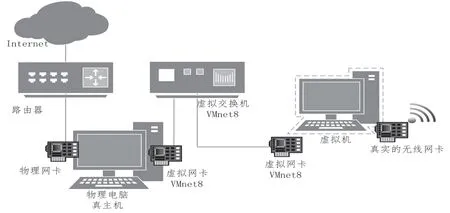
圖1 網絡拓撲結構圖
顯然,VMware Workstati on提供VMnet8網絡也是借助NAT技術讓虛擬機共享主機得Internet連接,那為什么不會被互聯網提供者的身份認證系統發現呢?筆者采用本文所介紹的方法共享網絡后,在主機上安裝網絡封包分析工具Wireshark,用Wireshark抓取數據,所有互聯網數據都是來自物理網卡的數據,沒有虛擬機及手機終端的任何信息。由此可見,VMnet8雖然也是借助NAT技術實現虛擬機上網的,但VMnet8做了很多處理,當虛擬機或通過虛擬機共享上網的其他終端訪問Internet時,流量先到達VMware Workstation提供的NAT設備VMnet8,VMnet8再將目標IP修改為真實電腦的物理網卡IP,再由物理網卡通過單位網絡(如校園網)連接Internet。
因為虛擬機和主機是完全獨立的兩臺電腦,認證系統的客戶端系統只能監測主機的進程,無法監測其他電腦(如虛擬機)的進程。
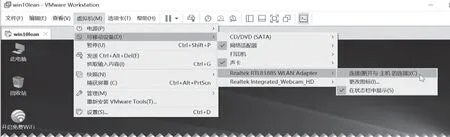
圖2 虛擬機選項窗口
共享上網實驗拓撲結構
本方法的網絡拓撲結構圖,如圖1所示,其他終端通過本方法共享上網的路徑是:終端設備→虛擬機上真實的無線網卡→虛擬機上的虛擬網卡VMnet8→虛擬交換機VMnet8→物理電腦(真主機)上的虛擬網卡VMnet8→物理電腦上的物理網卡→單位網絡。
其他終端設備上網通過的路徑需要一臺可以上網的物理電腦和一塊USB接口的無線網卡以及實現本方法的核心工具“VMware Workstation Pro”,具體要求如下:
硬件環境:物理電腦一臺,USB無線網卡一塊(無線網卡型號不限,主機和虛擬機的操作系統能識別即可)。
操作系統:物理電腦操作系統可以不做任何改變,虛擬機也不需要特定的操作系統。不過,如果虛擬機只是用于共享無線網絡,為減輕主機負擔,盡可能簡化虛擬機配置,虛擬機操作系統也盡量采用簡化版操作系統,在本例中,虛擬機操作系統采用的是“Windows 10 Lean精簡版”,只給虛擬機分配了1GB內存。如果物理電腦內存較大,可以多分配一些內存,對“Windows 10 Lean精簡版”操作系統來講,1.5G就夠了。
軟件:VMware Workstati on;Windows自帶的Interne t連接共享或獵豹免費WiFi等共享上網工具。
實現過程
1.首先應按照互聯網提供者的認證系統要求,在物理電腦上用自己的賬號和密碼登錄上網。建議打開百度等知名網站來確認物理電腦是否真的連接到Internet;
2.將USB接口的無線網卡插入物理電腦,檢查USB接口的無線網卡是否可用。可同時按“Win”+“R”鍵,調出“運行”窗口后輸入“ncpa.cpl”命令打開“網絡連接”,在“網絡連接”窗口可以查看到所插入的無線網卡。
說明:所插入的無線網卡只有在物理電腦上識別后,才能在切換到虛擬機。如果物理電腦沒有識別無線網卡,可重新安裝無線網卡驅動程序試試。
3.運行VMware Worksta tion,打開一臺虛擬機,依次單擊“虛擬機”菜單→“設置”,出現“虛擬機設置”窗口后,在硬件列表中選擇“網絡適配器”,在右側“網絡連接”欄目選擇“NAT模式(N):用于共享主機的IP地址”。
4.虛擬機操作系統啟動以后,依次單擊“虛擬機”菜單→“可移動設備”→所插入的無線網卡名稱→“連接(斷開與主機的連接)”。在本例中,無線網卡采用的是“Realtek RTL8188S WLAN Adapter”,如圖2所示。
5.虛擬機識別無線網卡后,就可以使用Windows自帶的“Internet連接共享”或免費WiFi的專業工具,將虛擬機上的Internet共享給其他終端設備。
猜你喜歡
中學生數理化·八年級物理人教版(2023年11期)2023-12-26 07:50:02
井岡教育(2022年2期)2022-10-14 03:11:44
中學生數理化(高中版.高考理化)(2022年5期)2022-06-01 06:27:46
中學生數理化(高中版.高考理化)(2022年1期)2022-04-26 13:53:42
中學生數理化(高中版.高考理化)(2022年3期)2022-04-26 13:41:26
中學生數理化(高中版.高考理化)(2022年3期)2022-04-26 13:41:24
課堂內外(初中版)(2022年2期)2022-02-28 02:00:30
云南教育·中學教師(2020年9期)2020-11-16 00:27:58
中學生數理化·八年級物理人教版(2019年9期)2019-11-25 07:33:00
中學生數理化·八年級物理人教版(2017年9期)2017-12-20 08:11:28
