
驅動集成在虛擬桌面的應用
2019-04-03 05:06:12新疆林霞
網絡安全和信息化 2019年3期
■ 新疆 林霞
編者按:云桌面是根據用戶場景通過模板部署的,通常不具備管理員權限。在搭建模板時,打印機等外設驅動一般需在用戶現場進行一對一連接安裝。根據Windows 7用戶組與權限,通過Windows 7設備驅動管理即可將外設驅動靈活內置在模板中,還可以用這種驅動集成的方式更加方便快捷的收集、部署外設(包含官方不支持Windows 7的外設驅動),大大提高了云桌面運維效率。
云桌面是根據用戶場景通過模板部署的,在搭建模板時打印機等外設一般需要現場連接進行一對一安裝,由于外設規格型號繁多,外設驅動安裝成了費事費力的重復工作。加之云桌面推廣范圍大,用戶場景多,驅動的聯機安裝成了制約云桌面高效部署的瓶頸。
根據Windows 7用戶組與權限,通過Windows 7設備驅動管理無需現場一對一連接即可將外設驅動靈活內置在云桌面模板中,部署后的云桌面用戶外設聯機后即可自動識別。類似HP1010打印機等官方不支持Windows 7的外設安裝解決方案。
管理員組、超級用戶組、用戶組權限與外設安裝的關系實測
Administrators(管 理員組)屬于該Administators本地組內的用戶,都具備系統管理員的權限,它們擁有對這臺計算機最大的控制權限,可以執行整臺計算機的管理任務。內置的系統管理員帳房Administrator就是本地組的成員,而且無法將它從該組刪除。
如果這臺計算機已加入域,則域的Domain Admins會自動地加入到該計算機的Administrators組內。也就是說,域上的系統管理員在這臺計算機上也具備著系統管理員的權限。
Power Users(高權限用戶組)該組內的用戶具備比Users組更多的權利,但是比Administrators組擁有的權利更少一些,例如,可以:
1.創建、刪除、更改本地用戶帳戶。
2.創建、刪除、管理本地計算機內的共享文件夾與共享打印機。
3.自定義系統設置,例如更改計算機時間、關閉計算機等。
Power Users組的成員不可以更改Administrators與Backup Operators、無法奪取文件的所有權、無法備份與還原文件、無法安裝刪除與刪除設備驅動程序、無法管理安全與審核日志。包括高級用戶以向下兼容,高級用戶擁有有限的管理權限。
Users (普通用戶組)該組員只擁有一些基本的權利,例如運行應用程序,但是他們不能修改操作系統的設置、不能更改其它用戶的數據、不能關閉服務器級的計算機。
所有添加的本地用戶帳戶者自動屬于該組。
如果這臺計算機已經加入域,則域的Domain Users會自動地被加入到該計算機的Users組中。防止用戶進行有意或無意的系統范圍的更改,但是可以運行大部分應用程序。
設備驅動管理
在Windows 7中包含了一個覆蓋范圍很廣的身邊驅動程序庫。在該操作系統的基本安裝中,這些驅動程序都會保存在驅動程序存儲區中,它們位于%SystemRoot%System32DriverStoreFileRepository目錄下。
另外,在DriverStore文件夾中還保存了對應本地化后的驅動程序信息的子文件夾,對于在系統上配置的每個語種,在這里都有一個對于的子文件夾。在驅動程序存儲區中,每個設備驅動程序都經過了認證,并確保可以與Windows 7系統完全兼容,通過還帶有微軟的數字簽名,這可以確保驅動程序在操作系統中絕對可用。
在安裝新的兼容性即插即用設備時,Windows 7會在驅動程序存儲區中檢查可用的兼容設備驅動程序。如果找到,則操作系統就會自動安裝該設備。每個設備驅動程序都有一個相關聯的安裝信息文件,該文件以.inf作為擴展名,其中包含了關于正在安裝的設備的詳細配置信息。
另外,還有信息文件標識出的每個驅動程序要使用的所有源文件,這些文件以.sys為擴展名。驅動程序還與組件清單文件相關聯,清單文件使用可擴展標記語言編寫,其中包含了有關驅動程序數字簽名的詳細信息,并且還可能包含對自身進行配置,以便自動使用該設備的即插即用信息。Windows7系統安裝的每個驅動程序的源文件.sys都會保存在%SystemRoot%System32Dirvers目 錄下。在安裝新的設備驅動程序時,該驅動程序會被寫入%SystemRoot%System32Dirvers的子文件夾中,并且會有配置信息保存在注冊表中。驅動程序的.inf文件可用于控制安裝和要寫入注冊表的設置信息。如果所需要驅動程序沒用保存在驅動程序存儲區中,或者沒用.inf文件,或缺少其他有個的系統文件,這種情況下,驅動程序的.inf文件和其他相關的文件在安裝設備時會被寫入到%SystemRoot%System32DriverStoreFileRepository下的子文件夾中。
帶有微軟數字簽名的設備驅動程序不會讓系統崩潰或者變得不穩定,同時帶有微軟數字簽名還可以確保設備驅動程序沒有被篡改,這樣能夠杜絕驅動級木馬危害系統。
Windows 7內置的硬件診斷功能可以檢測各種類型的硬件設備故障,從而據此可進行驅動文件的排錯。有時在Windows 7中安裝了某設備的驅動文件后會顯示資源沖突,Windows 7的智能特性讓排錯非常容易。DeviceStage技術是Windows 7新增加的一個設備解決方案,其主要針對的諸如打印機、攝像機、手機、媒體播放機等外圍設備,可以將其看成是一個增強版的即插即用技術。有了DeviceStage技術,用戶就比較方便地設置和使用各種外設。
云桌面模版外設驅動系統集成
1.驅動收集
找到想收集驅動的計算機,前提是已經安裝了想要的驅動。新舊系統應是同一代產品,驅動才能通用(例如Windows 7和Server2008R2),如果舊系統是XP,新系統是Windows 7,就不能這樣做了。
(1)打開驅動文件夾
C:WindowsSystem32DriverStoreFileRepository文件夾,里面保存著Windows中已經安裝的所有驅動程序的安裝文件。
(2)按“修改日期”排序
會看到很多文件夾的修改日期是相同的,這是因為他們都是Windows內置的驅動程序。其他日期的則都是由我們額外安裝的驅動程序了。
(3)復制驅動文件包
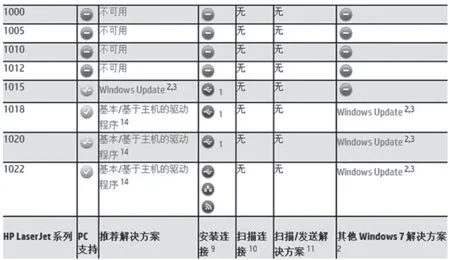
圖2 HP打印機
除開系統內置的驅動之外的其他所有文件夾拷貝出來,這樣,就得到了當前系統中所有的非系統內置驅動了。
2.驅動安裝
(1)模板中加載拷貝了驅動的U盤,如圖1所示。
(2)安裝驅動。
已連接設備驅動可在設備管理器有問號地方點擊右鍵,選擇“更新驅動程序軟件”,然后選擇“瀏覽計算機以查找驅動軟件”,文件夾位置選擇存放備份驅動文件的文件夾,點擊“下一步”,然后就完成驅動安裝了。
3.打包驅動到模版
(1)模版里刪除已安裝的驅動,僅刪除驅動,保留驅動程序包。
(2)云桌面用戶加載外設時選擇安裝列表中驅動即可。
注意:某些硬件需要與專門的應用程序配合才能使用的(如聯想專用電源管理軟件、指紋識別等),則需要手動安裝配套程序才能讓硬件發揮效用,不是僅備份和安裝硬件驅動就可以的。
Windows 7安裝HP1010打印機驅動方法
1.HP(官網)不支持Windows 7安裝此類打印機,如圖2所示。
HP官方并不提供Windows 7下1000、1005、1010、1012等打印機的驅動安裝支持。實際強行安裝時,提示:安裝時出現Generic IEEE 1284.4 printing support打印機安裝錯誤。
DOT4端口說明:
DOT4,是一種數據發送和接收的協議,它允許多功能外設的各器件間通過一個獨立的物理數據通道實現多重數據包的即時發送和接收。所有的數據交換都是彼此獨立,互不干擾的。
惠普公司推出的officejet彩色傳真一體機系列多功能外設產品就是一個很好的例子,它內含掃描,打印和傳真諸多功能于一身。
在IEEE 1284.4標準中涉及了DOT4協議,相對于早先的IEEE 1284標準,其中增強了個人電腦的并行端口功能。也即當采用并行端口的眾多多功能外設器件彼此相連時,在通用串行總線(USB)上可以實現他們的高速數據交換。
注意:不用管安裝Generic IEEE 1284.4 printing support的驅動程序,也就是說根本不用直接安裝此驅動程序。
2.驅動安裝

圖3 加載驅動的U盤

圖4 升級USB端口
可以下載非官網的驅動,或用VISTA的官方驅動,也可以通過《模版驅動收集打包方法》從磁盤安裝。
(1)模板中連接HP1010打印機。如圖3所示,忽視Generic IEEE 1284.4 printing support這個錯誤,運行中鍵入services.msc打開服務,重啟Print Spooler服務。
刷新設備和打印機界面,點擊HP1010(副本1)打印機屬性,可以看到該打印機端口已經是Dot4,打印測試頁正常。
此時可以刪除HP1010打印機(不是副本1)。
注意:這一過程適用云桌面用戶自行安裝。
(2)模版進階:
Dot4端口打印速度明顯較慢,可以將其升級成USB端口,如圖4所示。
忽略錯誤,重啟print spooler服務,刷新設備管理器。
此時HP1010打印機端口已成功變成USB端口,打印速度得以較大提升。
總結
隨著云桌面應用的不斷推廣,技術支持工作越來越繁重。云桌面外設驅動技術實踐把運維人員從繁雜的現場外設驅動安裝中解放出來,還可以用這種驅動集成的方式更加方便快捷的收集、部署外設,大大提高了云桌面運維效率。類似HP1010打印機等官方不支持Windows 7的外設安裝也得到了很好的解決。
猜你喜歡
中國特種設備安全(2022年6期)2022-09-20 02:52:28
經濟技術協作信息(2018年22期)2019-01-19 03:00:18
電子制作(2018年11期)2018-08-04 03:26:08
商用汽車(2016年11期)2016-12-19 01:20:16
商用汽車(2016年6期)2016-06-29 09:18:54
商用汽車(2016年4期)2016-05-09 01:23:12
工業設計(2016年12期)2016-04-16 02:52:00
設備管理與維修(2015年12期)2015-04-09 06:57:00
創業家(2015年10期)2015-02-27 07:55:08
創業家(2015年10期)2015-02-27 07:54:39
