后期救場
2019-05-07 07:51:46楊錦炎祁連山
大眾攝影 2019年4期
楊錦炎 祁連山
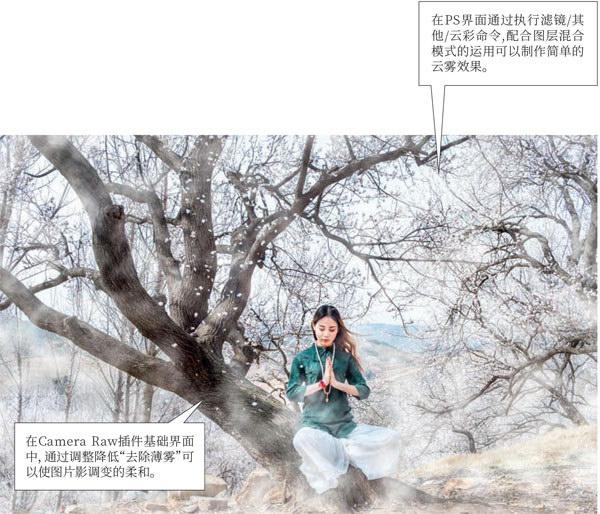
《飄香》 楊錦炎 制作
楊錦炎
從事攝影后期教學多年,曾獲《大眾攝影》影像社區十佳攝影師、佳能十佳攝影師、索尼青年攝影師等獎項。
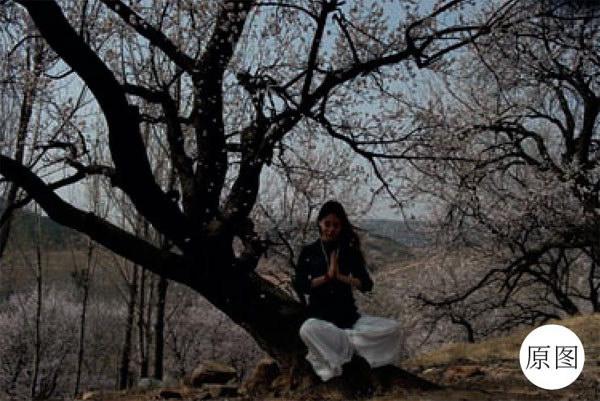
前期拍攝作者有意識地想通過人物與環境來營造一絲的禪意,但由于過于欠曝,暗沉的畫面不能把這種意境表現出來,在陰天拍攝時可以通過評價測光來測光參考拍攝,以滿足常規拍攝曝光量的正常。我后期制作的思路是通過Camera Raw插件基礎界面首先把圖片的曝光和影調層次調整到合適。然后進入到PS通過濾鏡為圖片渲染云霧效果,模擬自然中云霧的意境。最后用冷色調強化照片的意境。通過較為高調的調整讓照片更具視覺觀賞性。
祁連山
2007年任Adobe專家組成員,任多家專業門戶網站專欄作者,致力于網絡視頻教程的制作、推廣與創新,編著了多本圖像處理教材,在業內具有很高的知名度。
本圖為側逆光拍攝,觀察直方圖可以發現,“山峰”都堆積在左側,所以原圖略欠曝,人物的面部很暗,這都需要我們通過后期來調整。另外我們在調圖時,目的是美化作品,而不是真實還原原始色彩,所以我們可以加入主觀色調,營造氛圍。Nik Collection中有大量的色調模式可以直接選擇,并根據照片實際進行整體的或局部的繼續加工。是非常快捷和實用的,本文重點介紹這個工具的一些功能。
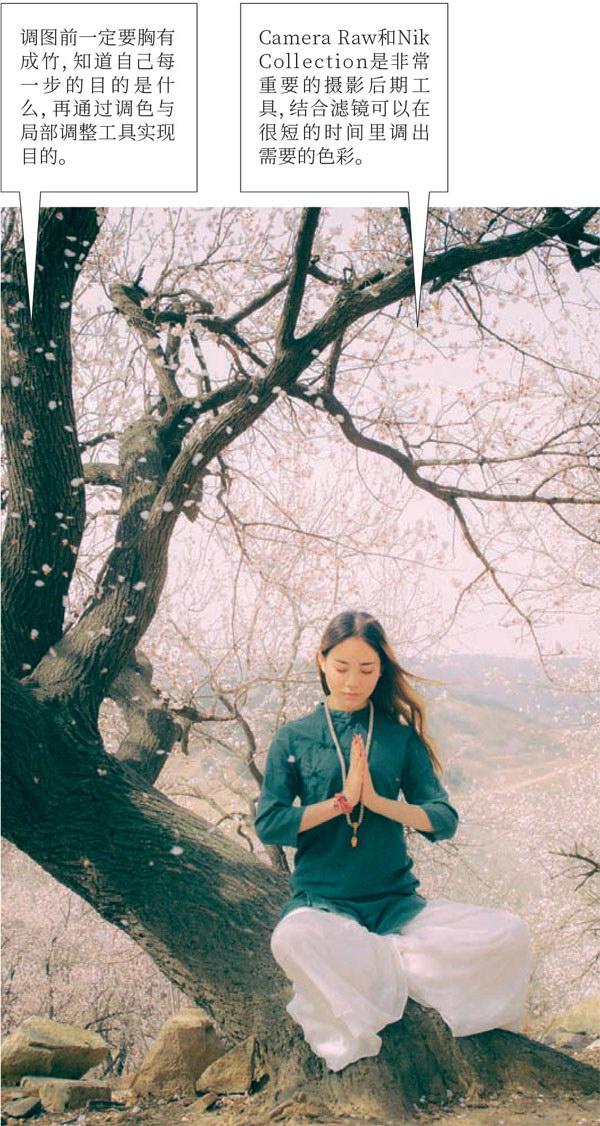
《回憶》 祁連山 制作
楊錦炎 制作步驟
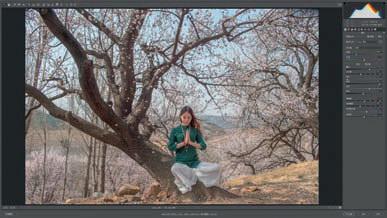
①整體調整圖片。打開進入Camera Raw插件,在基礎界面調整色溫、色調適當往冷色漂移,再調整曝光+1.40、對比度-19、高光-93、陰影+84、白色+28、黑色-6、去除薄霧-23,自然飽和度+13。畫面的細節更豐富,同時影調變得更柔和。

②制作云彩效果。在Camera Raw插件中通過打開圖像進入到PS調整界面,新建一個空白的圖層,(在前景色為黑色,背景色為白色的前提下)通過執行濾鏡/渲染/云彩命令。通過這一步驟調整初步地為圖片制作一個云霧效果的雛形。
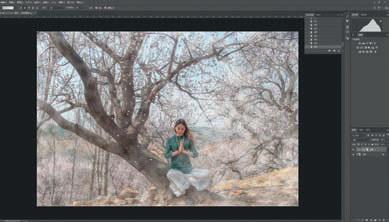
③過渡渲染效果。把空白圖層的混合模式調整為“濾色”,為該圖層添加圖層蒙版,選擇“漸變工具”,在漸變編輯器中選擇從前景色黑到背景色白的透明漸變,漸變方式選擇“徑向漸變”不透明度30%左右,編輯空白圖層蒙版讓人物位置不被云彩效果覆蓋。
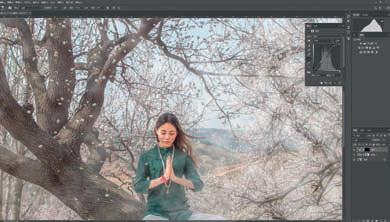
④調整圖片局部。通過快速選擇工具,選取人物的臉部和手的區域。再執行曲線調整層命令。通過在"RGB'曲線定點上拉曲線稍微提亮人物臉和手區域的亮度,然后點擊曲線調整層蒙版稍微做點羽化。強化人物局部的亮度。
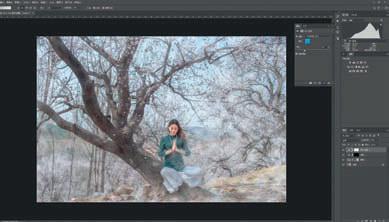
⑤調整圖片色調。通過執行照片濾鏡調整層,選擇照片濾鏡中的冷卻濾鏡(82),濃度25%,然后修改圖層的不透明度到30%。通過這一步驟的調整讓圖片整體偏冷色調,使云霧的效果看起來更干凈。
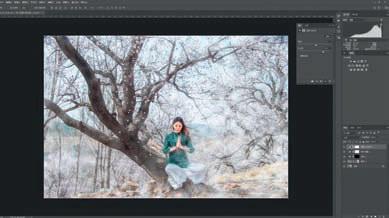
⑥整體調整圖片。通過執行亮度/對比度調整層,調整亮度+12、對比度+53。通過這一步驟的調整,配合觀察直方圖可以很好地檢驗圖片最終的亮度和通過度。拼合圖像,保存調整,調整完成。
祁連山 制作步驟
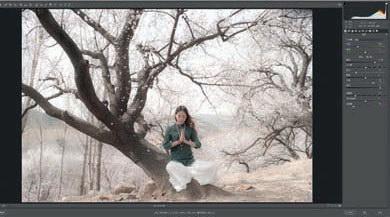
①原圖為Raw格式文件,使用Camera Raw插件打開,調整色溫4950、色調-1、曝光+2.4、高光-49、白色+40、黑色+77、清晰度-53、飽和度-63。將圖像暗調拉起來,面部不再是剪影,同時對比減弱,更加柔和,飽和度減弱,畫面呈現淡淡的暖色調。
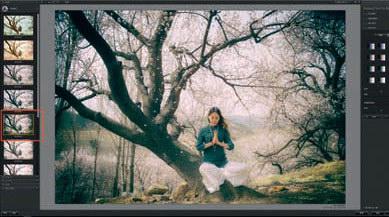
②在Photoshop中打開這張圖像,使用Nik?Collection外掛濾鏡(需附加安裝)中的Analog Efex Pro 2進行快速調色。濾鏡有一系列預設,可以點擊,對比、觀察,找到喜歡的風格。我用的就是“經典相機5”預設,我們在這個基礎上繼續調整。
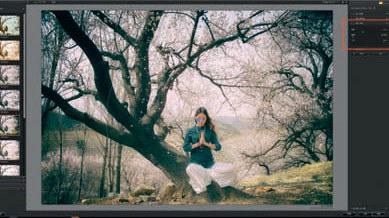
③為了突出主體,我在圖片上人物邊緣調出暗角,觀察紅框中所示“鏡頭暈影”選項,將暗角中心點放在人物面部。數量決定了暗角的加暗程度,本例我設置為-37%,而大小則設置了加暗的范圍,本例我設置為95%。
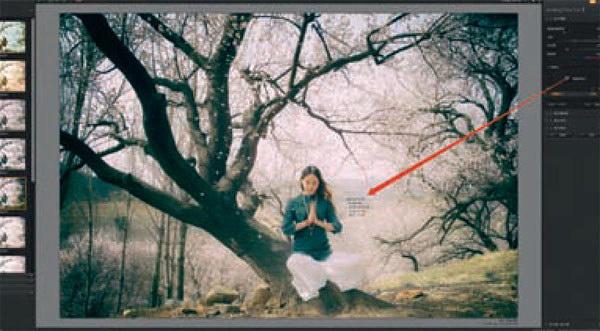
④后面的遠山過于突出,我需要將它提亮并且柔化以加強主體對比,在“基本調整”中,點擊“添加控制點”,在遠山部分加入控制點,設置提取詳細資料(DE)為-70%:亮度(Br)為9%:對比度(Co)為-27%:飽和度(Sa)為-42%。
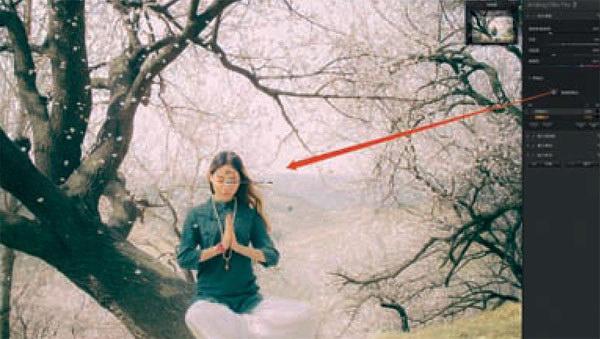
⑤模特的面部還有點暗,我在面部又添加了一個控制點,將亮度提升16%。控制點是這款濾鏡的一大亮點,它可以智能選擇對應的色彩范圍,免去了在通道中一步一步運算選區的過程,非常快捷高效。
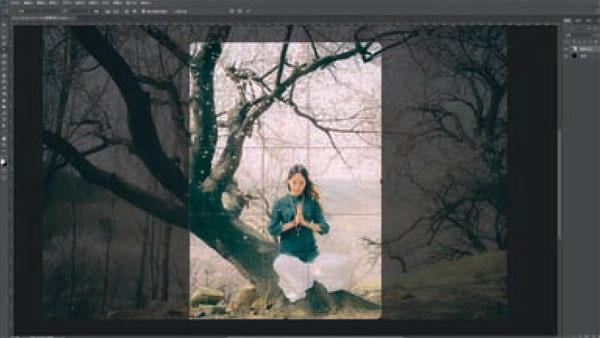
⑥使用濾鏡之后,可以根據情況進行重新構圖,比如說本例也可以采用豎向構圖,將主體人物放在九宮格的右下角交匯處,符合黃金分割的同時,樹枝的走向還形成了一條優美的螺旋線引向模特。