Windows Server NLB應用案例
2019-08-28 06:52:26
網絡安全和信息化 2019年8期
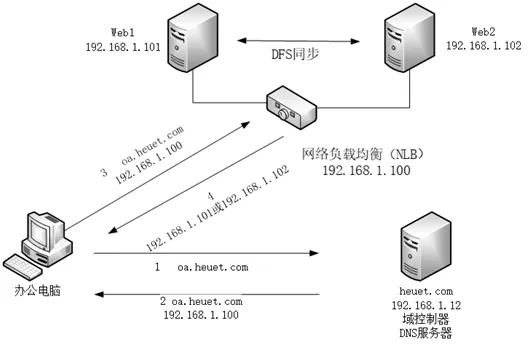
圖1 網絡改造拓撲圖
某政府機關由于部門合并,人員從原來的500多人擴充到800多人。現在訪問內部辦公系統OA的時候感覺反應較慢。怎樣解決這么多用戶同時訪問OA速度慢的問題?
其中,該單位有Active Directory的服務器,OA是B/S架構,服務器端是Windows Server 2008 R2的IIS網站,后臺是SQL Server數據庫。IIS與SQL Server是兩臺獨立的服務器。目前只有1臺OA的服務器。該單位的郵件系統是Exchange Server 2010,客戶端的DNS地址都是Active Directory服務器的IP地址,兩臺Active Directory的 服 務 器,3臺Exchange 2010的服務器。原來采用http://oa.heuet.com的方式訪問OA系統,其中oa的A記錄指向192.168.1.100,這是OA的服務器的IP地址。
經過和用戶溝通交流,采用Windows Server 2008 R2的“網絡負載均衡”、“分布式文件系統”解決了這個問題,改造拓撲示意如圖1所示。
解決問題的主要方法如下。
1.增加一臺新的服務器名為Web2,設置IP地址為 192.168.1.102,原 來 的OA服務器Web1的IP地址改為192.168.1.101。為這兩臺服務器配置網絡負載均衡,設置群集的IP地址為192.168.1.100。以后用戶訪問192.168.1.100時由網絡負載均衡機制將用戶的訪問重新定向到兩臺服務器中的一臺。
2.數據同步問題:將OA網站所在的文件夾設置為“共享”,啟用分布式文件系統,通過配置DFS復制實現多臺服務器之間共享文件夾內容的同步。例如:
用戶1訪問192.168.1.100時,NLB將訪問重定向到192.168.1.101,用 戶 在192.168.1.101的目錄上傳文件,DFS復制將新文件或更改后的文件同步到192.168.1.102對應的文件夾。
用戶2訪問192.168.1.100時,NLB將訪問重定向到192.168.1.102,用戶2如果使用用戶1上傳的文件,則在當前的192.168.1.102的同目錄中訪問到(DFS復制從192.168.1.101同步到192.168.1.102)。
實驗環境說明
為了全面介紹Windows Server網絡負載均衡與DFS,本文通過圖2所示的網絡拓撲進行介紹。在本示例中有一臺Active Directory服務器,安裝的Windows Server 2016操作系統;準備了3臺Windows Server 2008 R2的計算機,設置IP地址分別為172.18.96.51、172.18.96.52、172.18.96.53,這3臺計算機加入到Active Directory,每臺計算機上安裝了IIS與FTP。在172.18.96.1的DNS服務 器 中(升 級 到Active Directory時安裝的DNS服務器)創建了名為www與FTP的A記錄,分別指向172.18.96.50。在本示例中172.18.96.50為NLB的地 址,對 應 172.18.96.51、172.18.96.52和172.18.96.53這三臺計算機。
本節通過如下的步驟進行介紹。
1.在IP地址為172.18.96.1的DNS服務器中創建兩個A記錄,名稱分別是www和FTP,A記錄的IP地址指向172.18.96.50。
2.服務器1、服務器2和服務器3加入Active Directory,配置網絡負載均衡,設置NLB的地址為172.18.96.50。在這3臺服務器上安裝配置IIS服務器,每臺服務器創建一個Web網站,每臺Web服務器的內容不同(用來區分3臺服務器)。

圖2 實驗環境
3.在客戶端測試。客戶端使用瀏覽器訪問http://www.heinfo.edu.cn,多次測試的時候,訪問到的內容不同(表示訪問的是不同的服務器)。注意,如果要為3臺Web服務器的內容進行同步,可以使用DFS的“復制”功能實現。
依次登錄到圖2中的服務器1、服務器2、服務器3,檢查這3臺服務器的IP地址配置是否正確、計算機是否加入到域。
登錄到服務器1,在“控制面板→系統和安全→系統”屬性中的“計算機名”和“域”選項中查看計算機名稱是否是ser1。
打開IP地址配置屬性頁,查看IP地址是否為規劃的172.18.96.51,DNS是否為Active Directory服務器的IP地址172.18.96.1。然后依次檢查服務器2、服務器3的系統屬性,最后再查看IP地址配置,這些不再一一介紹。
在每臺計算機上安裝配置NLB
在將計算機加入到域之后,以域管理員帳戶(默認為Administrator)登錄到計算機,為每臺計算機安裝網絡負載平衡組件。
以域管理員帳戶登錄,打開“服務器管理器”,在“管理”中選擇“添加角色和功能”,在“選擇安裝類型”對話框中選擇“基于角色或基于功能的安裝”,在“選擇功能”對話框中選中“網絡負載平衡”。
在“確認安裝所選內容”對話框單擊“安裝”按鈕安裝完成后單擊“關閉”按鈕。
參照前兩步的步驟為另兩臺計算機安裝“網絡負載平衡”功能。
在每臺服務器上添加網絡負載均衡組件之后就可以配置并啟用這項功能。
在“服務器管理器”中的“工具”菜單中選擇“網絡負載平衡管理器”,打開“網絡負載平衡管理器”,用鼠標右鍵單擊“網絡負載平衡管理器”,在彈出的快捷菜單中選擇“新建群集”。
在“新群集:連接”對話框中的“主機”文本框中輸入群集中第一臺主機的計算機名稱,本示例為ser1,單擊“連接”按鈕,在“可用于配置新群集的接口”顯示了該計算機可用的網卡及接口IP地址,單擊“下一步”按鈕,在“新群集:主機參數”對話框的“專用IP地址”列表中顯示了群集第一臺主機的專用IP地址,本示例為172.18.96.51,可以單擊“添加”按鈕添加新的專用IP地址,也可以使用列表中顯示的IP地址。
在“新群集:群集IP地址”對話框中單擊“添加”按鈕,在彈出的“添加IP地址”對話框中添加群集虛擬IP地址,本示例中規劃的IP地址為172.18.96.50。
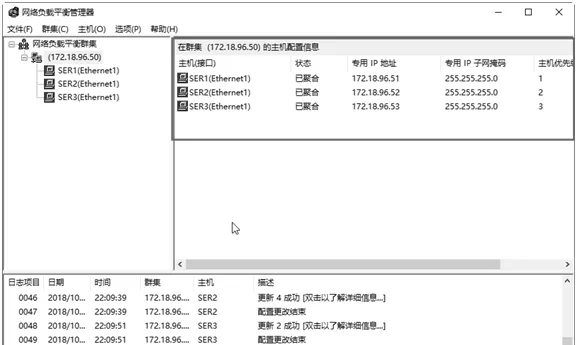
圖3 將主機添加到群集
在“新群集:群集參數”對話框的“群集操作模式”中選擇“單播”或“多播”。如果該地址需要跨網絡訪問則選擇“單播”,如果該地址只為同網段的其他計算機提供服務則可以選擇“多播”。
單播模式下,NLB服務會重新對每個節點中啟用NLB的網卡分配MAC地址(此MAC地址稱為群集MAC地址),且所有的NLB節點均使用相同的MAC地址(均使用群集MAC地址),同時NLB會修改所有發送的數據包中的源MAC地址,這樣就導致交換機不能將此群集MAC地址綁定在某個端口上。工作在單播模式下的NLB可在所有網絡環境下正常運行(兼容性最好);
多播模式下,NLB不會修改NLB節點啟用NLB的網絡適配器的MAC地址,而是為它再分配一個二層多播MAC地址專用于NLB的通訊(此MAC地址稱為群集MAC地址),這樣NLB節點之間可以通過自己原有的專用IP地址進行通訊。
在“新群集:端口規則”中選擇默認值,單擊“完成”按鈕,新群集創建完成。
添加其他主機到群集
在新建群集之后,需要將其他主機添加到群集,步驟如下:
在“網絡負載平衡管理器”對話框中用鼠標右鍵單擊群集IP地址,本示例為172.18.96.50,在彈出的快捷菜單中選擇“添加主機到群集”,在“將主機添加到群集:連接”對話框的“主機”文本框中輸入要添加到群集的主機名稱,本示例為ser2,單擊“連接”按鈕,在“可用于配置群集的接口”列表中顯示了所連接主機的接口及IP地址,本示例為172.18.96.52。
在“將主機添加到群集:主機參數”中選擇默認值,在“將主機添加到群集:端口規則”對話框中選擇默認值。
參照前兩步的步驟,將ser3主機也添加到群集,添加之后如圖3所示。將3臺服務器配置為網絡負載均衡完成。用戶使用群集地址172.18.96.50訪問時,網絡負載均衡會根據每臺主機的負載進行響應。
如果要測試網絡負載均衡是否生效,可以采用如下的兩種方法:
在網絡的一臺工作站中,使用“ping –t”,ping群集IP地址,在此期間可關閉這3臺服務器中的一臺甚至兩臺,此時ping的結果應該沒有丟包或只有短暫的丟包。也可以依次關閉或重新啟動這3臺服務器,最小的時候至少有一臺服務器在線。
另一種測試是在這3臺服務器上安裝應用程序,例如安裝FTP或IIS、共享文件夾,這三臺服務器的數據不一致,在使用群集地址訪問應用時,在多次訪問時,訪問的內容不同,表示雖然使用的是同一個IP地址,但NLB負載均衡后端的服務器已經重定向到不同的服務器。
猜你喜歡
兒童故事畫報·發現號趣味百科(2025年8期)2025-08-23 00:00:00
青少年科技創新報(2024年23期)2024-07-12 00:00:00
中學生天地(A版)(2022年10期)2022-11-23 06:42:50
小學科學(學生版)(2021年7期)2021-07-28 06:44:42
趣味(數學)(2020年9期)2020-06-09 05:35:08
科技傳播(2019年22期)2020-01-14 03:06:34
科技傳播(2019年22期)2020-01-14 03:06:30
消費導刊(2017年20期)2018-01-03 06:26:40
少年文藝·我愛寫作文(2017年6期)2017-06-12 23:21:56
商業評論(2014年9期)2015-02-28 04:32:41