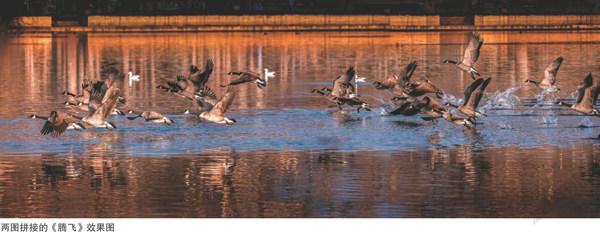
PHOTOSHOP CC 2019創(chuàng)意的虛擬意境(7) 兩圖拼接的《騰飛》
2019-09-10 07:22:44張恣寬
照相機(jī)
2019年7期
關(guān)鍵詞:按鈕
張恣寬


前期拍攝
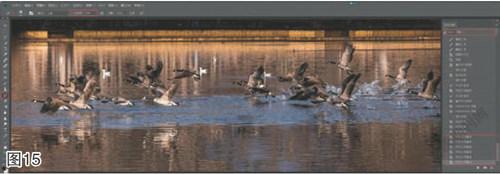
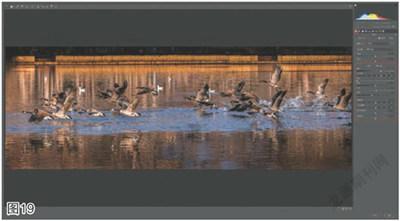
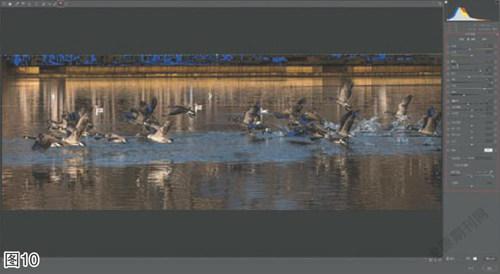
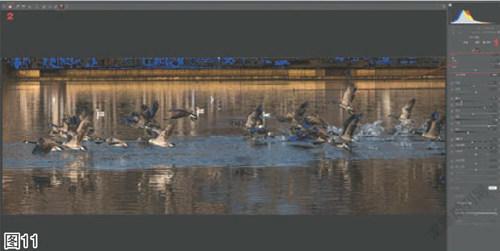
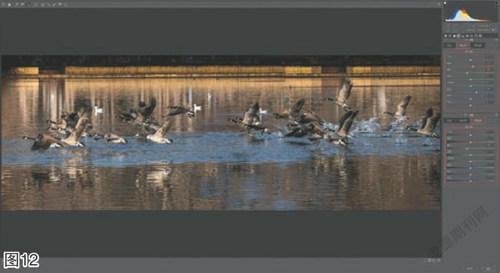
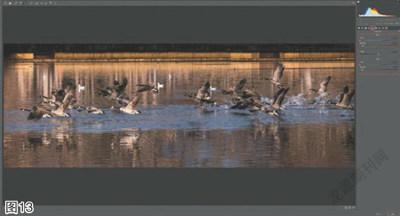
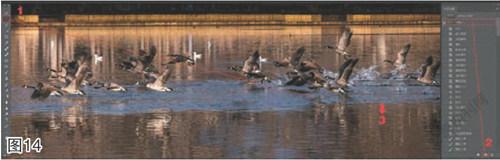
兩幅《騰飛》的原圖,均于同一天上午拍攝于美國(guó)科羅拉多州。我使用的是尼康D850數(shù)碼相機(jī),適馬150 ~ 600mm鏡頭。在謝爾登湖的對(duì)面,我發(fā)現(xiàn)一群大雁突然騰空飛起,當(dāng)時(shí)也來(lái)不及選擇位置、光線,趕緊舉起D850數(shù)碼相機(jī),迅速用連續(xù)快拍模式抓拍。這兩幅《騰飛》原圖拍攝數(shù)據(jù):ISO800、F8、1/2500s、320mm鏡頭端拍攝。
創(chuàng)作理念
在計(jì)算機(jī)中打開(kāi)拍攝的幾幅《騰飛》原圖,雖然畫(huà)面也精彩,但感覺(jué)騰飛的場(chǎng)面還是小了。因這些圖片的光線、焦距、曝光都一樣,想到了用Photoshop軟件將兩幅騰飛的圖拼接在一起,創(chuàng)意一幅更加寬廣的、壯觀的、用長(zhǎng)焦鏡頭難以一次拍到的眾多大雁騰飛的精彩瞬間。
后期制作
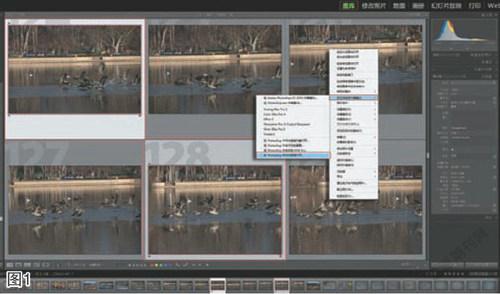
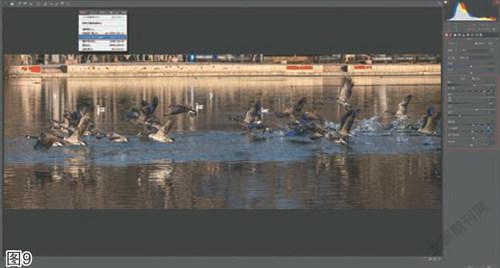
1.打開(kāi)Lightroom CC 2019軟件,在“圖庫(kù)”選中已經(jīng)導(dǎo)入的兩幅《騰飛》原圖,單擊鼠標(biāo)右鍵,在彈出的菜單中選擇“在應(yīng)用程序中編輯/在Adobe Photoshop CC 2019中編輯/在Photoshop中作為圖層打開(kāi)”,見(jiàn)圖1。
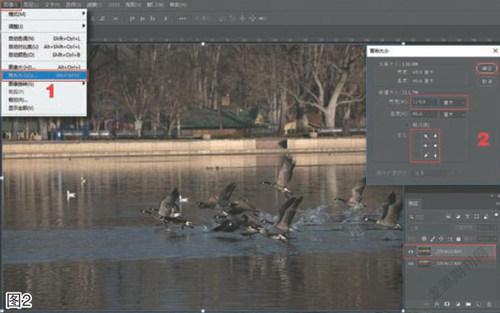
2.在Photoshop CC 2019中,按組合鍵“Ctrl+Alt+C”,打開(kāi)“畫(huà)布大小”對(duì)話框,將“寬度”加大為114. 9,再將“定位”向右平移,讓畫(huà)布向左擴(kuò)展,單擊右下方“確定”按鈕,見(jiàn)圖2。
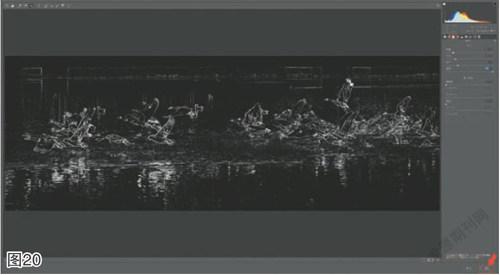
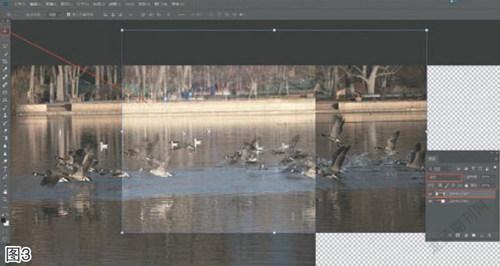
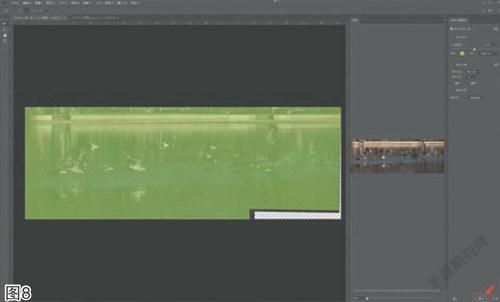
3.將圖層調(diào)板中的混合模式“正常”改為“濾色”,目的是為了觀看對(duì)齊拼接部分,選工具箱中“移動(dòng)”工具直接將兩片大雁畫(huà)面對(duì)齊,見(jiàn)圖3。
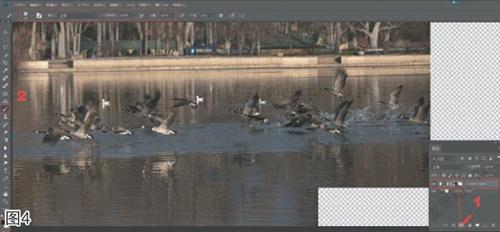
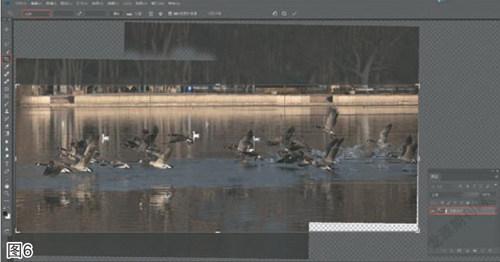
4.將圖層調(diào)板中的混合模式“濾色”改回“正常”,按“D”鍵設(shè)前景色為黑色,單擊圖層調(diào)板底部的“添加圖層蒙版”按鈕為“圖層1”添加一蒙版。選用工具箱中“畫(huà)筆”工具,在工具選項(xiàng)欄,畫(huà)筆“大小”調(diào)為523px,“不透明度”為100%, “硬度”調(diào)為0%,涂抹出下層的需要部分,見(jiàn)圖4。
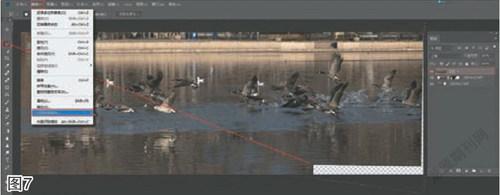
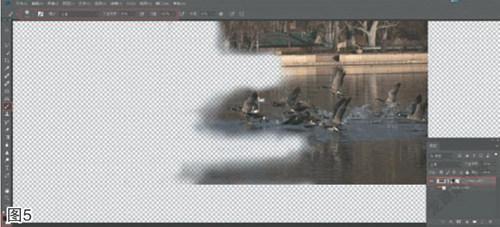
5.單擊“背景”層縮略圖前的小眼睛,關(guān)閉“背景”層,將畫(huà)筆的“不透明度”改為30%,“硬度”調(diào)為0%,在兩圖的拼接處涂抹,使拼接的部分更加融合、真實(shí),見(jiàn)圖5。……
登錄APP查看全文
猜你喜歡
兒童故事畫(huà)報(bào)·發(fā)現(xiàn)號(hào)趣味百科(2025年8期)2025-08-23 00:00:00
青少年科技創(chuàng)新報(bào)(2024年23期)2024-07-12 00:00:00
中學(xué)生天地(A版)(2022年10期)2022-11-23 06:42:50
奧秘(創(chuàng)新大賽)(2019年12期)2019-11-29 18:26:17
模具制造(2019年7期)2019-09-25 07:30:00
少年文藝·我愛(ài)寫(xiě)作文(2017年6期)2017-06-12 23:21:56
知識(shí)窗(2015年9期)2015-05-14 09:08:21
商業(yè)評(píng)論(2014年9期)2015-02-28 04:32:41
中學(xué)語(yǔ)文(2013年35期)2013-11-14 03:29:12
移動(dòng)一族(2008年9期)2008-12-31 00:00:00