
開啟Office文檔縮略圖預覽
2019-10-30 03:36:52惠香
電腦愛好者 2019年12期
惠香
1.文檔縮略圖預覽顯示與否的原因
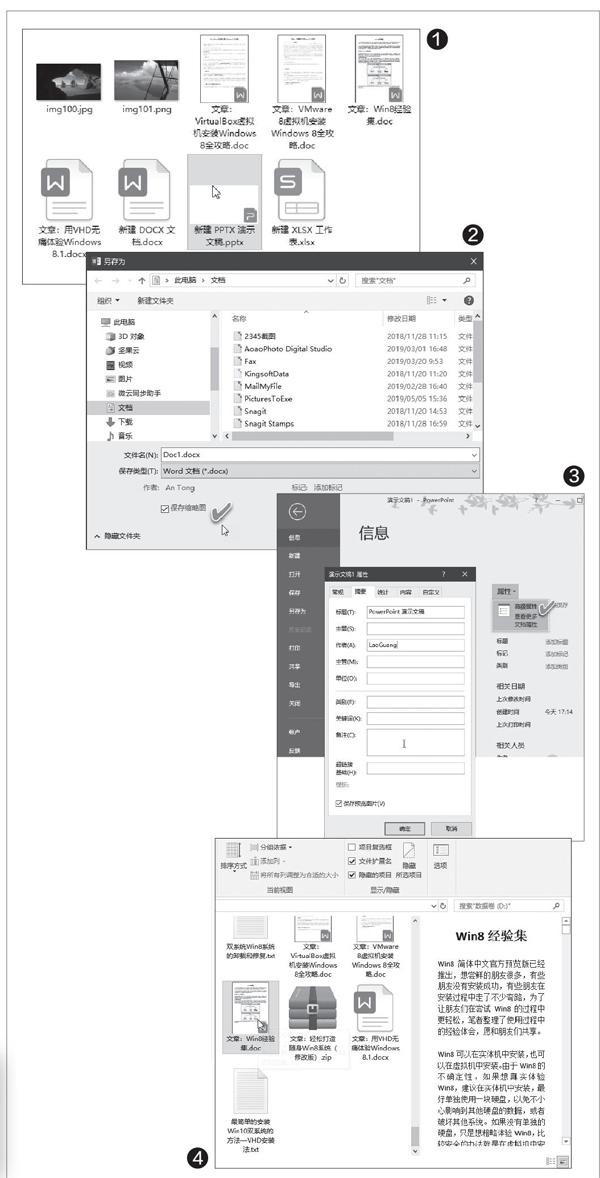
Office文檔中縮略圖是否顯示內容概覽,是由保存文件時的縮略圖參數所決定的,是否選擇這個參數,決定縮略圖中能否顯示文件內容的預覽。保存文檔時選擇保存縮略圖選項,會創建兩個文件,其中縮略圖文件是隱藏的。
小提示
Office文檔縮略圖預覽只有在新建(或另存)文件時創建,不能為現有已保存的文檔啟用縮略圖預覽。由于顯示縮略圖預覽需要Microsoft Office的支持,因此,如果將帶有縮略圖的Office文檔傳送到不存在Office的PC中,將不會顯示縮略圖預覽。
2.為特定Office文檔創建縮略圖預覽
首先,我們可以用如下辦法,為Word或Excel文檔創建縮略圖預覽。
打開Word或Excel應用程序,單擊“文件”菜單,然后單擊“另存為”,選擇文檔的保存位置,輸入文檔名稱,選中“保存縮略圖”復選框,最后單擊“保存”按鈕(圖2)。
啟用PowerPoint文檔的縮略圖預覽,要使用下面的方法。這一方法也適用于啟用Word、Excel文檔的縮略圖預覽。
打開PowerPoint,單擊“文件”菜單,然后單擊“信息”。單擊“屬性”,然后單擊“高級屬性”。在“摘要”選項卡下,選中“保存預覽圖片”復選框,單擊“確定”(圖3)。
小提示
如果是在Word或Excel中,我們所看到的是“保存所有Word文檔的縮略圖”或“保存所有Excel文檔的縮略圖”選項。
擴展閱讀
一旦為Office 文檔啟用了縮略圖預覽,這些文檔也支持文件資源管理器的文件預覽(不是縮略圖預覽)。在文件資源管理器中選擇Word、Excel或Power Point 縮略圖,然后同時按Alt+P查看文件預覽(圖4)。
