Horizon 虛擬桌面幾例故障
2020-01-15 07:12:14河北王曉洲王春海
網(wǎng)絡安全和信息化 2020年1期
河北 王曉洲 王春海
本文總結了近期筆者碰到的幾例VMware Horizon 虛擬桌面在版本升級或使用中的故障及其解決方法,希望對有同樣問題的讀者有所幫助。
Horizon 連接服務器升級到7.10 后瘦客戶端無法登錄
某公司使用DELL Wyse 5030 Zero Client(瘦客戶機)登錄VMware Horizon 7.5的虛擬桌面。在將Horizon連接服務器、Composer 服務器升級到7.10 之后,有些工作站登錄到虛擬桌面時提示“View Connection Server communication error”,也有部分工作站登錄正常。
經過檢查,發(fā)現(xiàn)瘦客戶端固件版本5.51 的可以登錄,4.8 版本的不行。升級瘦客戶端固件可以解決。
無法編輯虛擬桌面池
在登錄到Horizon Administrator 后,在“目錄→桌面池”中,雙擊已經配置好的桌面池進行編輯時,出現(xiàn)“服務器錯誤→未知”的錯誤,如圖1 所示。

圖1 出現(xiàn)未知錯誤
如果新建桌面池,在“vCenter 設置”步驟中,在選擇“主機或群集”時出現(xiàn)“java.lang.IllegalAr gumentException:Invalid parameters”錯誤,如圖2 所示。

圖2 選擇“主機或群集”時出錯
出現(xiàn)這個錯誤的原因,一般是當前vCenter Server所管理的ESXi 主機中有離線主機。例如在當前的虛擬化環(huán)境中,由4 臺ESXi 6.7 主機組成的vSAN 環(huán)境,但其中1 臺主機出現(xiàn)故障離線。如果故障主機短期無法修復,應在vCenter Server 中暫時移除故障主機就可解決這個故障。等故障主機修好之后重新加入群集即可。
連接服務器副本不同步
某環(huán)境中有兩臺Horizon 7.5 的連接服務器,一臺為Horizon 連接服務器,另一臺為第一臺連接服務器的副本服務器。
在將兩臺Horizon 連接服務器升級到7.10 時,其中第一臺連接服務器升級成功,在升級第二臺連接服務器(副本服務器)時,提示“LDAP 未就緒,發(fā)生與服務器VCS02 有關的復制問題”。
發(fā)生這種故障的主要原因是由于連接服務器(副本)長時間未與第一臺連接服務器同步導致。因為第一臺連接服務器是正常的,如果要解決這個問題,可以卸載第二臺連接服務器(副本)及AD LDS 實例,然后重新安裝連接服務器(副本),并重新從第一臺服務器復制數(shù)據(jù)即可。
1.在“程序和功能”中依次卸載VMware Horizon 7 Connection Server、VMware Horizon 7 HTML Access、AD LDS 實 例VMware VDMDS,如圖3 所示。

圖3 卸載連接服務器及其組件
2.在卸載“AD LDS 實例VMware VDMDS”組件時,選擇“全部跳過”,在“已成功刪除AD LDS”對話框中單擊“關閉”按鈕。
3.運 行Horizon 7.10連接服務器的安裝程序,選擇副本服務器,如圖4 所示。然后在“源服務器”中指定第一臺連接服務器的域名或IP 地址。

圖4 安裝副本服務器
4.在“VMware Horizon 7 Connection Server”對話框中彈出“指定的Horizon 7 連接服務器已包含該計算機的復制配置,是否要繼續(xù)并使用該計算機中的復制配置信息覆蓋該配置”警告提示中單擊“確定”按鈕。然后根據(jù)向導完成安裝。
最后,在 Horizon administrator 管理界面的“View 配置→服務器→連接服務器”中可以看到,兩臺服務器已經是7.10 的版本,如圖5 所示。

圖5 查看連接服務器版本
父虛擬機丟失導致桌面重構失敗
某大學圖書館多媒體教室,VMware vSphere 5.5 的環(huán)境,7 臺ESXi 主機,1 臺EMC 的存儲,使用VMware View 5.2 虛擬桌面(虛擬機操作系統(tǒng)是Windows XP)。有80 個終端使用桌面。有次存儲出故障修復之后,有些桌面能使用,有些桌面無法登錄。
1.登錄 Horizon Administrator,在“清單→桌面”中,發(fā)現(xiàn)有些桌面狀態(tài)為“無法訪問代理”,有些桌面狀態(tài)為“已部署(缺少),如圖6 所示。

圖6 桌面清單
2.在檢查“桌面池”并編輯桌面池時,在“vCenter Server 設置”的“父虛擬機”中,沒有找到原來該桌面池的父虛擬機。這個桌面池的父虛擬機的名稱為XP_SP3。
經過詢問管理員得知存儲出故障時,有一個LUN 數(shù)據(jù)全部丟失。而名為XP_SP3的桌面池的父虛擬機以及部分桌面就保存在這個存儲中。因為LUN 數(shù)據(jù)全部丟失,部分虛擬桌面虛擬機丟失,但使用重構功能后,找不到父虛擬機所以重構失敗。
因為當前存儲有多個LUN,同時有的虛擬桌面仍然可以使用。可以將一個能使用的虛擬桌面為基礎,克隆出新的虛擬機用做新的父虛擬機用于桌面池。
另外,在部署克隆鏈接的虛擬桌面池時,Horizon 會復制出一個名為replicaxxxx 的虛擬機為基礎,并以此為基礎創(chuàng)建克隆鏈接的虛擬機。此時可以在當前的環(huán)境中查找名為replicaxxxx 開頭的虛擬機,檢查哪一個為從XP_SP3 父虛擬機克隆后的模板虛擬機就可以。經過檢查發(fā)現(xiàn)有4 個以replica-xxxx 開頭的虛擬機,如圖7 所示。這里面應該有一個虛擬機是我們所需要的模板虛擬機。
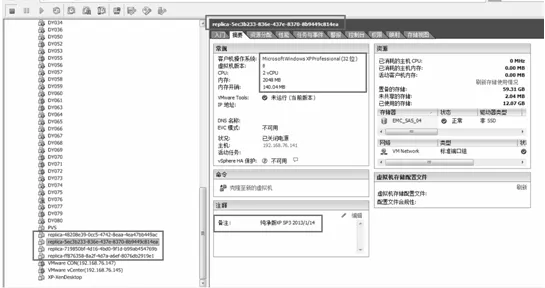
圖7 查找replica 開頭的虛擬機
通過瀏覽存儲對比,發(fā)現(xiàn)名為replica-5ec3b233-836e-437e-8370-8b9449c814ea 是我們需要的虛擬機,如圖8 所示。
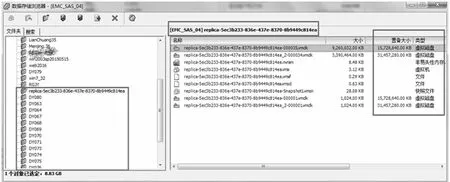
圖8 查找XP_SP3 克隆出來的基準虛擬機
找到XP_SP3 的克隆虛擬機后,用鼠標右鍵單擊該虛擬機選擇“克隆”,并設置新的虛擬機名稱為XP_SP3_New,克隆虛擬機完成后,打開虛擬機的電源,進入控制臺查看該虛擬機是否為所需要的虛擬機,檢查無誤之后,關閉虛擬機的電源,然后為名為XP_SP3_New 的虛擬機創(chuàng)建快照,設置快照名稱為fix01。
再次編輯虛擬機桌面池,在“vCenter 設置”中,父虛擬機選擇新克隆出的名為XP_SP3_new 的虛擬機,選擇快照名稱為fix01(如圖9所示),其他選擇虛擬機文件夾、主機或群集、資源池、數(shù)據(jù)存儲等,這些與原來的設置相同。
編輯桌面池設置之后,在“清單→桌面”中,用鼠標右鍵選中狀態(tài)為“已部署(缺少)”的虛擬機,在彈出的右鍵菜單中選擇“移除”命令,如圖10 所示。刪除出故障的虛擬桌面,虛擬桌面會重新創(chuàng)建。

圖9 vCenter 設置
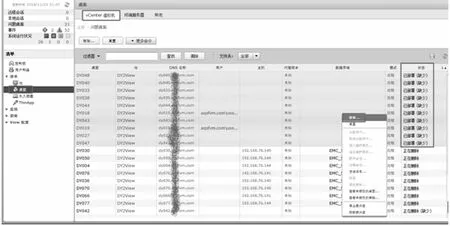
圖10 移除故障的虛擬桌面虛擬機
將所有有問題的桌面移除之后,Horizon 會重建刪除的桌面,然后重新部署虛擬桌面。最后在“狀態(tài)”中所有桌面為“可用”,桌面重建完成。
在重新配置了一些虛擬桌面之后,用戶發(fā)現(xiàn)瘦客戶端無法訪問虛擬桌面,通過重新啟動連接服務器虛擬機解決了這個問題。
對于部分虛擬桌面無法使用,通過重置虛擬桌面,或重構虛擬桌面的方法解決。
在大批量重新生成新的虛擬桌面過程中,可能個別的桌面會出現(xiàn)錯誤。對于出現(xiàn)錯誤的虛擬桌面,通過移除故障虛擬桌面、重新生成的方式解決即可。
猜你喜歡
少先隊活動(2021年4期)2021-07-23 01:46:22
汽車維修與保養(yǎng)(2019年7期)2020-01-06 03:30:42
攝影之友(影像視覺)(2019年3期)2019-03-30 01:36:50
汽車維護與修理(2016年10期)2016-07-10 08:17:41
沈陽醫(yī)學院學報(2015年1期)2015-12-27 13:44:40
醫(yī)學教育管理(2015年3期)2015-12-01 06:43:16
汽車維修與保養(yǎng)(2015年12期)2015-04-18 07:51:49
汽車維修與保養(yǎng)(2015年6期)2015-04-17 03:31:50
汽車維修與保養(yǎng)(2015年2期)2015-04-17 01:30:34
汽車維護與修理(2015年2期)2015-02-28 12:15:39