
逆光照片的拍攝與調整要領
2020-03-11 07:34:43祁連山
大眾攝影 2020年2期
祁連山
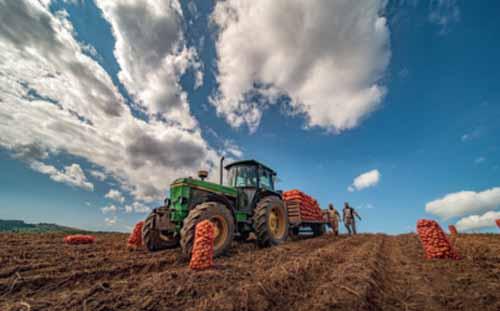
用光是攝影師必須具備的技能,對于初學者來講,順光和側光相對易用一些,而側逆光和逆光使用起來會較為困難。因為逆光拍攝會遇到暗部剪影和高光溢出無法調和,曝光參數不知如何調整的問題。本課我們就此問題從拍攝策略到后期技巧展開講解。
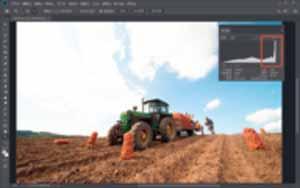
這是一張使用側逆光的方式仰拍的照片。很多初學者為了把暗部的顏色層次拍攝出來,往往只看前景主體,不管背景高光,拍出的照片亮調完全過曝,成為一片死白,在直方圖上看就是右側山峰堆積在右邊框上,就像在右框上砌起一堵墻,俗稱“起墻”。
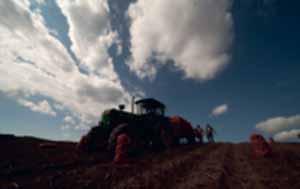
而有經驗的攝影師往往會采用另一種方式來拍攝。他們會采用RAW格式拍攝,并以照片中最亮的部分為曝光依據,對相機設置曝光補償。比如本例中云彩的邊緣就是畫面最亮的地方,只要保證這個位置在可以修復的曝光范圍內,就可以利用數碼照片對暗調的記錄能力,把暗部細節還原出來。
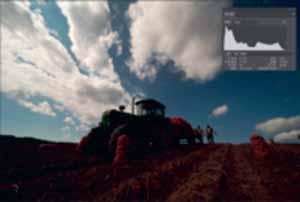
如果觀看原片的直方圖分布,就會發現左右兩側的山峰很高,中間卻很低,這是逆光拍攝最常見的M形直方圖。它的特點就是畫面明暗對比十分明顯,暗部甚至成為剪影,色彩不飽和,不通透。
我們拍攝此類作品時,可以從相機屏上觀察直方圖,盡可能讓兩側山峰都不堆積。如果堆積在左側,暗調部分畫質會變差,噪點增多,有的死黑色彩用后期也提不起來。如果山峰堆積在右側,部分高光無法拉回,形成死白。本例中直方圖山腳都正好貼在兩側,充分利用了相機的寬容度記錄了高光和暗部,通過后期制作可以大幅改善畫質。
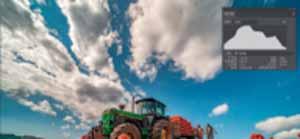
這是將前面的照片通過后期調整過的圖像。與原片相比,暗部細節和色彩被還原,高光也不過曝,觀察直方圖,它已經從M形的直方圖調整為饅頭形,山峰主要集中在中間部分,產生了豐富的色彩。
當我們看過本文,經過訓練之后,就可以在拍攝原片的時候,想象出制作后的模樣,做到胸有成竹。
具體制作步驟如下。
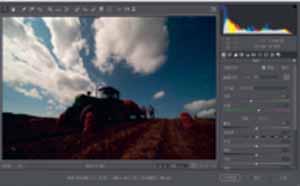
1.下面我們使用Adobe Camera RAW打開本圖。在軟件的右側,有大量的調整參數,我們第一步是要將暗部層次進行改善。
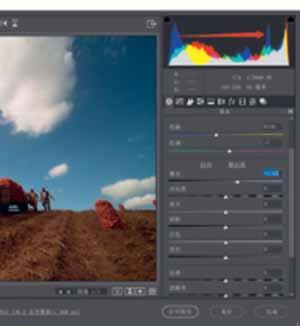
2.由于暗調部分太暗,我們首先把 “曝光”調上去,可以看到下面主體部分亮起來了,但是云彩也跟著調整而過曝,產生死白邊緣。
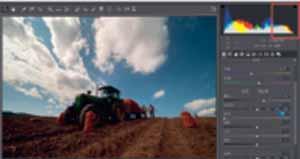
3.解決高光過曝的方法是將“高光”向左邊壓。注意觀察直方圖中我用紅框標示的位置。壓暗“高光”之后,右側堆積的直方圖被向中間擠壓,云彩過曝被修正。
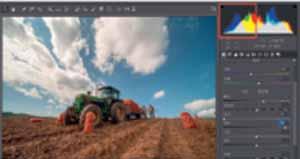
4.僅僅用“曝光”很難將暗部完全提起來,我將“陰影”向右側拉動,暗部明顯被提亮,觀察直方圖,左側山峰被向右側擠壓,原來的M形直方圖已經變成了饅頭形,畫面的色彩一下子就通透起來。在這個過程中,我沒有為色彩加飽和,而圖片色彩已經很飽和了。相比很多初學者拼命加“飽和度”來講,用這個方法得到的色彩更加優秀。
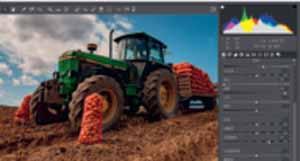
5.為了讓色彩更加通透,并加入微妙的變化,這里我設置增加了“去除薄霧”參數。可以看到畫面的明暗對比和冷暖對比都有了提升。

6.為了讓畫面的細節更加豐富,我將“紋理”適當提升。這個參數是比較新的功能,它可以在提升細節的同時,不讓顏色變得過干。
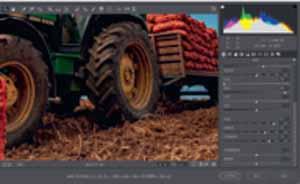
7.對于風景類圖片來講,我們可以適當提升“清晰度”,它的作用是把細微處的細節突顯出來,但這個參數如果用得太過,顏色會顯得不潤澤,有點干。如果是人像作品,男性、老人可以適當加清晰度,提升皮膚的質感,女性、孩子可以適當減清晰度,使皮膚更有光澤。
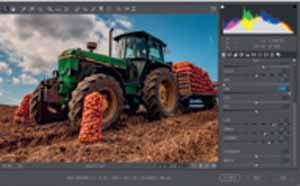
8.經過調整之后,畫面的暗部過暗了,細節和層次都需要再提升。此時我把“陰影”已經升到最高,依然不夠。不要緊,我們后面可以使用重復法來解決這個問題。
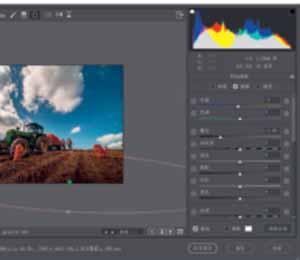
9.觀察圖像,黃土地顯得過亮了,非常搶眼,我使用“徑向濾鏡”,框出要調整的范圍,將這里的“曝光”壓下來。壓暗土地后,拖拉機就被更加突顯出來,突出主題。完成調整之后,點“打開拷貝”,在Photoshop主界面中,將圖片打開。
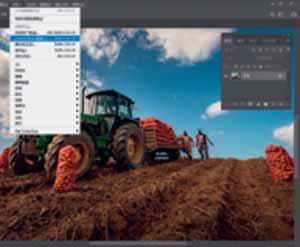
10.前面我們說過,“陰影”調到底也沒將主體暗部提起來,下面我們使用重復法來改善暗部。在濾鏡中找到Camera RAW濾鏡,對這張圖第二次調整。
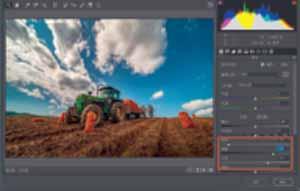
11.這次有充分的調整空間了,向右拉“陰影”,提升暗部亮度。為了讓云彩更加通透,我將“ 白色”向右拉,“ 高光”向左拉,加大亮調部分的對比。
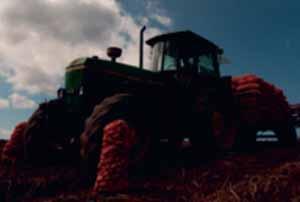
12.為了讓大家看得更清楚,我將主體部分截圖出來對比,現在看到的是原圖,幾乎是黑暗一片

13.經過調整之后,色彩鮮亮,細節豐富。不過較暗的部分被提亮后,會產生非常多的噪點。我們可以在CameraRAW中去噪,不過為了降低涂抹感,我更加喜歡用插件去噪。
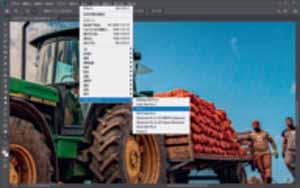
14.NIK collection是一款非常優秀的外掛插件。在它下面有一個高級去噪點工具,名叫Dfine2。它的工作原理和Camera Raw完全不同。
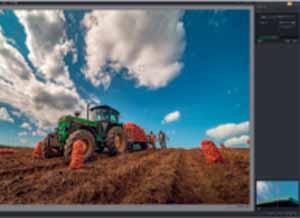
15.仔細看,它會在圖中找到非常典型的幾個位置,設置取樣方框。方框里的噪點被取得特征之后,就會在全圖中找到所有符合特征的噪點并將之去除。這種去噪法保留細節更多,噪點去得也干凈,效果不錯。制作完成。
猜你喜歡
家庭影院技術(2020年10期)2020-12-14 07:53:50
小天使·一年級語數英綜合(2018年11期)2018-11-23 09:47:26
小學生優秀作文(低年級)(2018年10期)2018-10-13 01:56:50
小資CHIC!ELEGANCE(2018年24期)2018-08-13 03:31:56
小學生優秀作文(低年級)(2018年6期)2018-05-19 01:54:35
軍事文摘·科學少年(2017年1期)2017-04-26 18:30:13
Coco薇(2016年10期)2016-11-29 19:59:58
環球人物(2016年9期)2016-04-20 03:03:30
Coco薇(2015年5期)2016-03-29 23:18:25
山東青年(2016年1期)2016-02-28 14:25:30
