
化整為零妙用PPT文本框拆分
2020-04-28 08:05:12平淡
電腦愛好者
2020年2期
關鍵詞:效果
平淡
漢字拆分打造個性海報
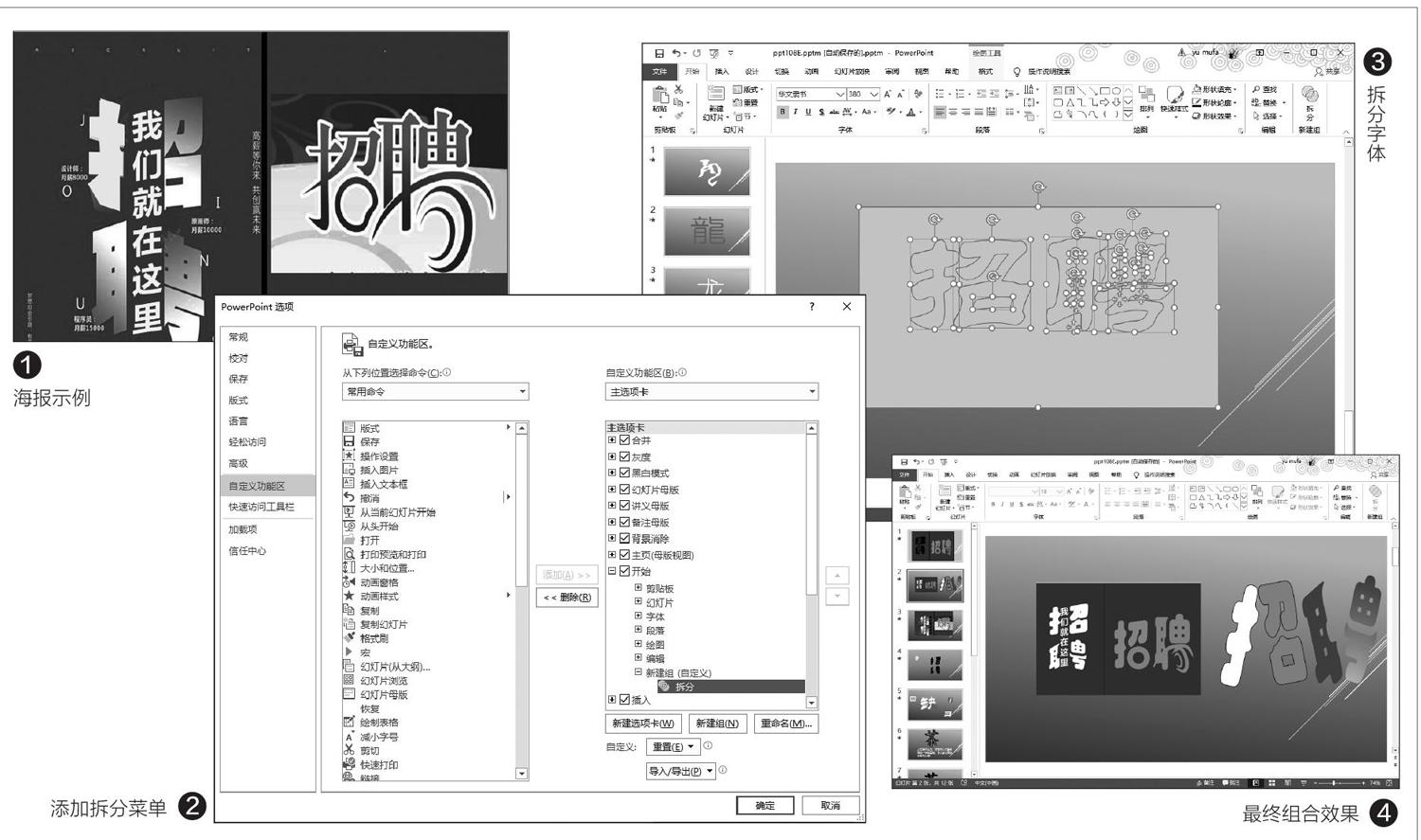
我們經常看到一些海報的字體設計得很有個性,比如下面的招聘海報示例,有的將原來的文字分離,有的則將分離的漢字部分和其他符號重新組合(圖1)。
其實對于類似的文字效果,現在借助PPT的文本框+形狀分離就可以很輕松地實現。為了方便對文本進行分離,先將“形狀拆分”菜單添加到主菜單。啟動PowerPoint后點擊“文件→選項→自定義功能區”,按提示在右側“開始”菜單下新建一個分組,在左側窗格展開“常用命令”,找到其中的“拆分”命令,點擊“添加”,將其添加到“開始菜單→新建組”下面(圖2)。
在PPT中插入一個文本框,輸入“招聘”,字體使用一些粗筆畫字體,繼續在字體上方插入一個矩形覆蓋文本框。按住Ctrl+A鍵全選,點擊“開始→新建組→拆分”,這樣文本框的漢字就被拆分為多個可編輯的形狀了。按提示將其他多余形狀刪除,并且重新組合為示例中的排列方式(圖3)。
按示例在文字中間插入說明文本,最后設置合適的背景即可制作出類似示例的個性招聘文字。這些形狀是獨立個體,我們還可以將其旋轉,或者填充不同的顏色,打造出各種個性招聘字體(圖4)。
字字組合打造“字中字”效果
除了上述常規的拆分,一些更有創意的拆分可以根據中國漢字的特點打造“字中字”特效。比如在招聘海報中,我們可以將“缺”和“人”字組合在一起,形象地表示缺人的意思。
同上先插入文本框輸入“缺”,字體這里建議選擇“華文隸書”,因為在PPT字體拆分中,文字的偏旁部首、筆畫越松散效果越好。……
登錄APP查看全文
猜你喜歡
中老年保健(2021年12期)2021-11-30 02:58:01
好日子(2021年8期)2021-11-04 09:02:46
小學生學習指導(爆笑校園)(2020年6期)2020-07-03 10:01:10
攝影之友(影像視覺)(2019年2期)2019-03-05 08:27:14
攝影之友(影像視覺)(2018年12期)2019-01-28 09:01:02
攝影之友(影像視覺)(2018年12期)2019-01-28 09:01:02
中華詩詞(2018年11期)2018-03-26 06:41:34
小學生學習指導(低年級)(2017年11期)2017-10-23 01:32:36
Coco薇(2016年8期)2016-10-09 02:11:50
中國醫藥科學(2015年19期)2015-02-27 12:33:11
