不走尋常路 玩轉PPT圖片個性排版
2020-05-04 16:21:43淡然
電腦愛好者 2020年4期
淡然
個性圖片墻——三維透視排版
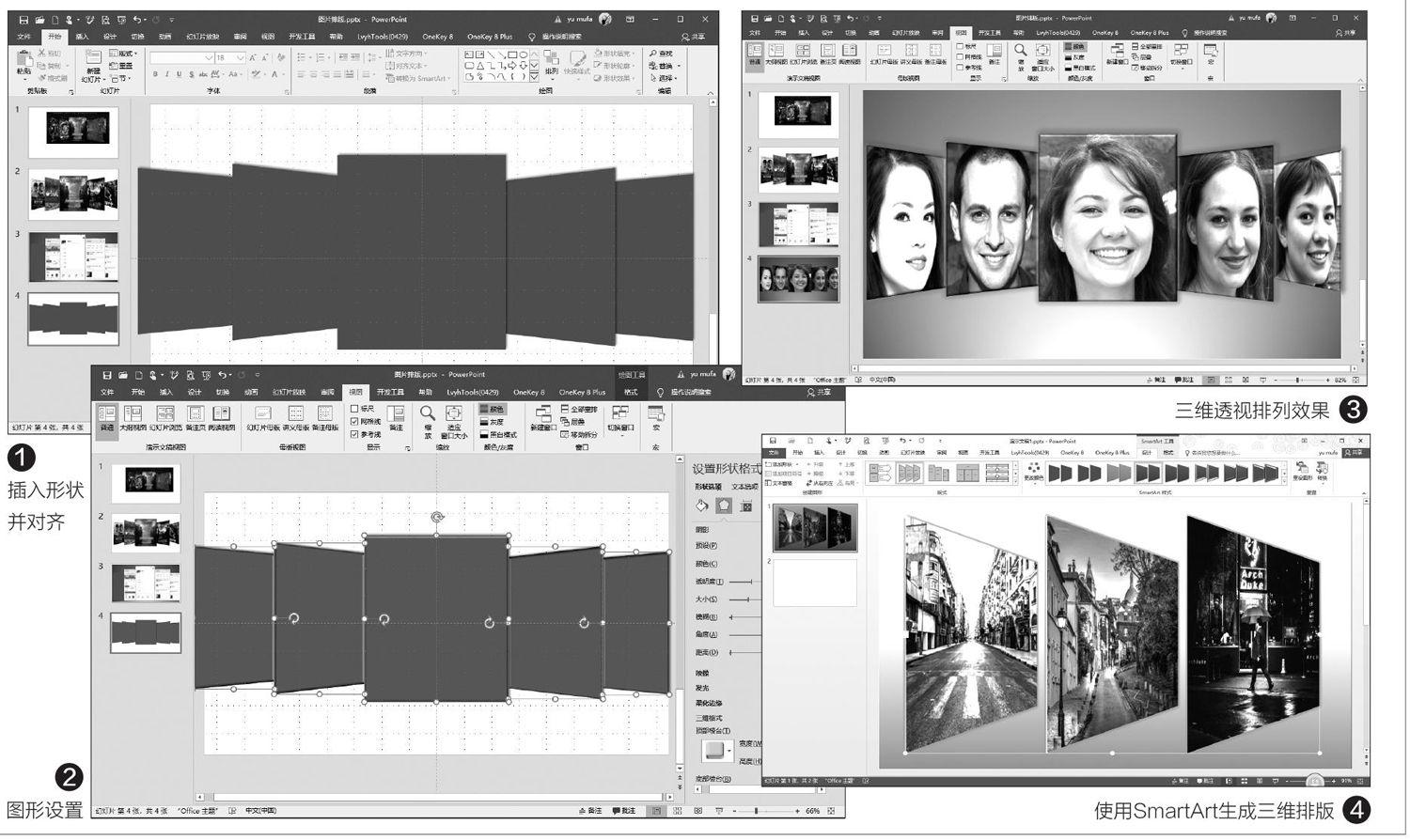
在PPT中如果只是簡單地將圖片平鋪顯然太平淡,現在可以利用組合形狀制作一個三維透視效果。這里以制作某公司團隊的介紹為例,就可以使用“矩形+梯形”排列組成三維透視結構。
點擊菜單欄“插入→形狀”,依次插入一個矩形和梯形,選中梯形向左旋轉90度,調整大小并將其和矩形連接在一起。按住Ctrl鍵移動梯形復制,依次復制四份,并將它們水平對稱排列在一起,為了方便對齊,可以點擊菜單欄的“視圖”,勾選“參考線”和“網格線”(圖1)。
按Ctrl+A鍵全選形狀,右擊“設置對象格式”,在右側窗格中切換到“效果→陰影→預設→外部→偏移:右上”,為其設置陰影效果。繼續切換到“三維格式→頂部棱臺→圓形”,設置三維格式。最后將形狀的輪廓設置為“無輪廓”,調整圖形排列順序,矩形置頂,大梯形居中,小梯形置底(圖2)。
現在準備好公司團隊的頭像(建議裁剪為統一尺寸,比例為4:3),接著在幻燈片中選中矩形,切換到“填充→圖片或紋理填充→插入”,依次在矩形、梯形中插入公司團隊的照片進行填充(如果圖片形狀不一致,去除填充選項下“與形狀一起旋轉”的勾選即可)。最后稍加修飾,添加背景、發光效果,并將參考線、網格線去除就可以了(圖3)。
通過同樣的方法可以制作更多的三維排版,比如可以插入并列的SmartArt圖形,在“SmartArt工具→設計”菜單中切換到三維顯示后使用填充圖片的方法進行排版,還可以對三維的各種參數進行設置,快速生成各種三維效果排版(圖4)。

個性排版——第三方插件
如果要讓自己的圖片排版更有個性,我們還可以借助一些第三方插件,利用這些插件實現更多精美排版。下面介紹的LvyhTools插件(下載地址:https://addins.cn/yhtools/),就可以實現沿線排版,將所有照片按照自定義曲線進行繞排。
這種方式很適合Logo之類的小圖片排版,假設現在需要制作一個愛心企業宣傳PPT,已經收集了各個愛心企業的Logo,但是由于這些Logo圖片較小,而且大小不一,簡單排版顯得比較凌亂。此時就可以借助“沿線分布”來進行排版。點擊菜單欄“插入→形狀”,插入一個愛心圖形,并將其設置為“無填充”,線條寬度設置為“25”磅,顏色設置為紅色,圖層設置為“至于底層”(圖5)。
按Ctrl鍵,依次選中插入的心形、各個Logo圖片,接著切換到菜單欄的“LvyhTools→位置分布→沿線分布,保持原角度”,這樣Logo圖片就會按照這個心形進行排版,最后再稍加修飾即可(圖6)。
這種排版方式可以沿著任意一種形狀進行分布,比如我們為了更直觀地表達產品銷量增長趨勢,可以插入曲線自制一個增長趨勢圖,然后將產品圖片依曲線排列。同上點擊“插入→形狀→曲線”,插入一條曲線,在右側窗格的“形狀和格式選項→填充→線條”中,將曲線結尾設置為“箭頭”表示銷量的增長。接著準備好產品圖片,操作同上,依次選中形狀和圖片后使用沿線分布排版,這樣可以讓觀眾一目了然看到增長趨勢(圖7)。
另外使用Onekey tool插件(下載地址:http://oktools.xyz/),我們還可以利用其“一鍵特效”組件實現個性排版。比如可以使用“圖片極坐標”,將原來的平面城市照片快速轉為類似全景的效果,增加畫面立體感。在PPT中插入圖片后,點擊“Onekey 8→圖片組→一鍵特效→圖片極坐標”即可,這樣的排版是不是比原來的平鋪效果更有視覺沖擊力呢(圖8)?
猜你喜歡
中老年保健(2021年12期)2021-11-30 02:58:01
少先隊活動(2021年4期)2021-07-23 01:46:22
攝影之友(影像視覺)(2019年3期)2019-03-30 01:36:50
攝影之友(影像視覺)(2019年2期)2019-03-05 08:27:14
中華詩詞(2018年11期)2018-03-26 06:41:34
Coco薇(2016年8期)2016-10-09 02:11:50
沈陽醫學院學報(2015年1期)2015-12-27 13:44:40
醫學教育管理(2015年3期)2015-12-01 06:43:16
中國醫藥科學(2015年19期)2015-02-27 12:33:11
中國艦船研究(2014年5期)2014-05-14 06:43:09