增強管理 請個高級任務管理器
2020-05-27 09:41:04波哥
電腦愛好者 2020年7期
波哥
首先下載并安裝ATM(https:∥www.innovative-sol.com/)。軟件安裝即將結束時,會自動分析系統中的進程和驅動程序。之后,會給出版本和注冊信息,我們可以看到該軟件為共享軟件,注冊前提供20天全功能免費使用期。點擊Continue按鈕,便可以免費使用了(圖1)。
1.自動掃描進程并進行安全評級
啟動ATM后,軟件會列出進程和驅動程序的自動掃描結果,同時會給出每個進程的安全風險評估等級標示。注意,安全風險評級高不意味著該進程一定是有威脅的進程,只表示它含有一些通常在間諜軟件或病毒程序中能發現的特征,需要用戶引起注意。如果覺得某個進程可疑,可按Quarantine(隔離)按鈕馬上隔離。此外,對于平常通過任務管理器不能結束的進程,可以用此方法進行隔離和關閉(圖2)。
2.管理和控制“啟動”項目
點擊StartUp選項卡進入啟動項目管理界面,上部的窗格中顯示所有正在運行的啟動項,而下部的窗格顯示當前已停止的啟動項。如果希望終止一個正在運行的啟動項,選中該項后點擊Disable按鈕,終止的項目會出現在下方的窗格內(可通過Enable按鈕再次啟動)。如果希望將某啟動項從系統中徹底剔除,點擊Remove按鈕,將該項目從列表中刪除。如果需要增加新的啟動項目,點擊Add按鈕進行添加(圖3)。
3.進行DLL動態鏈接庫調用分析
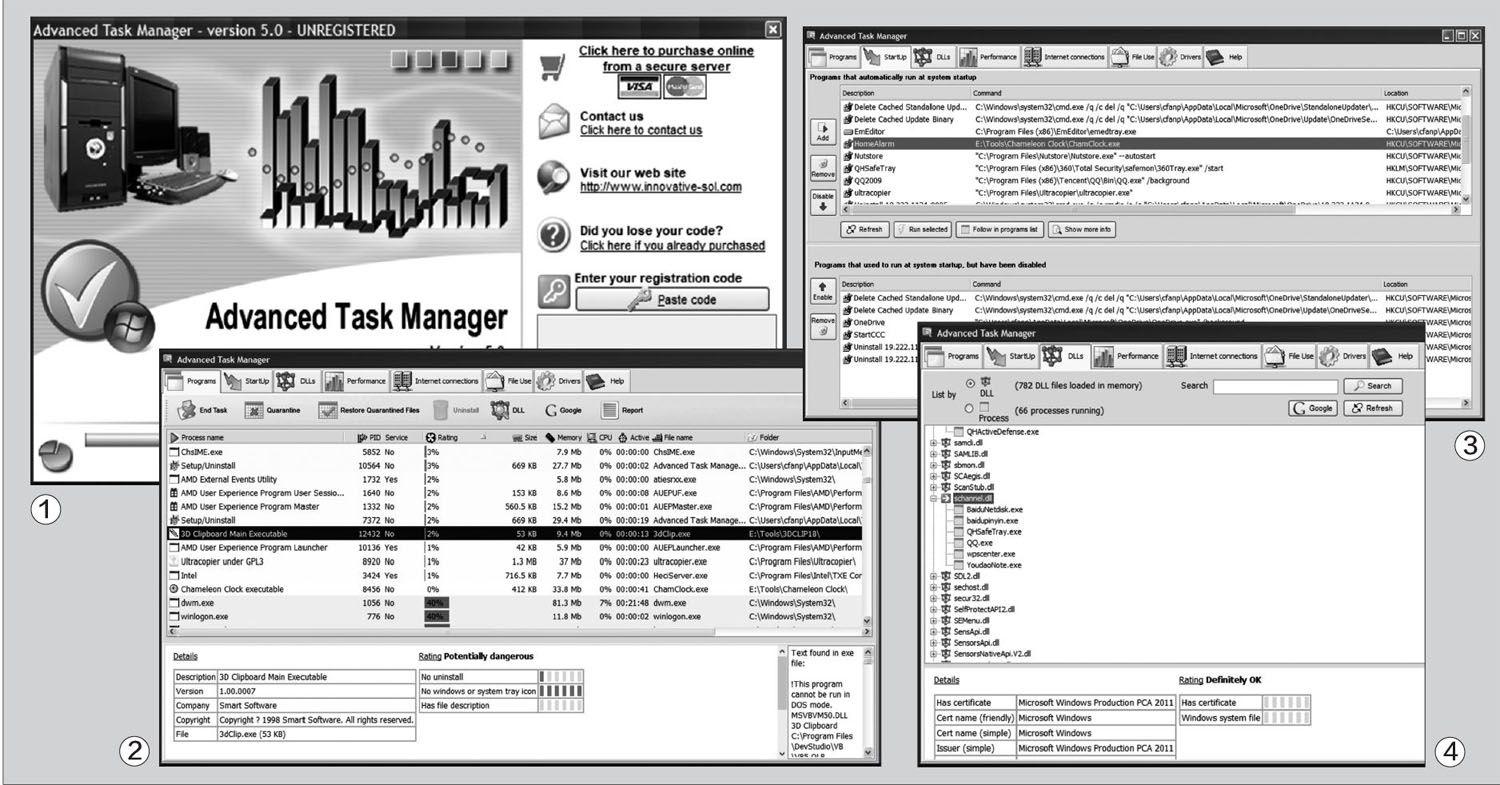
Windows中的DLL文件(動態鏈接庫,Dynamic Link Library的縮寫)包含可由多個程序同時使用的代碼和數據。如果我們希望獲知哪些程序調用了某個DLL文件,可點擊DLLs選項卡,選擇文件列表方式為DLL,再選擇需要查看的DLL文件,展開分支后,下面便會列出所有調用該DLL文件的程序了(圖4)。如果選擇文件列表顯示方式為Process(進程),則可以看到每個進程與哪些DLL庫文件有關聯。
4.一目了然 顯示系統執行效率
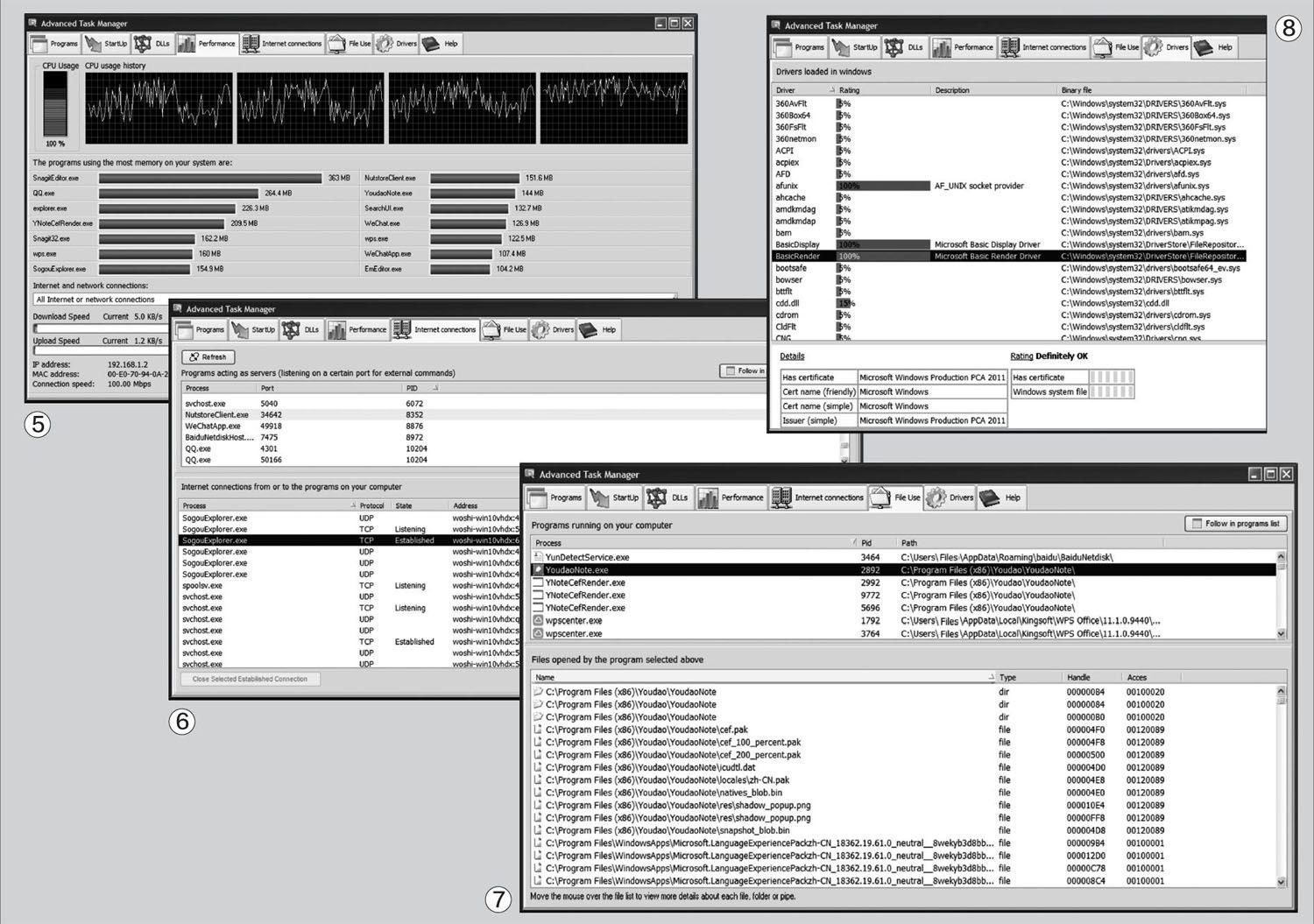
如果我們要了解Windows系統當前的執行效率,先點擊Performance選項卡,然后便可以查看到CPU使用歷史記錄分析圖表、程序占用內存由高到低的列表顯示、所有使用網絡連接的程序,以及下載和上傳數據的當前帶寬、平均帶寬、總帶寬、IP和MAC地址等信息(圖5)。
5.分析程序使用網絡的具體情況
我們可以針對某個具體程序,深入了解其使用網絡的具體情況。點擊Internet Connections選項卡,上方的窗格中會顯示在某個端口上監聽外部命令的服務程序,下方的窗格中會顯示連接Internet的程序進程。具體到每個進程,我們都可以看到其使用的協議、監聽狀態、IP地址和端口、PID編號等(圖6)。
6.分析程序使用文件的具體情況
如果我們需要了解一個運行中的程序使用了哪些文件,可點擊File Use選項卡,上方的窗格中會顯示出當前正在運行的程序列表。選擇了一個程序之后,下方的窗格中會顯示該程序所打開的文件列表(圖7)。
7.分析驅動程序使用的具體情況
系統中的驅動程序有哪些?每個程序出自哪里?其對應的文件路徑和文件名如何?該程序在系統中的安全系數有多大?我們可以在點擊Drivers選項卡后獲知答案。首先從列表中找到所需查看的驅動程序,然后通過Description列和屏幕底部的詳細信息,便可獲知驅動程序的來源(圖8)。
猜你喜歡
兒童故事畫報·發現號趣味百科(2025年8期)2025-08-23 00:00:00
中學生天地(A版)(2022年10期)2022-11-23 06:42:50
中國外匯(2019年20期)2019-11-25 09:54:58
人大建設(2019年12期)2019-05-21 02:55:44
瞭望東方周刊(2017年42期)2017-12-05 18:49:38
環球時報(2017-03-30)2017-03-30 06:44:45
中國衛生(2015年3期)2015-11-19 02:53:32
商業評論(2014年9期)2015-02-28 04:32:41
民主與科學(2014年3期)2014-02-28 11:23:03
教育與職業(2014年7期)2014-01-21 02:35:04