網頁資料保存無憂
2020-05-27 09:41:04平淡
電腦愛好者 2020年7期
關鍵詞:頁面
平淡
有用資料在線保存
通過Archiveror這款插件,我們可以快速地保存網上資料并隨時隨地訪問,這款插件支持Chrome(及與其相同內核的360、QQ瀏覽器等)及Firefox。下面我們以Firefox為例,首先打開https:∥addons.mozilla.org/zh-CN/firefox/addon/archiveror/?src=search,點擊“添加到Firefox”即可完成插件的安裝,安裝完畢將會在地址欄后面添加一個類似保存的圖標(圖1)。
Archiveror支持將網頁保存到Archive.is、Archive.org、Perma.cc、Webcitation.org等在線存儲網站中,進入Archiveror插件的選項頁面后,按提示勾選需要保存的選項即可(圖2)。
在往后的操作中,當我們進入需要保存的網頁時,點擊地址欄上的保存按鈕,接著在彈出的菜單中點擊“Archive Now”,就會自動打開上述的設置界面,當前瀏覽的頁面則會自動保存并給出唯一的網址,以后打開該網址即可隨時看到自己保存的內容了(圖3)。
重要資料離線保存
Archiveror保存的網頁都在服務器上,如果感覺不保險,那么對于一些比較重要的資料,可以使用SingleFileZ插件將其保存到本地。比起瀏覽器自身的保存功能,SingleFileZ不僅可以把網頁(包括多個標簽、選中部分文字等)打包成壓縮包存在本地便于管理,而且還可以自動保存指定的網頁。
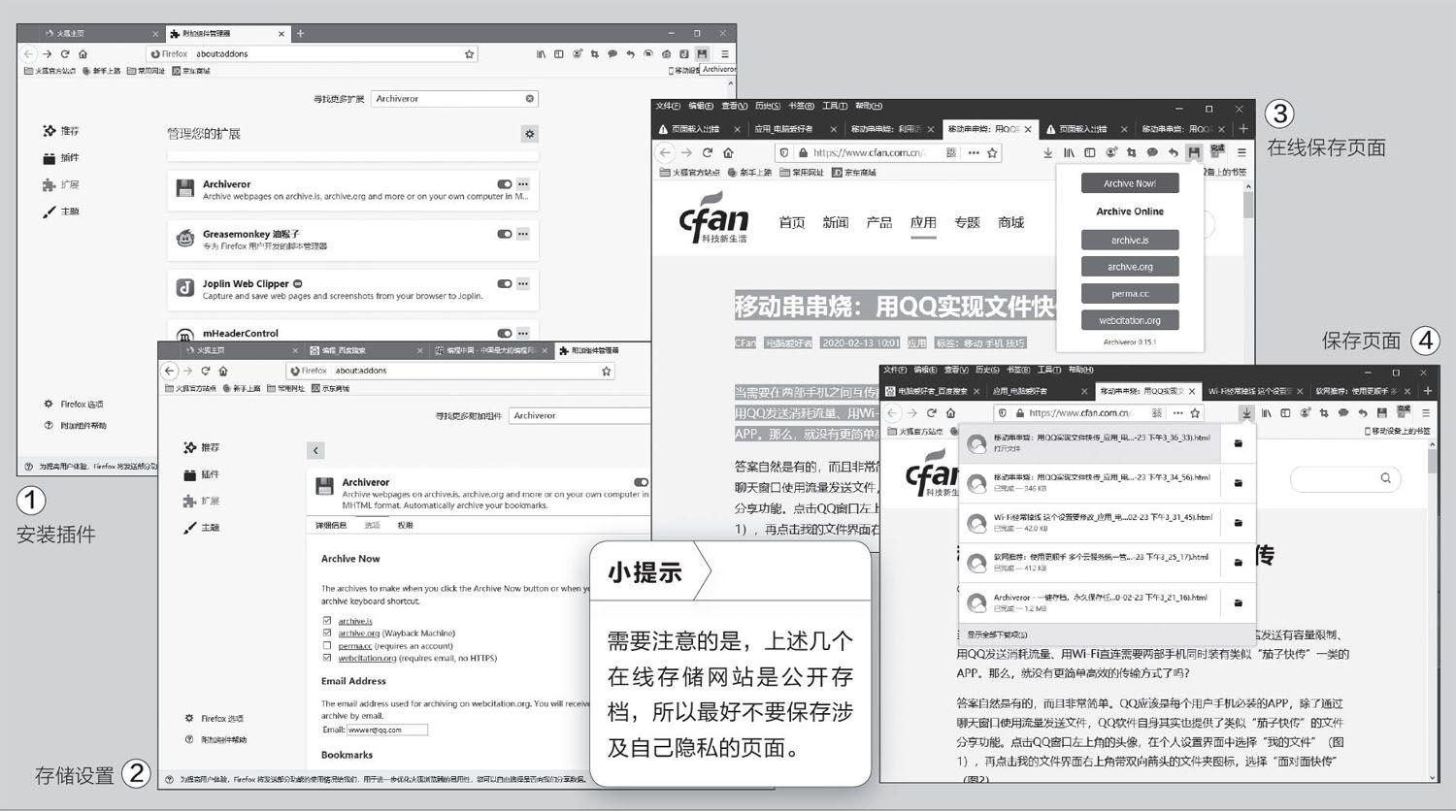

同上在Firefox插件商店搜索“SingleFileZ”并安裝,成功安裝后會自動在地址欄出現該插件的圖標(使用瀏覽器右鍵菜單也可以方便調用)。下面以保存電腦愛好者網站上的文章為例,打開需要保存的頁面后點擊地址欄上的插件圖標,此時插件會自動調用瀏覽器的下載功能保存頁面(圖4)。
頁面默認保存在“C:\Users\當前登錄用戶\Downloads”下,保存完成后返回Firefox,點擊“文件→打開文件”,打開保存的頁面即可看到,SingleFileZ不但保存了文字和圖片等內容,甚至連框架、樣式等特殊元素也保存了下來,所以使用這一工具保存的網頁,還可以作為我們的網頁設計參考(圖5)。
如果需要保存多個標簽頁面,在打開的任意一個標簽頁面空白處右擊,然后選擇“SingleFileZ→保存所有標簽頁”即可。如果只是保存網頁上的某段文字,同上右擊后,選擇“SingleFiIeZ→保存選中部分”,這樣保存的就只是選擇的文本內容(圖6)。
對于一些動態變化頁面,比如電商的實時銷售數據頁面及一些投票頁面等,或者一些需要經常關注的競爭對手的頁面,我們還可以利用SingleFileZ的自動保存功能。點擊Firefox的“設置→附加組件→擴展”,進入SingleFileZ插件的選項頁面,勾選“自動保存”選項下的“定期自動保存”,然后設置“自動保存的周期”(默認為10秒),可根據自己的需要修改時間長度,比如更改為“1800”秒(圖7)。
這樣在需要自動保存的頁面上右擊,選擇“SingleFileZ→自動保存→自動保存此標簽頁”,SingleFileZ就會每半個小時自動保存指定頁面,不同時間保存的頁面會以后綴中的時間進行區分,以后按保存時間打開查看即可(圖8)。
猜你喜歡
文萃報·周五版(2025年2期)2025-02-14 00:00:00
大灰狼畫報·益智版(2024年3期)2024-12-09 00:00:00
保健醫苑(2022年1期)2022-08-30 08:39:14
電腦愛好者(2022年3期)2022-05-30 10:48:04
工業設計(2016年1期)2016-05-04 03:58:09
通信技術(2012年4期)2012-02-15 07:10:35
電腦愛好者(2011年11期)2011-06-22 08:20:18
網絡安全技術與應用(2011年3期)2011-03-14 06:44:46
赤峰學院學報·自然科學版(2010年11期)2010-09-21 11:30:50
河北軟件職業技術學院學報(2010年3期)2010-06-06 07:18:42