數碼暗房
2020-07-04 03:32:28
影像視覺 2020年6期
關鍵詞:設置

Jon Adams
知名攝影師和后期師,有多年后期教學經驗。
換天大法
使用我們提供的天空素材創建完美的風景照。
沒有什么比空無一物的天空更能破壞一張風光或建筑類攝影作品。想要解決這個問題,最傳統的方法就是等待完美的天空出現再去拍攝。但是在數碼時代,我們有了新的方法,那就是換天。
本期,我們給大家提供了50個適合不同類型照片使用的天空素材,通過調整對比度與亮度,幾乎能滿足任何情況的需要。
在接下來的教程中,我將告訴大家基本的換天思路與操作。這些素材適用于地平線清晰、天空沒有任何細節的照片使用。另外,我還會告訴大家得到一張“真實”的換天照片需要注意的細節,例如說水池中的倒影。
當你按照教程中的步驟更換天空之后,接下來可以試試我們素材包中提供的其他天空素材,甚至使用你自己的照片,看看不同類型的天空素材會給畫面帶來什么樣的變化。

專家技巧:天空素材
我們給大家提供了50個不同天氣情況下的天空素材文件,有的晴空萬里、有的陰云密布。你可以使用它們作為換天的起點,這樣在面對慘白的天空時就再也不會感到無能為力。
1.新建前景
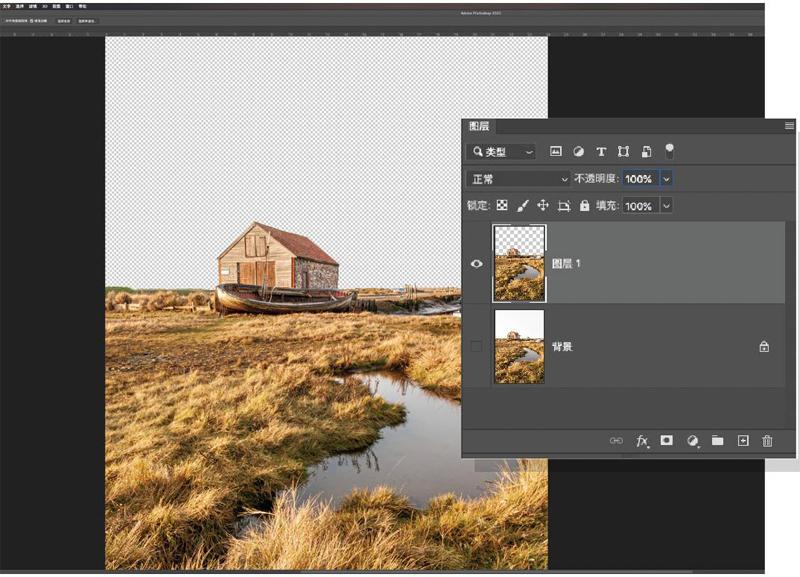
在Photoshop中打開范例文件Thornham.jpg,和許多被嫌棄的風光、建筑照片一樣,這張照片的天空慘白一片,沒有任何細節。從工具欄中選擇魔棒工具,在上方選項欄中將容差設置為32,并勾選連續選項。在天空上單擊鼠標,絕大部分天空區域將會被選中,接著按住Shift鍵在少數沒有被選中的位置上繼續單擊鼠標直到將其全部選中為止。接著,執行“選擇>修改>擴展”,將數量設置為1-2個像素。單擊確定,然后使用快捷鍵Ctrl+Shift+I反選選區,將地面變成選擇區域。使用快捷鍵Ctrl+J將前景創建為新的圖層。
2.添加天空
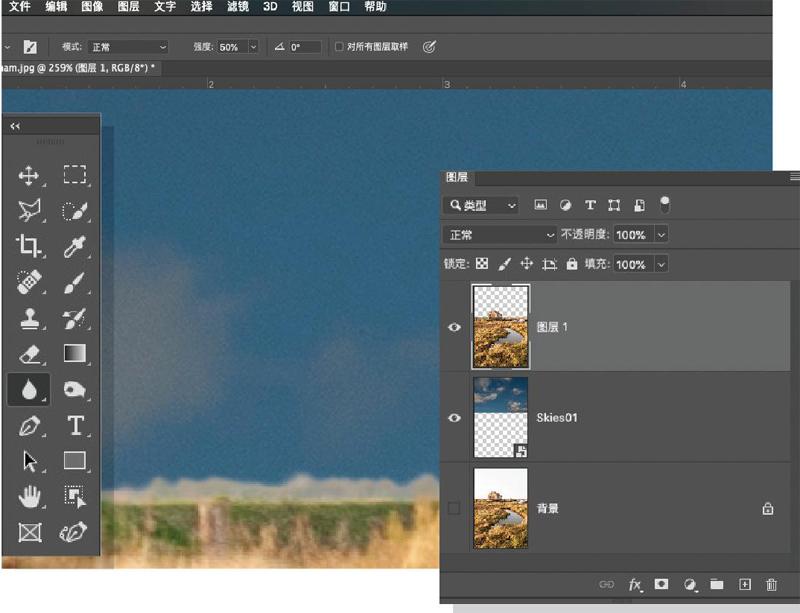
將我們提供的天空素材拷貝到電腦,并在Photoshop中打開Sky01.jpg,依次使用快捷鍵Ctrl+A、Ctrl+C全選并拷貝畫面內容,快捷鍵Ctrl+W關閉照片。回到計劃替換天空的照片,使用快捷鍵Ctrl+V粘貼剛剛被復制的天空。執行“窗口>圖層”命令打開圖層面板,將天空圖層移動到地面圖層的下方。使用快捷鍵Ctrl+T執行自由變換命令,調整天空素材的大小使其覆蓋整個空白的天空區域。選擇前景圖層,選擇模糊工具使用大小為9像素的柔邊畫筆在整個地平線上涂抹,使得天空與地面的過渡更加自然。
3.匹配顏色
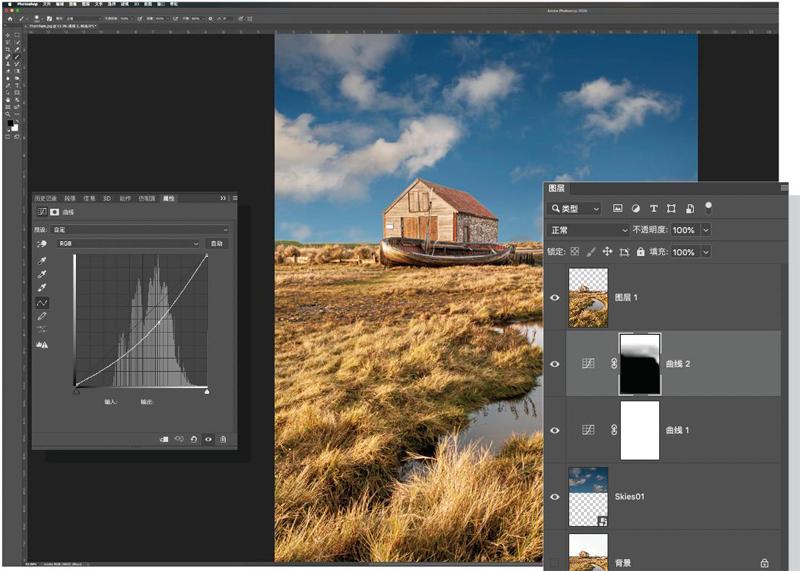
選擇天空圖層,單擊圖層面板下方的新建填充與調整圖層按鈕創建曲線調整圖層。我們將使用它來控制天空的亮度,使其與前景保持一致。向上移動曲線提亮畫面,向下移動曲線壓暗畫面。當天空明暗與地面達到協調之后,創建一個新的曲線調整圖層,壓暗畫面,然后使用黑色的大尺寸柔邊畫筆在蒙版的下半部分涂抹隱藏效果,得到天空從暗到亮的漸變效果。對于大多數照片來說,換天的操作到這一步就算是大功告成了,但是這張照片的不同之處在于地面還有一攤水池,還需要額外的處理。
4.創建倒影
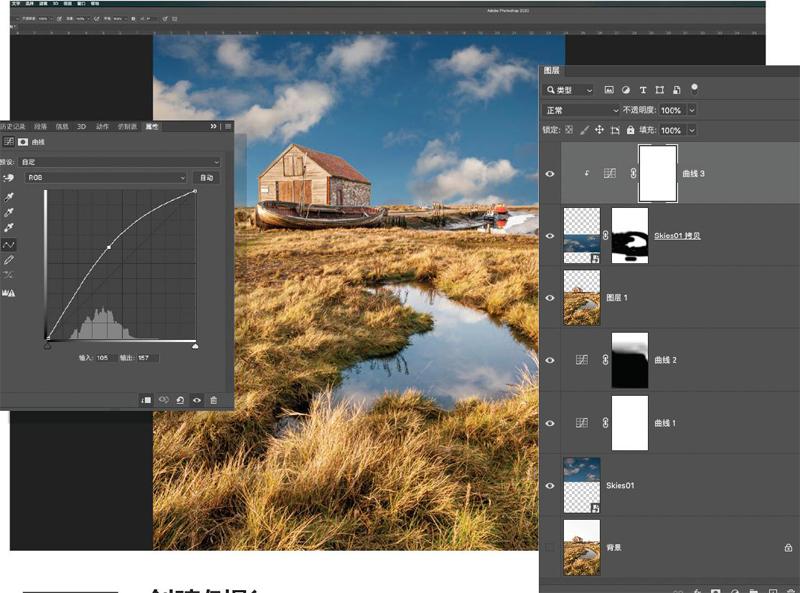
選擇天空圖層,使用快捷鍵Ctrl+J復制圖層,將其拖動到前景圖層的上方,然后使用快捷鍵Ctrl+T進入自由變換模式。按住Shift鍵將上方手柄向下拖動,得到反向的天空倒影。使用回車鍵應用調整,然后將圖層混合模式更改為疊加。為天空倒影圖層添加蒙版,然后使用大尺寸的黑色柔邊畫筆移除倒影區域之外的整個天空部分。創建一個曲線調整圖層,使用屬性面板右側的此調整剪貼到此圖層命令將其調整范圍應用到下方的倒影圖層。調整曲線更改倒影亮度,使其與畫面整體匹配。
JamesPaterson
《攝影之友· 影像視覺》英文版雜志編輯,了解影友最需要的技巧。
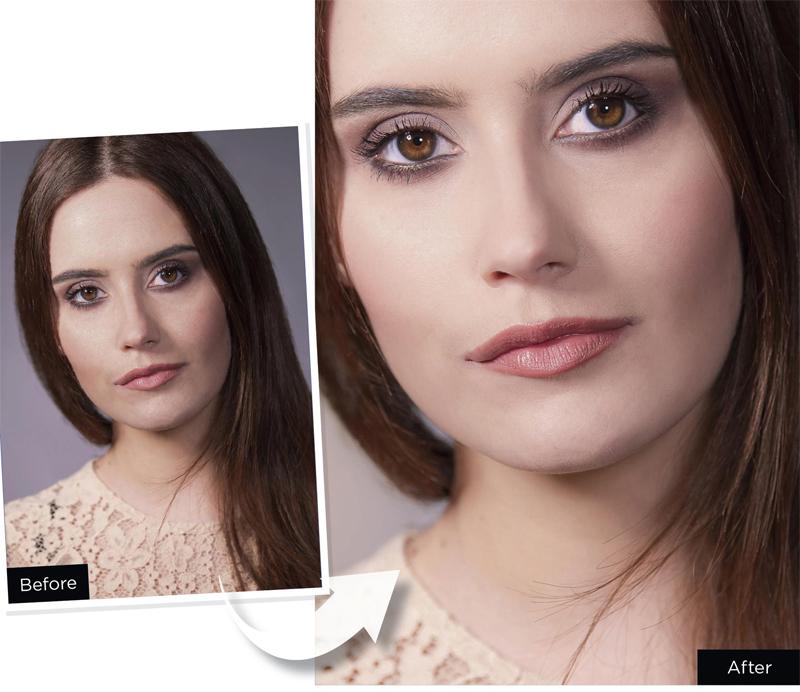

3.紅外攝影
單擊新建填充或調整圖層按鈕,選擇通道混合器調整圖層,并將其混合模式更改為顏色。接著在屬性面板中,將輸出通道設置為紅色,將紅色設置為0,藍色設置為100 ;接著將輸出通道設置為藍色,將紅色設置為100,藍色設置為0。最后,創建一個色相/飽和度調整圖層,將飽和度設置為-20。
4.紅外黑白
使用快捷鍵Ctrl+J復制背景圖層,執行“濾鏡>Camera Raw濾鏡”命令,選擇效果面板,將顆粒數量設置為60、大小15、粗糙度50,應用調整。接著,點擊新建填充或調整圖層按鈕,創建一個通道混合器調整圖層,勾選單色選項,然后將紅、綠、藍分別設置為-50、+200、-50。最后,創建一個黑色為20的色階調整圖層。

添加水印
用優雅而簡單的方法證明你是作品的創作者。
有不少攝影師花大價錢請專業的設計師為他們設計個人Logo,然后將其作為水印放在自己的照片上, 一方面凸顯個人品牌,另一方面也能起到保護自己作品版權的作用。但是天天和Photoshop打交道的我們,其實這筆錢完全沒有必要花。只需要幾分鐘的操作,就能使用手寫簽名給自己做一個專屬的Logo。而且和第三方設計的Logo不同,我們自己的手寫簽名可以設置成任何顏色和尺寸,并且能滿足不同類型照片的需要。
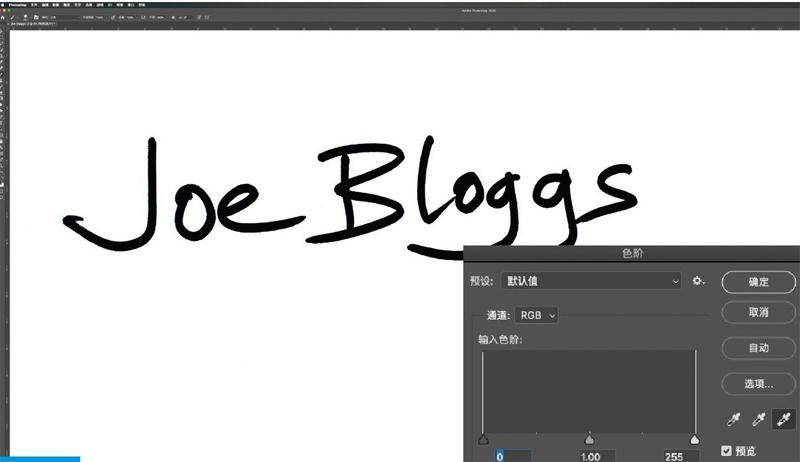
整個操作流程從一張白紙開始,使用黑色墨水的筆在紙上寫下自己希望使用的名字。需要注意的是這個簽名需要有別于你的信用卡簽名或其他合同簽名,以免被壞人盜用,所以一般來說選擇一個更為藝術化的字體可能較為合適。接著,使用相機或者手機在均勻的光線環境下把這張簽名拍攝下來,注意不要讓自己的影子投在紙上。在Photoshop中打開簽名照片,使用快捷鍵Ctrl+L執行色階命令。
從彈出的色階面板中首先選擇黑色吸管工具,在簽名的黑色墨水位置上單擊將其設置為純黑色。接著選擇白色吸管工具,在白紙最深色的位置上單擊將其設置為純白色。這個部分直接用肉眼比較難以判斷,那么可以多點幾次,每次點完以后如果發現畫面中還存在淺色部分,就在淺色的位置上使用白色吸管再點一次。當最終得到如圖1所示反差強烈的白底黑字效果之后,單擊確定應用調整。
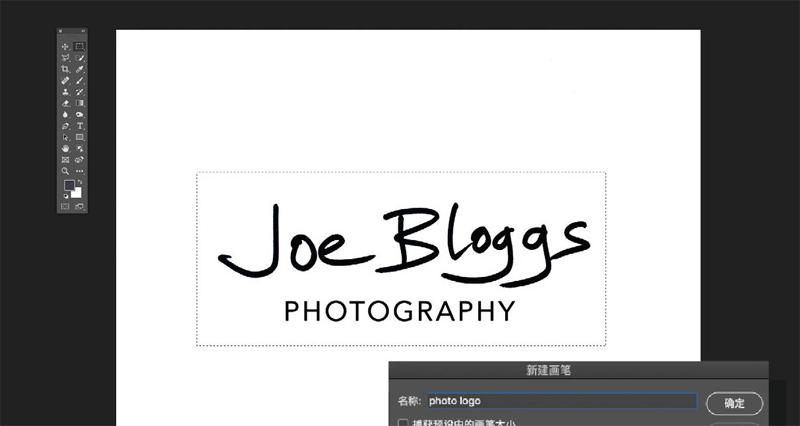
使用快捷鍵D復位前景與背景色預設,從左側工具欄中選擇文字工具,然后在上方選項欄中選擇一款合適的字體。在簽名的下方單擊輸入“PHOTOGRAPHY”或者任何其他你喜歡的內容。需要的時候,也可以執行“窗口>字體”命令打開字體面板重新調整下方文字的字體或者大小等參數。使用移動工具將文字移動到更合適的位置。
對整體效果感到滿意后,選擇矩形選框工具,圍著整個簽名創建選區,然后執行“編輯>定義畫筆預設”命令,如圖2所示將畫筆命名為“photologo”或類似的名稱,單擊確定按鈕,簽名就將出現在畫筆預設面板中。
最后,打開一張希望添加水印的照片,選擇畫筆工具,并在畫筆面板最下方找到剛剛創建的簽名畫筆,使用快捷鍵[、]調整畫筆大小,單擊鼠標,既可使用當前前景色給我們的照片加上自己專屬的簽名了。
一張照片,兩種風格
每個月,我們都會邀請兩位Photoshop專家按照自己的意愿來調整同一張RAW文件。在接下來的幾頁中,他們將向大家詳細介紹自己的思路和調整參數。
攝影師Alistair Campbell
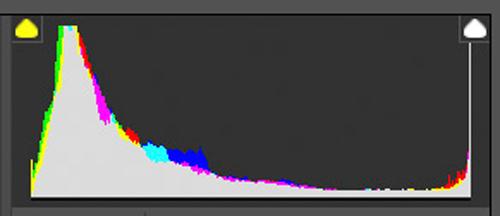
Alistair使用富士X-T2相機及森養12mm廣角鏡頭拍攝了這幅經典的曼哈頓街頭景色。照片使用的曝光參數為光圈f/2,快門1/250秒,感光度ISO 1000。高感光度雖然能完美地凝固街頭川流不息的行人,但同時也導致了廣告牌曝光過度。我們的專家會如何解決這個問題呢?
JamesAbbot
攝影師和職業記者,后期技巧非常成熟,愿意分享自己的技巧給讀者。

1號專家: 希望重新調整
現場光線效果讓行人成為畫面焦點
SeanMcCormack
《攝影之友· 影像視覺》特約作者,對Lightroom軟件有自己獨到的認識。
猜你喜歡
少先隊活動(2021年4期)2021-07-23 01:46:22
水上消防(2020年5期)2020-12-14 07:16:18
中國畢業后醫學教育(2020年5期)2020-12-06 06:52:46
鐵道通信信號(2019年7期)2019-10-08 08:38:02
攝影之友(影像視覺)(2019年3期)2019-03-30 01:36:50
鐵道通信信號(2018年1期)2018-06-06 02:27:38
玩具世界(2017年9期)2017-11-24 05:17:29
作文評點報·低幼版(2017年42期)2017-11-16 22:12:34
沈陽醫學院學報(2015年1期)2015-12-27 13:44:40
醫學教育管理(2015年3期)2015-12-01 06:43:16