虛化背景
2020-07-27 15:42:45
影像視覺 2020年7期

在大光圈淺景深的效果之下精心選擇焦點拍攝,是攝影最單純的快樂之一。“刀銳奶化”無論何時都是攝影愛好者們津津樂道的話題。但在拍攝時沒有選擇正確的光圈設(shè)置,也往往是攝影師們在回頭看到成片之后最鬧心的事情了。
一個很常見的現(xiàn)象就是在拍攝時選擇了快門優(yōu)先模式,然后由于環(huán)境光線較強(qiáng),相機(jī)自動調(diào)低了光圈設(shè)置導(dǎo)致畫面景深過大。
Lightroom提供了一個非常簡單的解決辦法,讓我們在拍攝之后依舊有可能在畫面原有的虛化效果上再做進(jìn)一步強(qiáng)化,將其處理到我們期望的模糊效果。盡管這個效果無法和真實的鏡頭成像相提并論,但依舊能在一定程度上起到美化畫面,將觀眾注意力正確引導(dǎo)到畫面主體的效果。
通過學(xué)習(xí)這個操作,大家也能進(jìn)一步體會到Lightroom中局部調(diào)整工具的魅力,它們的功能遠(yuǎn)不僅僅是用來調(diào)整畫面局部的明暗。
專家技巧:雙重模糊
如果你在給畫面添加模糊效果后還是覺得效果不夠強(qiáng)烈,可以在完成蒙版的繪制與調(diào)整操作之后,直接在筆刷上單擊鼠標(biāo)右鍵,然后選擇復(fù)制命令,就能得到一個與剛才畫筆設(shè)置完全相同的新畫筆,實現(xiàn)雙倍的模糊效果。

1準(zhǔn)備調(diào)整畫筆
在Lightroom的修改照片模塊中,選擇直方圖下方工具欄中的調(diào)整畫筆工具,或使用快捷鍵K直接切換到該工具。在畫筆對應(yīng)的調(diào)整選項中將對比度、清晰度、紋理和銳度設(shè)置為-100,其余滑塊設(shè)置為0,這樣一來使用畫筆涂抹的區(qū)域?qū)玫矫黠@的虛化效果,我們將使用該設(shè)置對背景進(jìn)行處理。

2開始繪制
勾選預(yù)覽界面下方的顯示選定的蒙版疊加,或使用快捷鍵O直接打開顯示選定的蒙版疊加。這樣一來,我們就能很清晰地看到繪制的區(qū)域。在背景的任意位置上單擊并拖動鼠標(biāo)開始繪制蒙版的操作,如果已經(jīng)正確設(shè)置了顯示選定的蒙版疊加,那么就能在畫過的位置看到紅色的蒙版。
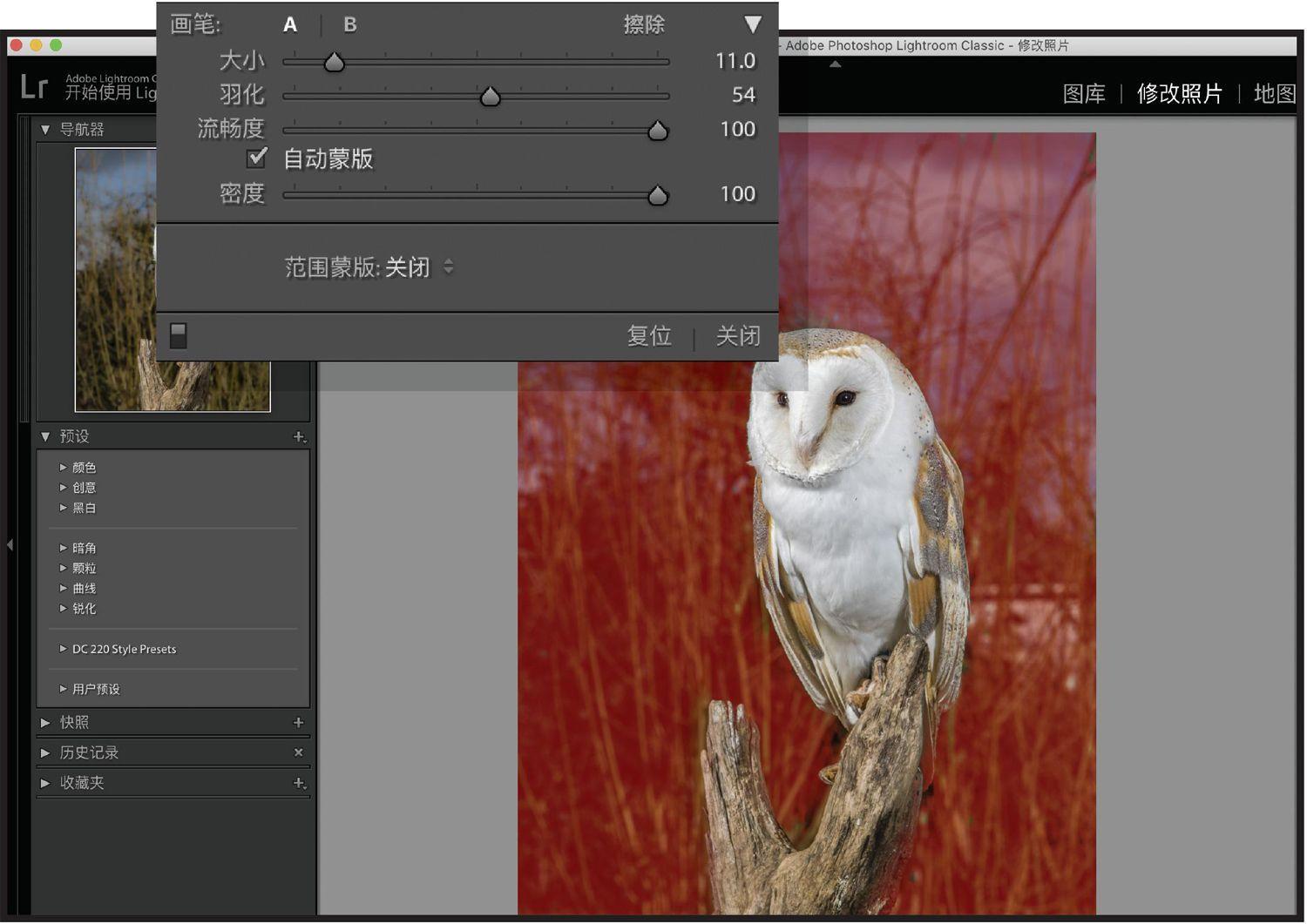
3虛化背景
因為畫面背景原本就有一定程度的虛化,所以在主體景物與背景之間有明確的邊緣效果,這時候開啟自動蒙版選項能有效提高我們繪制蒙版的效率。自動蒙版能自動判斷對象邊緣,避免繪制蒙版時的效果出界。當(dāng)我們使用蒙版覆蓋整個背景后,單擊確定即可看到使用蒙版模糊背景的畫面效果。
猜你喜歡
汽車工程師(2021年12期)2022-01-17 02:29:54
中老年保健(2021年12期)2021-11-30 02:58:01
少先隊活動(2021年4期)2021-07-23 01:46:22
當(dāng)代陜西(2020年14期)2021-01-08 09:30:42
攝影之友(影像視覺)(2019年2期)2019-03-05 08:27:14
中華詩詞(2018年11期)2018-03-26 06:41:34
貴州師范學(xué)院學(xué)報(2016年4期)2016-12-01 03:54:07
Coco薇(2016年8期)2016-10-09 02:11:50
沈陽醫(yī)學(xué)院學(xué)報(2015年1期)2015-12-27 13:44:40
醫(yī)學(xué)教育管理(2015年3期)2015-12-01 06:43:16