手工上色
2020-08-17 15:46:32
影像視覺 2020年8期
關鍵詞:按鈕
手工上色是一種非常直接的更改畫面氛圍、風格的手段。在攝影術誕生之初,人們使用這種方法賦予黑白照片顏色,而今天我們則更加簡單,直接使用后期處理軟件就能模擬這一技巧,為照片帶來更好的藝術表現力。
手工上色的關鍵技巧在于每一種顏色都應該使用一個單獨的圖層進行著色,這樣能確保所有色彩之間的關系相對獨立,無論調整效果還是強弱都會變得簡單,甚至還可以徹底更改顏色的色相。雖然使用這種方法調整照片意味著我們很可能最終需要面對數以百計的圖層,但是正如你在后面將會看到的那樣,它們之間并不存在什么復雜的關系,只不過就是一個一個地堆放在一起。
在Photoshop中打開范例文件Pebbles.jpg,執行“窗口>圖層”命令打開圖層面板,單擊圖層面板下方的加號按鈕創建一個新的空白圖層,將圖層混合模式從正常更改為顏色。在左側工具欄中,雙擊前景色色塊,選擇一個自己希望使用的顏色作為即將進行手工上色的顏色,單擊確定選擇顏色。接著,選擇畫筆工具,從畫筆瀏覽器中選擇一款大尺寸柔邊畫筆,然后將畫筆不透明度設置為30%。在希望使用當前顏色著色的鵝卵石上涂色,需要時可以使用快捷鍵[、]調整畫筆大小。
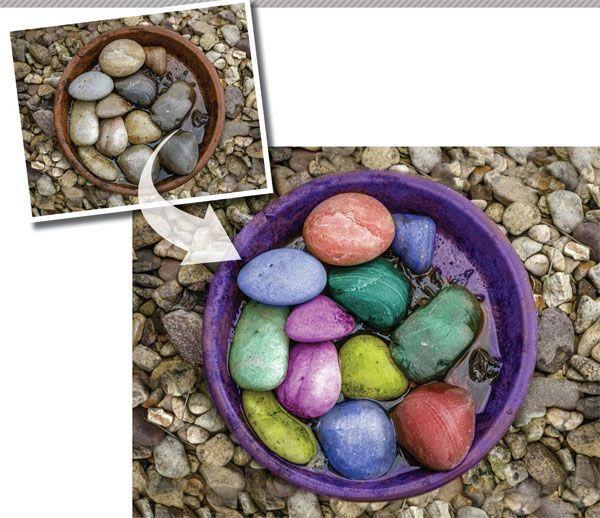
涂完一種顏色之后,按照之前的方法繼續創建新圖層,將其混合模式依舊設置為顏色,挑選另外一種顏色重復上述過程,直到我們完成整幅照片的上色操作,得到如圖1所示的結果,每個顏色都位于自己獨立的圖層上。
接下來讓我們對整體效果進行微調,最簡單的調整手段是通過調整不同顏色對應圖層的不透明度控制其色彩強度。如果你希望直接更改顏色,可以首先選擇顏色對應的圖層,接著單擊圖層面板下方的新建調整圖層按鈕創建色相/飽和度調整圖層,按住Alt鍵在色相/飽和度調整圖層和顏色圖層之間單擊鼠標左鍵,將其調整范圍只作用于下方的顏色圖層,然后直接調整色相、飽和度和明度滑塊更改圖層顏色。
如果你希望調整其余圖層的顏色,也可以重復上述操作,創建新的色相/飽和度調整圖層對下方的顏色進行調整。得到如圖2所示的結果。


猜你喜歡
兒童故事畫報·發現號趣味百科(2025年8期)2025-08-23 00:00:00
青少年科技創新報(2024年23期)2024-07-12 00:00:00
中學生天地(A版)(2022年10期)2022-11-23 06:42:50
奧秘(創新大賽)(2019年12期)2019-11-29 18:26:17
模具制造(2019年7期)2019-09-25 07:30:00
少年文藝·我愛寫作文(2017年6期)2017-06-12 23:21:56
商業評論(2014年9期)2015-02-28 04:32:41
中學語文(2013年35期)2013-11-14 03:29:12
移動一族(2008年9期)2008-12-31 00:00:00
看世界(2004年9期)2004-04-29 00:00:00