遠程控制、協助、監控全攻略
2020-08-23 07:34:47
電腦知識與技術·經驗技巧 2020年7期
TeamViewer——遠程控制老手
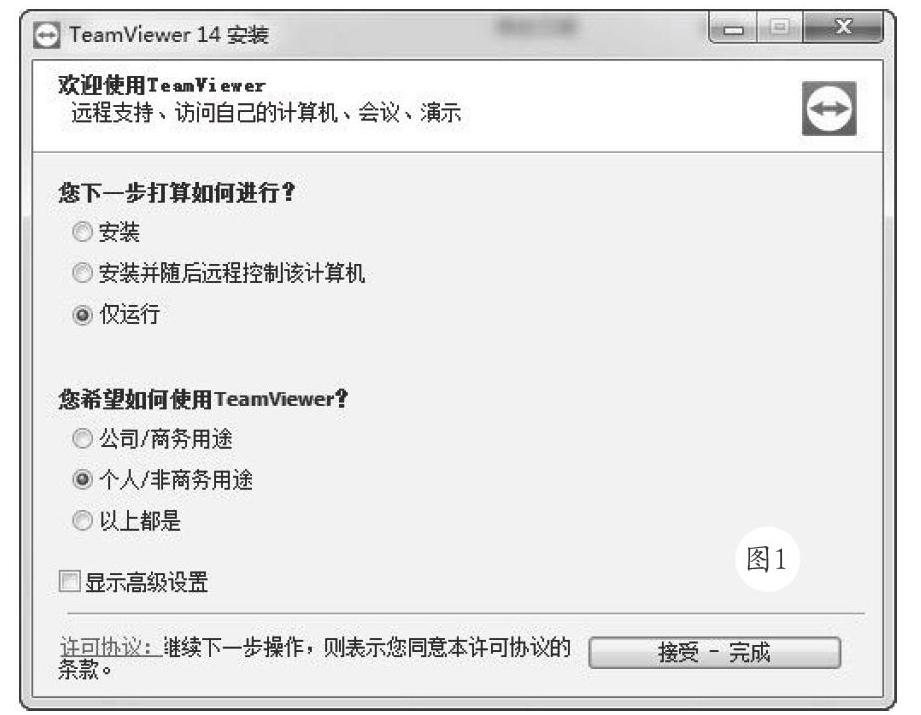
TeamViewer是一個能在任何防火墻和NAT代理的后臺使用的遠程控制應用程序,是用于桌面共享和文件傳輸的簡單且快速的解決方案。軟件使用時,只需要在兩臺電腦上同時運行TeamViewer即可,而不需要進行安裝(也可以選擇安裝,安裝后可以設置開機運行)。該軟件第一次啟動時會在兩臺電腦上自動生成伙伴ID,只需要輸入你的伙伴的ID和密碼,就會立即建立連接。(圖1)
筆者正在外地出差,突然朋友打電話告訴我,他的電腦出了問題,要我幫忙解決,筆者沒有帶筆記本電腦,只有手機,怎么辦?沒關系,筆者先指導朋友在電腦上安裝TeamViewer,安裝很簡單,一路按確認鍵即可。安裝完成打開軟件,進入“遠程控制”,就會顯示一個ID和密碼的窗口,每次軟件啟動的ID不變,密碼不同(圖2)。
筆者的手機上已經安裝了TeamViewer,啟動軟件后,同樣選擇“遠程控制”,輸入朋友的ID和密碼,馬上就進入了朋友的電腦,可以對朋友的電腦進行操作了。如果需要傳輸文件,只需要在電腦和手機上都選擇“文件傳輸”就行了(圖3)。
軟件使用多種觸控方式輕松控制遠端電腦,包括鼠標左鍵、鼠標右鍵、拖放、滾輪、縮放、變更屏幕,以及完整的鍵盤控制,包括Ctrl、Alt、Windows等特殊鍵,很方便(圖4)。
補充說明:TeamViewer的優勢和安全性
1)TeamViewer的優勢
TeamViewer的最大優勢在于該軟件的任何一方都不需要擁有固定IP地址,只要雙方連入Internet即可連接。雙方可以互相控制,不同于其他軟件的單向控制。適用于各種場合,比如你回到家后想連接控制在學校或公司里自己的電腦,很多人會想到使用Windows遠程桌面連接,但如果你要連接的電腦位于內網,即電腦在路由器或防火墻后(電腦是內部IP),那樣就必須在路由器上做一些設置才能連上(圖5),這時TeamViewer無疑就是最佳的解決方案了。
2)TeamViewer的安全性
首先它支持白名單,你可以設置允許哪些TeamViewer賬戶和ID連接到你的電腦上。接著是雙因素驗證,你可以設置只允許可信任的用戶訪問你的對話或會議(圖6)。其次是添加信任設備,在登錄TeamViewer賬戶之前,你可以授權添加一些可信任的新設備,以確保不會泄露信息(圖7)。最后就是TeamViewer端到端的加密技術,我們可以享受安全的數據加密保護,因為第三方無法訪問你的私人連接(圖8)。
如果朋友的電腦出了問題,又在外網,也可以使用系統自帶的遠程協助和遠程桌面功能來解決。
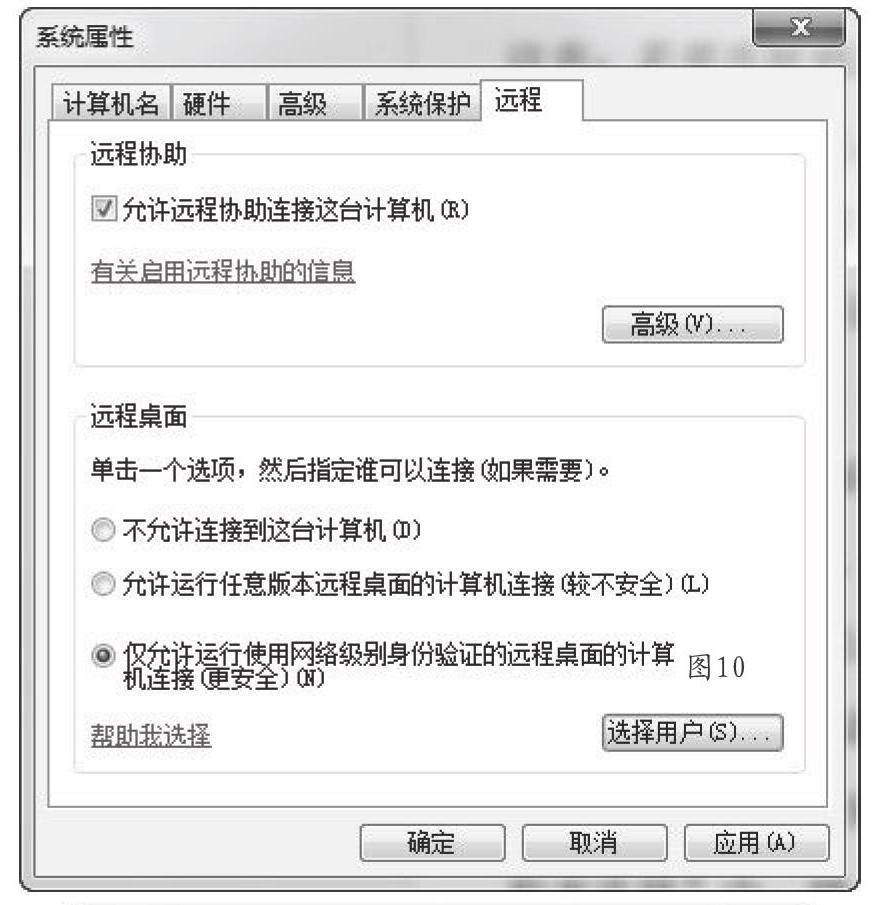
進入Windows的“系統屬性→遠程”,其中包含了“遠程協助”和“遠程桌面”兩個設置,勾選相應選項即可激活相應功能。
1.使用遠程桌面
“遠程桌面”可以從一臺運行 Windows 的電腦訪問另一臺運行 Windows 的電腦,條件是兩臺電腦都連接到相同網絡或連接到Internet。例如,可以在家中的電腦上使用工作電腦的程序、文件及網絡資源,就像坐在工作場所的電腦前一樣。以前筆者的公司使用ERP,ERP服務器在臺灣總部,而分公司在廣州,公司同事就是通過遠程桌面連到ERP系統進行操作(圖9)。
注意:若要連接到遠程電腦,該電腦必須為開啟狀態,遠程桌面必須可用,且能夠通過網絡訪問該遠程電腦,還必須具有連接權限。允許電腦進行遠程連接的步驟如下:
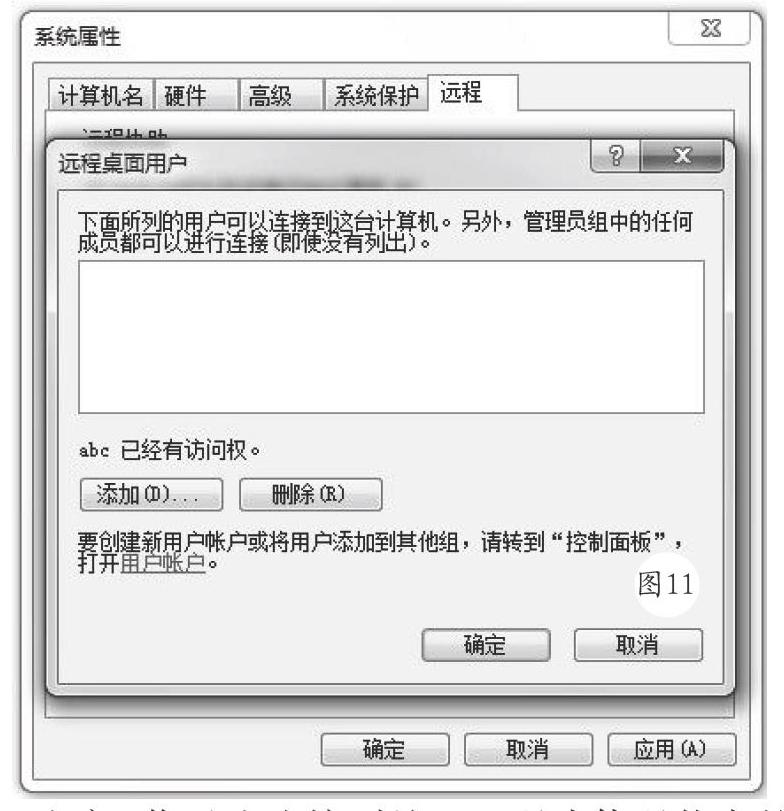
打開“系統屬性”窗口,單擊“遠程”選項卡。如果系統提示輸入管理員密碼或進行確認,就鍵入該密碼或提供確認。在“遠程桌面”下面,選擇三個選項之一,單擊“選擇用戶”(圖10)。如果是電腦管理員,則你當前的用戶賬戶將自動添加到此遠程用戶列表中,并且可以跳過以下兩個步驟。在“遠程桌面用戶”對話框中,單擊“添加”,或在“選擇用戶或組”對話框中,執行下列操作:若要指定搜索位置,則單擊“位置”,然后選擇要搜索的位置。在“輸入對象名稱來選擇”中,鍵入要添加的用戶名,然后單擊“確定”。該名稱將出現在“遠程桌面用戶”對話框的用戶列表中,單擊“確定”(圖11)。
注意:你無法連接到處于睡眠或休眠狀態的電腦,因此,要確保遠程電腦上的睡眠或休眠設置被設置成“從不”(圖12)。
啟動要在其上工作的電腦的遠程桌面的步驟:
單擊打開“遠程桌面連接”窗口,在“計算機”中,鍵入要連接到的電腦的名稱,然后單擊“連接”(如果不想鍵入電腦名稱,可以鍵入 IP 地址,通過命令ipconfig可以獲得)。(圖13)
若要快速打開遠程桌面連接,可單擊“開始”按鈕,在“搜索”框中鍵入 mstsc,然后按 Enter鍵確認(圖14)。
如果你知道要連接到的電腦的名稱,就將其鍵入“電腦”框中。否則,就向網絡管理員詢問電腦的名稱,或者在要連接到的電腦上查找電腦名稱(圖15)。如果你的電腦允許遠程連接,則 Windows 防火墻將自動打開所需的端口。如果正在使用其他防火墻,要確保遠程桌面端口(通常為 3389)已打開。
2.使用遠程協助
我們可以使用Windows遠程協助連接到他人的電腦,并幫助其解決電腦問題。若要使用遠程協助幫助他人,你需要接受要幫助的人的邀請。需要被控制的電腦必須勾選“遠程協助→允許遠程協助連接這臺電腦”選項(圖16)。
使用遠程協助幫助他人有兩種方式,如果要幫助的人運行的是Windows 7系統,你可以使用輕松連接直接連接到其電腦;如果要幫助的人使用的是其他版本的 Windows,你可以使用邀請文件。(圖17、圖18)
1)使用輕松連接幫助他人
使用輕松連接時,遠程協助會為要幫助的用戶生成一個密碼,你可以使用此密碼直接連接到該用戶的電腦。連接后,你的電腦與接受幫助用戶的電腦將互換聯系信息,使你以后無須輸入密碼即可快速連接,步驟如下:
單擊打開 Windows 遠程協助,單擊“幫助邀請人”,如果從未使用過輕松連接,就單擊“使用輕松連接”。如果之前使用過輕松連接,你可以從以前聯系人的列表中進行選擇。若要連接到不在列表中的聯系人,就單擊“幫助某個新人”,按照說明執行操作。
然后按照提示的步驟進行操作,如果是想讓別人幫你,就選擇“邀請信任的人幫助你”,如果是你想幫助別人,那就選擇“幫助邀請人”。(圖19)
2)使用邀請文件幫助他人
邀請文件是一種特殊類型的遠程協助文件,可用于連接到其他人的電腦。
單擊打開 Windows 遠程協助,單擊“幫助邀請人”,單擊“使用邀請文件”,找到從要幫助的用戶那里收到的邀請。如果之前使用過輕松連接,就單擊聯系人列表中的“幫助某個新人”以顯示使用邀請文件的選項,按照說明執行操作。
補充說明:遠程桌面和遠程協助的區別
盡管遠程桌面和遠程協助名稱相似,并且都涉及到與遠程電腦的連接,但是遠程桌面和遠程協助的用途不同。我們使用遠程桌面可以從另一臺電腦遠程訪問某臺電腦。例如,可以使用遠程桌面從家里連接到工作電腦或者服務器,可以訪問其所有的程序、文件和網絡資源,就好像坐在自己的工作電腦前面一樣。在處于連接狀態時,遠程電腦屏幕對于在遠程位置查看它的人而言將顯示為空白。
使用遠程協助我們可以遠程提供協助或接受協助。例如,朋友或技術支持人員可以訪問自己的電腦,以幫助解決電腦問題或演示如何進行某些操作,本人也可以使用同樣的方法幫助其他人。在這兩種情況下,本人和他人都能看到同一電腦屏幕。如果決定與幫助者共享電腦的控制,則二者均可以控制鼠標。
近幾年來網絡攝像頭火了,購買一個小小的攝像頭,通過家庭Wi-Fi接入網絡,不需要過于復雜的設置,簡單的注冊賬號配對成功后,用戶就可以在手機端實時查看你要監控的畫面,很方便。
云蟻物聯支持多種型號的網絡攝像頭,遠程監控,高清畫質,通過APP查看你的攝像機,隨時隨地了解家中情況(圖20)。軟件使用前要先注冊一下,可以通過手機號碼注冊,注意密碼不能太簡單,否則會通不過。然后根據提示添加網絡攝像頭(圖21),輸入Wi-Fi密碼綁定網絡攝像頭,就設置完成了(圖22)。
軟件支持雙向語音對講,距離再遠,也能隨時語音互動。例如發現有人亂停車,可以馬上通過攝像頭告訴此人不要在這兒停車,免去了叫人移車的麻煩(圖23)。購買網絡攝像頭有講究,最好選擇高清的,比如1080P的,細節會更清楚(圖24)。如果要晚上看得清楚,就需要買帶紅外線功能的,不然晚上查看就是黑蒙蒙的一片,根本看不清楚(圖25)。攝像頭有移動偵測功能,只要有人進入到配置攝像頭的區域,主人的手機馬上就會報警,非常靈敏(圖26)。曾經有狡猾的小偷在偷東西的過程中發現了網絡攝像頭,自作聰明把網絡攝像頭拔掉偷走了,結果最終還是被警察抓住了。為什么呢?因為網絡攝像頭連著云端,設置好云端后,一遇到不正常的情況,軟件就會自動把圖片或者視頻傳到云端,即使小偷偷走了網絡攝像頭也沒有用(圖27)。
需要提醒的是,隨著智能技術的發展,很多家電產品也加入了攝像頭功能,可是便捷的背后,安全問題讓人擔憂!曾有報道提到了亞馬遜旗下一家公司研發的智能門鈴,這款門鈴被爆出該公司員工可觀看世界各地每一個門鈴攝像頭所拍攝的視頻(圖28)。不僅僅是智能門鈴,智能電視、掃地機器人等都有可能正在監視著你的一舉一動。有網絡安全公司在掃地機器人的登陸軟件中發現了漏洞,利用漏洞黑客可以偽裝成用戶本人登陸,對家電進行遠程遙控,實時看到家中的情況(圖29)。
筆者提醒如下幾點:
1.網絡攝像頭的擺放位置盡量不要拍攝到隱私區域,從網絡曝光的視頻來看,很多用戶就是因為把攝像頭安裝在了臥式等隱私位置才導致了自己的私生活遭到曝光,所以用戶在安裝的過程中應該盡量避免攝像頭拍攝到這些隱私區域(圖30)。
2.家中有人的情況下盡量將攝像頭遮擋住,這一招是最簡單、有效的方法。
3.不要隨意分享自己的攝像頭。有些軟件有一個功能就是分享自己的攝像頭到公眾平臺上,這樣大家都可以看到你的直播畫面,對于商業用途來說還好,但對于家庭來說,盡量不要選擇分享。因為你選擇了分享就意味著你的一舉一動都將有萬千觀眾在觀看,很多用戶的隱私泄露也正是因為這樣的無意識分享造成的(圖31)。
4.密碼盡量設置復雜,避免各級密碼重復。在設置各級密碼時盡量選用復雜密碼,建議選擇大寫字母、小寫字母、數字和特殊符號的組合,不要選擇常規密碼(比如000000、admin、guest、123456這類)和熟人可能猜測到的密碼(生日、姓名拼音等)。同時多級密碼不要設置為相同密碼,否則就失去了多級密碼的意義。
QQ聊天軟件是我們生活和工作中經常用到的一款軟件,它除了具有聊天和文件傳輸功能外,還可以在QQ好友間進行遠程協助。當好友需要自己通過網絡協助他進行電腦操作時,可以利用QQ聊天軟件的遠程協助功能來完成相關操作,具體操作步驟如下:
打開與對方的聊天界面,在最上面一欄找到“遠程協助”圖標,選擇遠程方式,請求控制對方電腦和邀請對方遠程協助(圖32)。點擊“請求控制對方電腦”,對方點“接受”后,再點“同意控制”,即可操作對方電腦。QQ遠程控制,除了不能進行遠程安裝操作系統外,其他操作就像直接在自己電腦上使用一樣,比如遠程安裝應用軟件、殺毒、修復電腦等操作(圖33)。
當對方同意自己控制對方電腦時,對方電腦桌面就會出現在自己的電腦桌面上,自己可以通過網絡在對方電腦上協助對方進行操作。處理結束后點“斷開”取消網絡連接(點對方界面和自己界面的“斷開”效果都一樣)(圖34)。是不是很方便?畢竟QQ幾乎人人都在使用。
QQ遠程協助主要用于遠程幫助QQ好友,操作好友電腦解決對方電腦操作上遇到的問題。由于無法實現無人值守時進行遠程協助,該功能僅用于遠程辦公、遠程協助領域。
猜你喜歡
少先隊活動(2021年4期)2021-07-23 01:46:22
攝影之友(影像視覺)(2019年3期)2019-03-30 01:36:50
商用汽車(2016年11期)2016-12-19 01:20:16
商用汽車(2016年6期)2016-06-29 09:18:54
商用汽車(2016年4期)2016-05-09 01:23:12
沈陽醫學院學報(2015年1期)2015-12-27 13:44:40
醫學教育管理(2015年3期)2015-12-01 06:43:16
創業家(2015年10期)2015-02-27 07:55:08
創業家(2015年10期)2015-02-27 07:54:39
創業家(2015年5期)2015-02-27 07:53:25