利用Excel公式隨機抽取測試題
2020-08-23 07:34:47王志軍
電腦知識與技術·經驗技巧 2020年7期
王志軍


利用Excel公式,我們可以從題庫中隨機抽取一定量的試題組成測試卷,具體操作步驟如下:
第1步:組建題庫
首先請在Excel創建題庫,試題可從其他位置復制過來,但請保證一行一題,建議題庫的題量盡可能大一些,格式請參考如圖1所示的樣式,“隨機數”和“排名”是兩個輔助列,抽取試題時需要用到。
第2步:輔助列使用公式
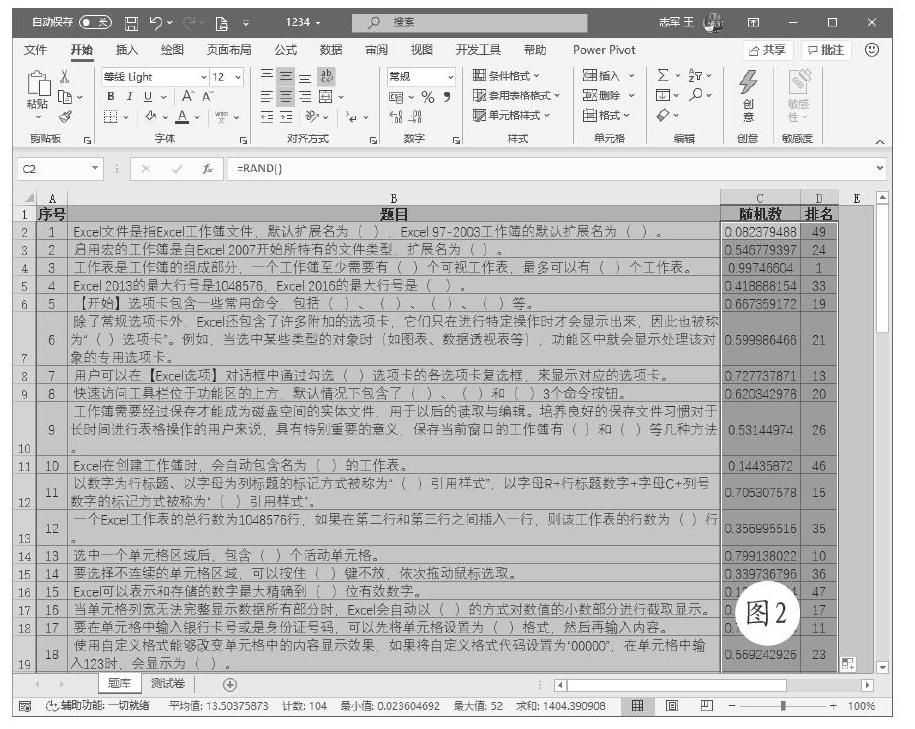
選擇C2單元格,在編輯欄輸入公式并下拉填充“=RAND()”,這是為每道試題添加一個隨機數字;選擇D2單元格,在編輯欄輸入公式并下拉填充“=RANK(C2,$C$2:$C$53)”,這是為了得到這個隨機數的排名,相當于為每道試題添加了一個隨機變化的序號,執行效果如圖2所示。
第3步:使用公式抽取試題
切換到“測試卷”工作表,選擇B2單元格,在編輯欄輸入公式“=INDEX(題庫!B:B,MATCH(ROW(A1),題庫!D:D,0))”。“ROW(A1)”部分的作用是得到參數的行號,結果為1,公式下拉時,參數會依次變成A2、A3、A4……,目的是產生一組從1開始的遞增序號;MATCH函數以這個序號作為查詢值,在“題庫”工作表的D列中返回對應的位置信息,最后由INDEX函數根據這個位置信息,返回“題庫”工作表B列的內容。(圖3)
由于“題庫”工作表D列的排名是隨著隨機數的變化而不斷變化的,所以MATCH函數的結果也會不斷變化,最終實現了隨機提取題目內容的要求。向下拖曳到相應的位置,這個位置取決于測試卷的題量。
第4步:設置計算選項
切換到“公式”選項卡,依次選擇“計算→計算選項”,在下拉菜單選擇“手動”,以后只要按下F9功能鍵,即可自動切換一組新的試題。