輕松制作問卷調查表
2020-08-23 07:34:47鄒民
電腦知識與技術·經驗技巧 2020年7期
鄒民
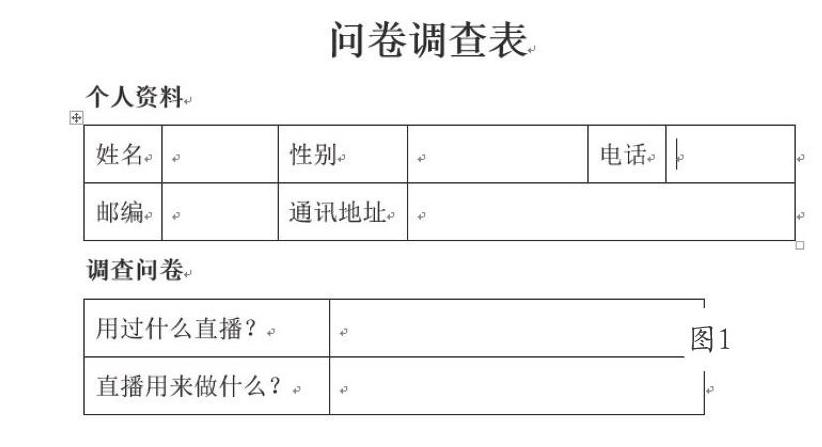


Word作用多多,除了編輯文字、制作普通表格,還可以制作交互式的表格。下面,筆者就以一份直播問卷調查表為例,來說明如何制作。
ActiveX控件是軟件中應用的組件和對象,如按鈕、文本框、組合框、單選框和復選框等,通過ActiveX控件,我們可以讓Word表格輕松獲得交互的效果。
1.將文件存為啟用宏的Word文檔
在Word中,用表格工具做出一個表格,依次進入“文件→另存為”,在“保存類型”下拉列表框中選擇“啟用宏的Word文檔”選項,把表格存為啟用宏的Word格式(圖1)。
2.插入文本框控件
在調查表中需要用戶直接輸入文字內容的位置應用文本框控件,根據需要對文本框控件的屬性進行設置。默認狀態Word界面沒有開發工具,進入“選項”,打開Word“選項”窗口,進入“自定義功能區”,在最右邊的自定義功能區中,勾選“開發工具”(圖2),Word“視圖”右側就出現了“開發工具”功能按鈕。將光標定位于“姓名”右側的單元格中,單擊“開發工具”選項卡右下方“舊式工具”右側的小三角型按鈕,有舊式窗體和ActiveX控件可選(圖3),我們下面都會使用“ActiveX控件”。點擊“ActiveX控件”中的文本框控件,拖動文本框四周的控制點調整文本框的大小,再插入其他文本框。本文表格中,“姓名”“電話”“郵編”“通訊地址”和“直播用來做什么”,這幾個欄目都是使用文本框,完成后看看效果(圖4)。
3.插入選項按鈕(即單選按鈕)
當要求用戶對信息進行選擇而不用直接輸入,并且只能選擇一項時,則應用選項按鈕控件。將光標定位于“性別”右側的單元格中,鼠標右鍵點擊,選擇“屬性”,打開“屬性”窗格,在“屬性”窗格中Caption屬性右側輸入屬性值“男”,設置GroupName屬性并調整大小,設置GroupName屬性值為Sex,調整控件的大小(圖5)。插入第二個選項按鈕,用與前面步驟相同的方法插入第二個選項按鈕,調整其大小,設置其Caption屬性值為“女”, GroupName屬性值與前一個選項按鈕的GroupName值相同,都是“Sex”(圖6)。
小貼士:關于控件的屬性
屬性即對象的某些特性,不同的控件具有不同的屬性,當屬性值不同時,控件的外觀或功能會不同。例如,選項按鈕控件的Caption屬性用于設置控件上顯示的標簽文字內容,GroupName屬性則用于設置多個選項按鈕所在的不同組別,同—組別中只能選中其中一個選項按鈕。
4.插入復選框控件
當要求用戶對信息進行選擇,并且可以同時選擇多項信息時,則可以應用復選框控件。將光標定位于要插入復選框控件的位置,這里是“用于什么直播”右邊的那個單元格,單擊“ActiveX控件”中的“復選框”控件,設置標簽文字和組名,在“屬性”窗格中設置Caption屬性為“抖音”,設置GroupName 屬性值為group1(圖7)。再插入一個復選框控件,并設置控件的GroupName屬性相同(即為group1),Caption屬性為“快手”(圖8)。
5.保護調查表文檔
設計完成了,如果不用修改表格框架了,就使用保護文檔中的“僅允許填寫窗體”功能,可使用戶只能在控件上進行填寫操作,不能對文檔內容進行其他任務操作(包括選擇)。取消選擇“開發工具”選項卡中的“設計模式”按鈕退出設計模式,再單擊“開發工具”選項卡中的“限制編輯”按鈕(圖9)。設置“僅允許填寫”窗口,在右側的窗口中選擇“僅允許在文檔中進行此類型的編輯”選項。右下方的下拉列表框中選擇“填寫窗體”選項。單擊“是,啟動強制保護”按鈕,接著在打開的對話框中設置保護密碼,最后保存文件即可(圖10)。
我們最后再看看設計好的調查表(圖11),看文本框等長度是否合適,如果不合適,還可以退出“保護模式”,進入“設計模式”再次修改。一旦確認沒有問題了,就再次進入到保護模式,填寫好表格,再用E-Mail發到調查機構就行了。
小貼士:ActiveX控件有哪些?
ActiveX控件包括復選框、文本框、標簽、選項按鈕、圖像、數值調節鈕、組合框、命令按鈕、列表框、滾動條、切換按鈕和其他控件。這些控件的應用,朋友們可參考控件編程相關的資料或書籍進行學習。
猜你喜歡
兒童故事畫報·發現號趣味百科(2025年8期)2025-08-23 00:00:00
青少年科技創新報(2024年23期)2024-07-12 00:00:00
中學生天地(A版)(2022年10期)2022-11-23 06:42:50
少先隊活動(2021年4期)2021-07-23 01:46:22
攝影之友(影像視覺)(2019年3期)2019-03-30 01:36:50
少年文藝·我愛寫作文(2017年6期)2017-06-12 23:21:56
沈陽醫學院學報(2015年1期)2015-12-27 13:44:40
醫學教育管理(2015年3期)2015-12-01 06:43:16
商業評論(2014年9期)2015-02-28 04:32:41
中國艦船研究(2014年5期)2014-05-14 06:43:09