
利用堆棧解決暗光拍攝噪點
2020-09-02 07:28:38祁連山
大眾攝影 2020年6期
祁連山
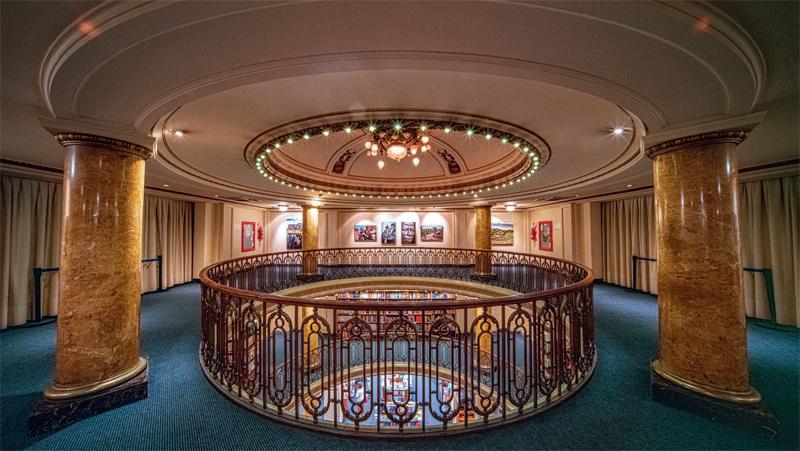
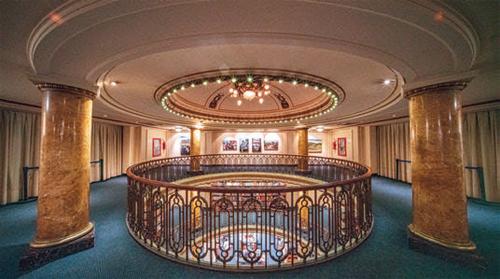
攝影師創作,三腳架常常成為標配。但是很多情況下,會受到條件的制約。比如這次在布宜諾斯艾利斯的雅典人書店里拍攝,因為書店方面明文規定不許在店內使用三腳架,就遇到了瓶頸。
書店內部使用燈泡照明,光源較暗。我使用了索尼a7R2機身,老蛙12mm超廣角鏡頭。我綜合各項因素,將光圈定在F4,快門速度定在了1/50秒,需要12800的感光度,才能得到正常的曝光。但是高感光度必然會帶來很強的噪點,對畫質有絕對的影響。于是我想到用堆棧法來解決這個問題。使用高速連拍拍攝幾張甚至幾十張照片,把它們用后期團結在一起,聯合去掉噪點。在本例中我拍攝了9張,我們來試一試堆棧法吧。
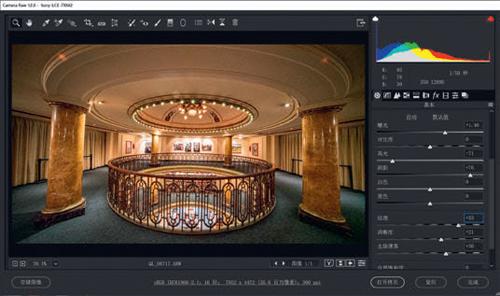
1.這些照片全用M擋拍攝,參數都一樣,所以只需要先調出一張,其他的照片全部按此調整即可。打開一張預調,原片在拍攝時要照顧中間的高光部分不讓溢出,所以曝光略弱。提升“曝光”,整個畫面都亮了起來。但中間過曝了。壓下“高光”將中間過曝的部分還原回來,提升“陰影”,將暗調部分提亮。提升“紋理”和“去除薄霧”,將細節加強.并增強畫面的色彩對比。由于增加了畫面的對比,并將暗部提亮,原來就已經很強的噪點變得很強了。單擊完成。先將它關閉。
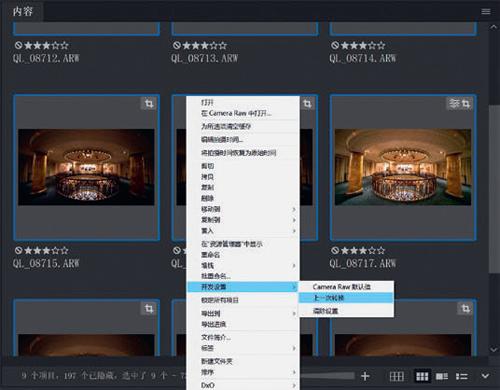
在Adobe Bridge中選擇所有要調整的照片,右鍵選擇“開發設置”-“上一次轉換”。所有被選擇的照片,都按我們上一次調整進行了統一制作。這是一個非常快捷的方法.最為常用的領域就是延時攝影、星軌攝影和堆棧拍攝。
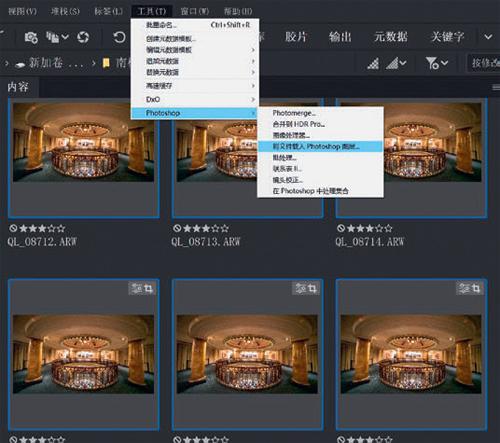
有的朋友喜歡把大量的文件一張張打開,再一張一張將它們放在同一個文件的不同層上。其實Bridge提供了不少快捷命令。這里我們使用“工具”-“Photoshop”-“將文件載入Photoshop圖層”命令。
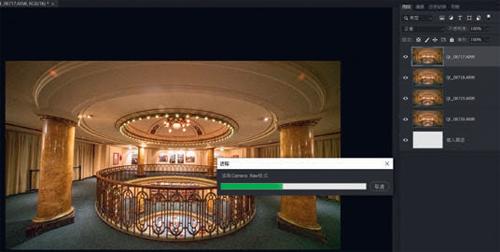
Photoshop就會把這些文件一張一張打開,并且將它們自動合成在一起。由于要同時處理很多張高像素圖像,所以電腦需要較長時間的運算。除了PhotoshDp之外,還有其他的軟件也能進行堆棧制作,有的效果還不錯,大家可以根據情況自己選擇。
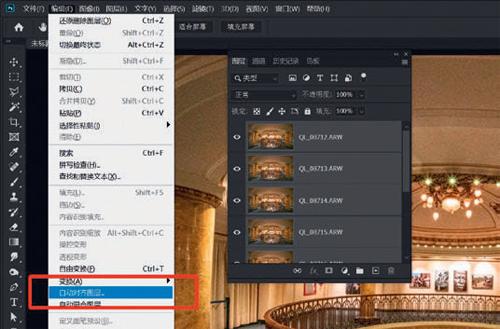
如果是使用穩固的三腳架拍攝,可以省去對齊這一步。選擇所有的圖層,使用“編輯”-“自動對齊圖層”命令,將這些圖層完全對齊,這就相當于一個數碼穩定器的作用,如果不做這一步,整個畫面就會模糊。
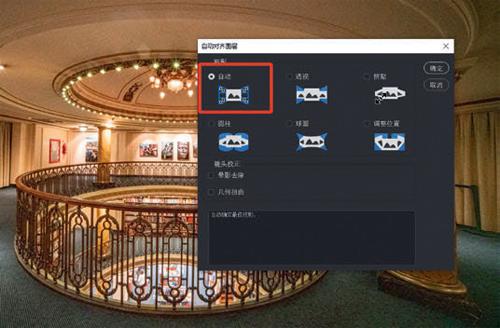
在對齊的選項里,我們選擇“自動”,單擊“確定”。這個自動對齊選項適合大多數情況,效果還是不錯的。另外,如果是使用三腳架拍攝的素材,就不要使用對齊命令了,結果有可能適得其反。
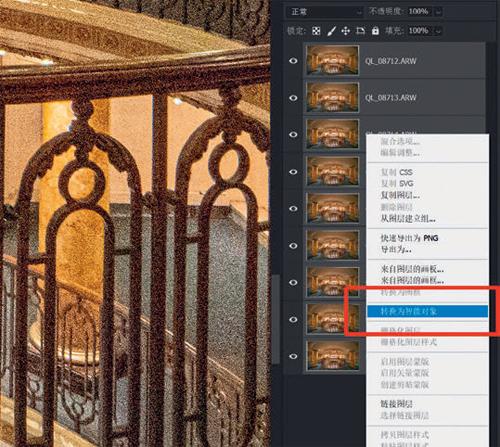
下面我們進行堆棧前的工作,將這些圖層使用右鍵一“轉換為智能對象”命令。
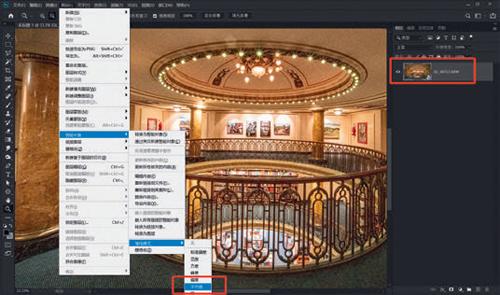
所有圖層被制作成了一個智能對象。在圖中右側紅框我標注出了它在圖層中的表現形式。它不是一個普通的圖層,在縮略圖右下角用圖標注標了它“智能對象”的屬性。使用“圖層”-“智能對象”-“堆棧模式”-“平均值”命令,我們對這個智能對象進行平均值堆棧計算。
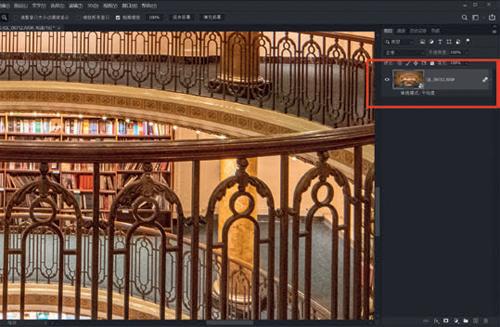
Photoshop會對每一個像素都進行計算,將這9張圖片的每個對應像素值都進行了平均,它的原理就是留下所有圖像的共性,也就是圖像的真實面貌,舍棄每張圖中的個性,也就是隨機出現的噪點。所以經過平均值計算之后,噪點被大大去除。
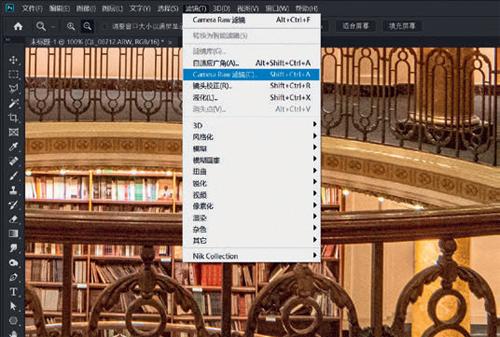
經過去噪之后,這張圖成為一張單獨的作品。下面我們使用“Camera Raw”濾鏡,對它接著進行細調,改善它的色彩傾向和明暗對比。
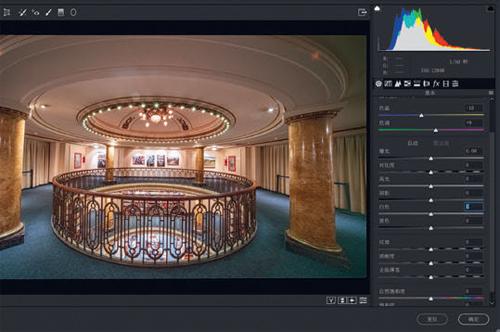
首先調整色溫和色調,將原本偏黃的色彩進行校正。這里我就不寫數值了,因為每個實例都不一樣,寫數值沒有任何意義。最重要的是要了解這些選項的作用,在調色時胸有成竹。我調的參數可參考圖片所示,調過色溫之后,畫面就有了冷暖對比,暖黃色的柱子和房頂,與藍色地板的色彩互相加強,互相襯托。
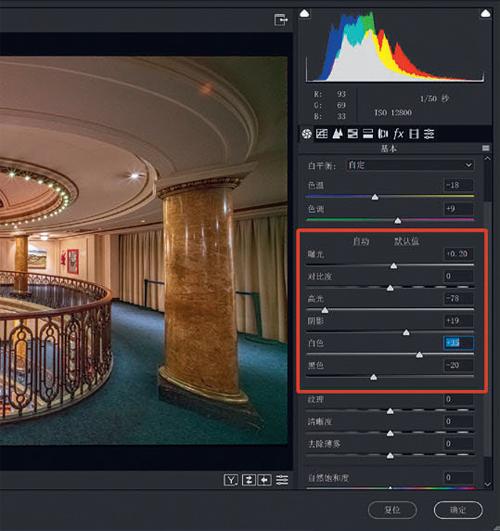
然后就是對明暗對比的再調整。通過提升“白色”,將高亮部分調得更加明快,壓低“高光”,使高亮部分不過曝;壓“黑色”,提“陰影”,改善暗部細節。
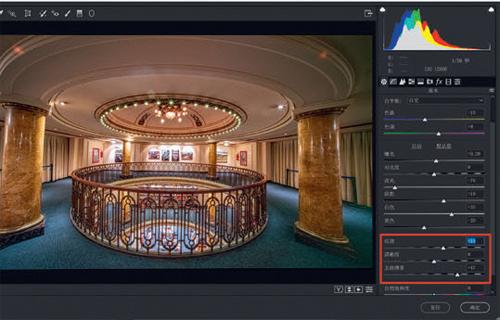
提升“紋理”和“去除薄霧”,對邊緣進行強調,并加強了畫面的冷暖、明暗對比,使其更加清晰明快,色彩細節豐富。

因為是手持拍攝,畫面難免會有些晃動和歪斜。經過調色處理后,我們還需要對它進行水平校正和裁剪,剪去多出來的邊緣。如圖所示,使用裁剪工具,選擇“拉直”選項,在明顯是水平面的參考物上拉出直線,Photoshop會自動裁剪,得到水平畫面。
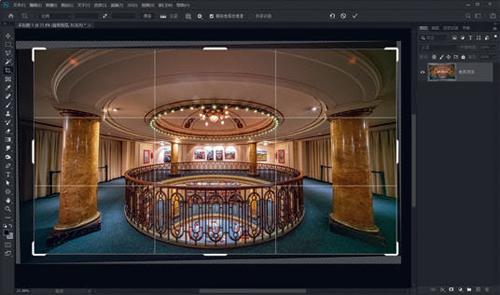
經過精心調整,我們得到非常工整的裁剪框,按下回車進行裁剪即可。裁剪時要注意觀察邊緣部分,有時邊緣如果是空的,就有可能剪出殘邊殘角。此時可以用圖章填充殘缺部分,或者縮小裁剪框解決。
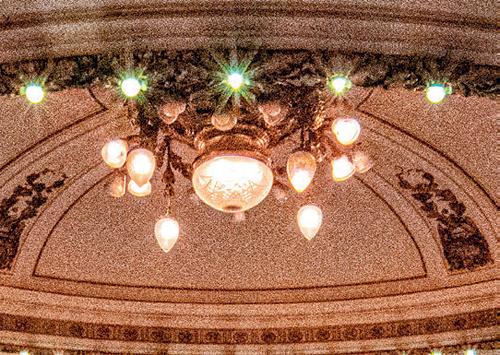
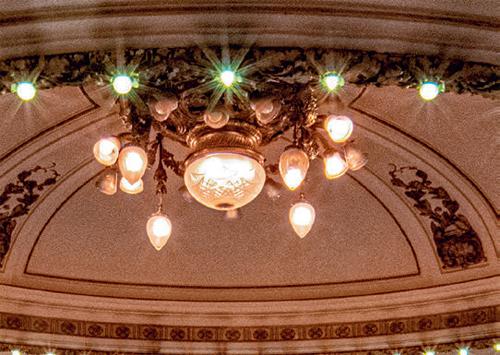
對比一下使用9張圖堆棧出來的畫面吧,上邊是沒有去噪的原圖,下邊是堆棧去噪的效果。去噪能力十分明顯,在非常好地保留細節的同時,將噪點去除。當然,我們本例只使用了連拍9張的素材,仔細觀察還是能看到輕微的噪點。如果拍攝20張或者更多的素材、堆棧得到的效果會更加純凈。
猜你喜歡
表面工程與再制造(2019年6期)2019-08-24 06:40:04
文苑(2018年23期)2018-12-14 01:06:06
小天使·一年級語數英綜合(2018年11期)2018-11-23 09:47:26
文苑(2018年19期)2018-11-09 01:30:14
文苑(2018年17期)2018-11-09 01:29:26
文苑(2018年21期)2018-11-09 01:22:32
商周刊(2018年18期)2018-09-21 09:14:46
小資CHIC!ELEGANCE(2018年24期)2018-08-13 03:31:56
軍事文摘·科學少年(2017年1期)2017-04-26 18:30:13
環球人物(2016年9期)2016-04-20 03:03:30
