巧做智能下拉菜單
2020-09-12 14:23:32馬震安
電腦愛好者
2020年16期
馬震安
小提示
以下操作均在Excel 2019由完成。
首先,選中數(shù)據(jù)區(qū)域中的任意單元格,切換到“數(shù)據(jù)”選項(xiàng)卡,點(diǎn)擊“從表格”,在彈出的對(duì)話框中直接點(diǎn)擊“確定”后就會(huì)出現(xiàn)“Power Query編輯器”窗口。在這個(gè)窗口中選中“入庫(kù)品名”列,在“主頁(yè)”選項(xiàng)卡下,點(diǎn)擊“刪除列一刪除其他列”,這時(shí)窗口中只包含了“入庫(kù)品名”列,再點(diǎn)擊“刪除行→刪除重復(fù)項(xiàng)”,這樣,“入庫(kù)品名”列中就剩下不重復(fù)項(xiàng)了。點(diǎn)擊“關(guān)閉并上載”,這時(shí)就會(huì)在工作簿中新創(chuàng)建一個(gè)工作表,這個(gè)工作表里面保存的就是沒有重復(fù)項(xiàng)的“入庫(kù)品名”列(圖2)。
接下來,選擇原數(shù)據(jù)工作表(即Sheet1),切換到“公式”選項(xiàng)卡,點(diǎn)擊“名稱管理器”,這時(shí)就會(huì)看到“名稱管理器”窗口中有兩個(gè)名稱,其中“表1 2”就是制作下拉菜單所用到的名稱(圖3)。
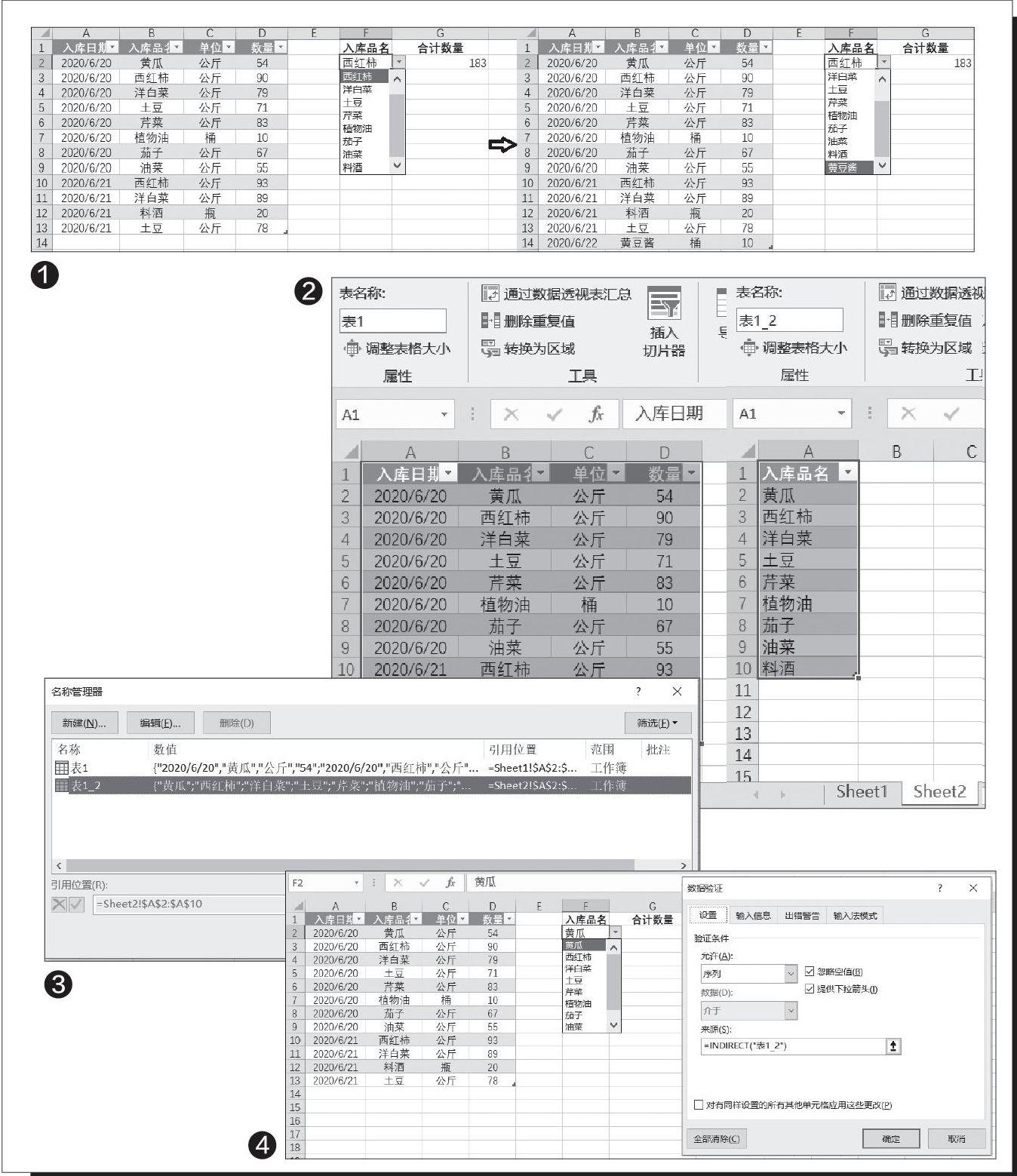
點(diǎn)擊“關(guān)閉”按鈕。選中需要顯示下拉菜單的單元格(如F2),切換到“數(shù)據(jù)”選項(xiàng)卡,點(diǎn)擊“數(shù)據(jù)驗(yàn)證→數(shù)據(jù)驗(yàn)證”,在彈出窗口“設(shè)置”選項(xiàng)卡“驗(yàn)證條件”的“允許”處選擇“序列”,“來源”處輸入“=INDIRECT("表1 2")”,這樣,當(dāng)點(diǎn)擊F2單元格時(shí)就會(huì)出現(xiàn)相應(yīng)的下拉菜單(圖4)。
這時(shí),無論在B列增加或刪除入庫(kù)品名,只需要右擊Sheet2中的A列,選擇“刷新”,那么在F2處的下拉菜單也會(huì)相應(yīng)地實(shí)時(shí)更新。
最后,在“合計(jì)數(shù)量”對(duì)應(yīng)的單元格中輸入公式“=SUMlF(B:B,$F$2,D:D)”,就能按下拉菜單選項(xiàng)進(jìn)行統(tǒng)計(jì)了。
登錄APP查看全文