VMware vSphere 權限分級管理方法
2020-09-19 08:02:42
網絡安全和信息化 2020年9期
編者按:vCenter Server 默認管理員賬戶是administr ator@vsphere.local,此賬戶對vCenter Server 及vC enterServer 下的數據中心、群集、ESXi 主機、虛擬機、虛擬機網絡、存儲等具有所有權限。該權限的大小,關系著系統的操作及安全問題,本文將介紹該權限的管理方法,希望對讀者有所啟發。
vCenter Ser ver 默認管理員賬戶是adminis trator@vsphere.local,如果在日常的管理中使用此賬戶,該賬戶權限“過大”,如果配置不當或者誤操作可能會對系統造成影響。在企業虛擬化環境中的日常管理中,應該將管理員分級,為不同的管理配置不同的用戶并分配不同的權限。vCenter Server 提供的角色分以下幾類。
1.管理員。對vSphere具有完全的權限,默認賬戶為administrator@vsphere.local。
2.只讀。可以瀏覽、查看vSphere 中所有對象,不能更改對象的狀態。
3.虛擬機用戶。與虛擬機交互的權限,包括打開與關閉虛擬機的電源、安裝VMware Tools、控制臺交互、配置CD 媒體、掛起或重置虛擬機、修改任務、創建任務、移除任務、運行任務、取消任務等操作。
4.虛擬機超級管理員。除了虛擬機用戶權限外還包括快照管理、更改虛擬機配置、瀏覽數據存儲權限。
5.資源池管理員。警報、修改權限、瀏覽數據存儲、文件夾管理、資源、調度任務、虛擬機超級管理員、虛擬機置備等權限。
6.數據存儲使用者。在存儲中有分配空間的權限。
7.網絡管理員。分配網絡的權限。
8.虛擬機控制臺用戶。與虛擬機交互的權限。
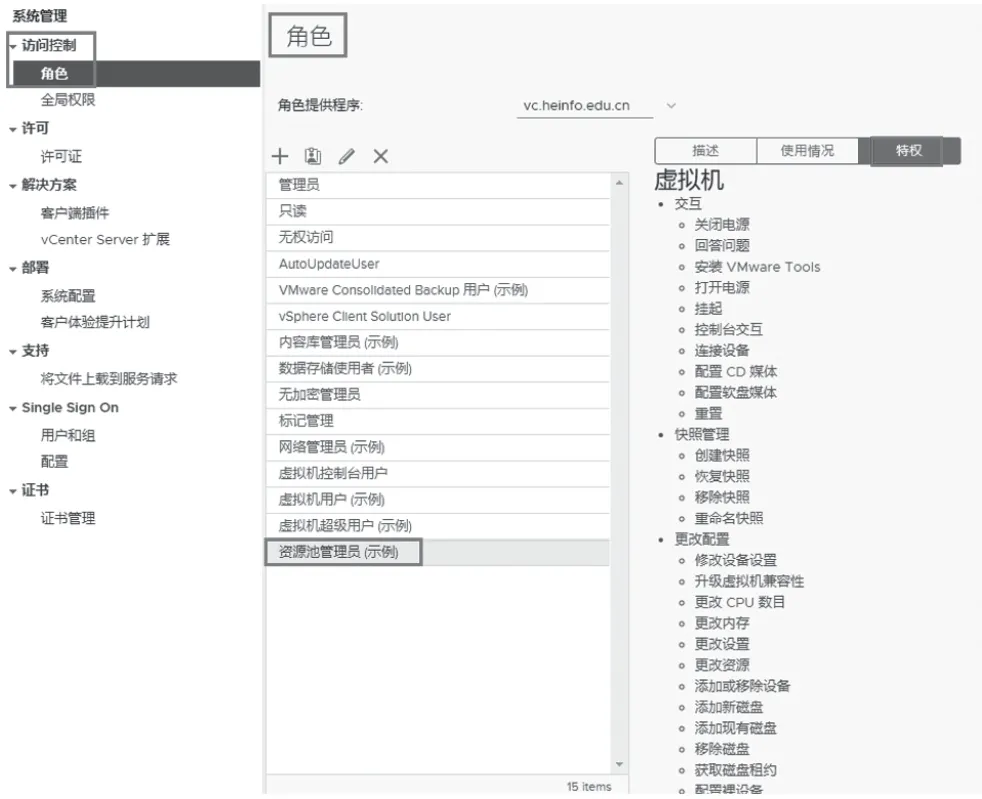
圖1 查看角色

圖2 vSphere 清單層次結構
使用administ rator@vsphere.local 賬戶登錄vCenter Server,在“系統管理→訪問控制→角色”中查 看vCenter 默認創建的角色及分配的權限,如圖1 所示。
vCenter Serv er 允許通過權限和角色對授權進行精細控制。向vCenter Server對象層次結構中的對象分配權限時,請指定哪個用戶或組對該對象具有哪些特權。要指定特權,應使用角色(即特權集)。
最初僅vCenter Single Sign-On 域的管理員用戶(默認為 administrator@vspher e.local)有權登錄到 vCent er Server 系統。授權后,該用戶可執行如下操作:
1.將在其中定義了用戶和組的標識源添加到vCenter Single Sign-On中。
2.向用戶或組授予特權,方法是選擇虛擬機或vCenter Server 系統等對象并將針對該對象的角色分配給相應的用戶或組。
可以將vCenter Server加入Active Directory 中,然后在Active Directory 中創建用戶,并添加到vCenter Server 中,為其分配權限。也可以使用vCenter Server Appliance 所在系統創建本地用戶并為其分配權限。
vSphere 清單層次結構如圖2 所 示。vCenter Server 管理員可以為這些對象分配權限。
許多任務需要清單中多個對象的權限。如果嘗試執行任務的用戶僅具有一個對象的特權,則無法成功完成該任務。vSphere權限較多。
創建本地用戶賬戶
要為不同的用戶分配權限,需要有不同的用戶和用戶組。在分配用戶時,可以使用vCenter Server 所依賴的操作系統的用戶賬戶,也可以將vCenter Server 添加到Active Directory,使 用Active Directory 用戶賬戶。
如果vCenter Server 安裝在Windows 操作系統,可以使用Windows 操作系統的本地計算機賬戶;如果vCenter Server Appliance運行在Linux 平臺上,可以使用所屬的Linux 用戶賬 戶。在vCenter Server Appliance 中,可以使用其本身的Linux 系統賬戶。首先介紹在vCenter Server Appliance 中創建用戶賬戶的方法和步驟。
1.使用vSphere Client登錄到vCenter Server,在“系統管理→Single Sign On →用戶和組”中“用戶”選項卡中的“域”下拉列表中選擇vSphere.local,單擊“添加用戶”。
2.在“添加用戶”對話框中的“用戶名”中輸入新添加的用戶名,本示例為view,在“密碼”與“確認密碼”密碼欄中為新建用戶設置密碼(需要是復雜密碼),在“名字”文本框中為新建用戶設置名字,本示例為只讀管理員,設置之后單擊“添加”按鈕完成用戶的創建。
3.參 照1 至2的步驟,再次創建三個用戶,本示例為admin-mg、admin-ser、ad min-test,這三個用戶準備用于manage、server、test 三個資源池。
全局只讀管理員
vSphere 中的權限較多、劃分較細。本章從管理與使用的角度,通過案例的方式介紹vSphere的權限管理內容。本節先介紹第一個案例:某用戶可以從全局的角度“看”到當前的虛擬化架構,但不能對任何虛擬機、網絡、數據做任何的更改。簡單來說,創建一個全局“只讀”管理員用戶。本示例中將把用戶添加為“只讀”管理員。
1.使用vSphere Client登錄到vCenter Server,在“主機和群集”選項中單 擊“vc.heinfo.edu.cn”(vCenter Server 根域)這一級,在“權限”選項卡中單擊+。
2.在“添加權限”對話框中,在“用戶”下拉列表中選擇vsphere.local,在 后面輸入要添加的用戶名,本示例為view,在“角色”下拉列表中選擇“只讀”,選中“傳播到子對象”,單擊“確定”。
3.添加后,可以單擊+繼續添加,也可以選擇添加的用戶,單擊進行修改,或者單擊“×”刪除選定的用戶。
在添加了權限之后,注銷當前的SSO 管理員賬戶administrator@vsphere.local,使 用view@vsphere.local 登錄。
登錄之后可以看到,當前登錄的用戶view@vsphere.local 可以查看到所有的資源,但不能操作任何具體的資源。
資源池超級管理員賬戶
在當前的演示環境中有5 臺ESXi 主機組成vSphere群集,在群集中創建了3 個資 源池,分別 是Manage、Server、Test。在本示例中將名為admin-ser的用戶分配給Server 資源池,對該資源池有完全的控制權,并且能啟動、關閉、刪除該資源池中的虛擬機,在資源池創建虛擬機、修改虛擬機的配置,并為這個資源池的虛擬機分配VLAN2001、VLAN2002 網絡。下面介紹配置的方法。
1.使用vSphere Client登錄到vCenter Server,在“主機和群集”中單擊名為Server的資源池,在“權限”中添加名為admin-ser的用戶,為其分配“管理員”角色,并選中“傳播到子對象”。
2.在“虛擬機和模板”文件夾用鼠標右鍵單擊名為Datacenter的數據中心,在彈出的快捷菜單中選擇“新建文件夾→新建虛擬機和模板文件夾”,創建一個名為VM-Server的文件夾用于資源池。
3.選擇VM-Server的文件夾,在“權限”中添加名為admin-ser的用戶,為其分配“管理員”角色,并選中“傳播到子對象”。
4.如果要為允許用戶使用模板、從模板部署虛擬機,需要為模板所在的文件夾分配“只讀”角色并允許傳播到子對象。在本示例中,名為Win7X_Ent_TP 保存在VM-TP的文件夾中,在“權限”中添加名為admin-ser的用戶,為其分配“只讀”角色,并選中“傳播到子對象”。
5.選擇名為Win7X_Ent_TP的模板,在“權限”中添加名為admin-ser的用戶,為其分配“管理員”角色,并選中“傳播到子對象”。
6.在“存 儲”文件夾中選擇vsanDatastore 存儲,在“權限”中添加名為admin-ser的用戶,為其分配“數據存儲使用者”角色,并選中“傳播到子對象”。
7.在“網絡”文件夾選擇VLAN2001的分布式端口組,在“權限”中添加名為admin-ser的用戶,為其分配“網絡管理員”角色,并選中“傳播到子對象”。
8.選 擇VLAN2002的 分布式端口組,在“權限”中添加名為admin-ser的用戶,為其分配“網絡管理員”角色,并選中“傳播到子對象”。
在為admin-ser 分配權限之后,注銷當前管理員賬戶administrator@vsphere.local 并換用admin-ser@vsphere.local 登錄,登錄之后可以看到,當前用戶可以對server 資源池的虛擬機進行所有操作,開、關機,修改虛擬機刪除,添加或刪除虛擬機,新建虛擬機、從模板部署虛擬機、修改虛擬機配置等操作。
下面測試從模板創建虛擬機的功能,主要步驟如下。
1.選擇從模板部署虛擬機,在“選擇模板”對話框中的“數據中心”選項卡中,在“VM-TP”文件夾中選擇Win7X_Ent_TP 模板虛擬機。
2.在“選擇名稱和文件夾”對話框中的“虛擬機名稱”文本框中,為新建虛擬機設置名稱,本示例為Win7X-02,在“為該虛擬機選擇位置”中選擇VM-Server文件夾。
3.在“自定義硬件”對話框中為虛擬機選擇網絡(本示例為VLAN2001)、為虛擬機分配CPU 與內存、硬盤空間。
4.在“即將完成”對話框中顯示了從模板部署虛擬機的選項,檢查無誤之后單擊“Finish”按鈕。然后等待虛擬機部署完成。
資源池管理員賬戶
在本示例中將名為admin-mg的用戶分配給Manage 資源池,對該資源池中的虛擬機有管理員權限:打開、關閉虛擬機電源、重置、掛起虛擬機,可以修改虛擬機的CPU、內存、不能修改虛擬機網絡。
使用vSphere Client 登錄到vCenter Server,在“主機和群集”中單擊名為Manag e的資源池,在“權限”中添加名為admin-mg的用戶,為其分配“虛擬機超級用戶”角色,并選中“傳播到子對象”。
對于虛擬機和模板、存儲、網絡文件夾不需要分配權限。分配權限之后,使用admin-mg@vsphere.local 登錄進行驗證,這些不再一一介紹。
除對資源池進行分配外,還可以選擇某臺虛擬機對其分配權限,其分配方式與為資源池分配類似。
猜你喜歡
艦船科學技術(2022年13期)2022-08-11 09:30:02
鐵道通信信號(2020年9期)2020-02-06 09:15:22
數學大王·趣味邏輯(2019年5期)2019-06-13 20:27:43
小學科學(學生版)(2019年5期)2019-05-21 01:00:18
經濟技術協作信息(2018年30期)2018-11-22 06:20:24
商用汽車(2016年11期)2016-12-19 01:20:16
商用汽車(2016年6期)2016-06-29 09:18:54
商用汽車(2016年4期)2016-05-09 01:23:12
創業家(2015年10期)2015-02-27 07:55:08
創業家(2015年10期)2015-02-27 07:54:39