高光選擇
2020-10-09 10:51:57
影像視覺 2020年9期

James Paterson
《攝影之友· 影像視覺》英文版雜志編輯,了解影友最需要的技巧。
對于摳圖這種事情來說,或許很難有什么對象的復雜程度能超出埃菲爾鐵塔,盡管其標志性的外輪廓簡潔優美,但是內側卻充滿無數的細小空間,成為后期師們創建選區時的噩夢。而對這張埃菲爾鐵塔的照片來說,右側光禿禿的樹干更是雪上加霜。那么我們究竟該如何處理這樣的對象呢?
首先放棄常見的鋼筆工具或者選區工具吧,如果真使用這類傳統工具的話,這項操作可能需要一周的時間才能完成。即便是快速選擇工具或者魔棒工具,在面對這種復雜對象的時候也很容易出現問題。實際上能給我們帶來最多幫助的,就是圖片信息本身。這張照片最突出的特點之一就是深色的建筑物輪廓與明亮的天空之間所形成的反差,如果能正確使用這些信息,那么就能很快地為它們創建相應的選區。Photoshop的通道功能能將圖片按照不同的明暗或色彩組成將其分解為若干個部分,我們需要做的就是在這些不同的通道模式中選擇一個最能突出前景與背景反差的通道,然后以此為基礎更進一步擴大前景與背景的反差,得到一個全黑白的通道蒙版,以此來創建選區對照片作進一步調整的基礎。
例圖在完成選區的創建之后,我將暗沉的天空替換成了晚霞紅云,讓巴黎的天空變得更加美麗。

1拷貝通道
打開范例文件eiffel_before.jpeg,執行“窗口>通道”命令打開通道面板,依次點擊紅、綠、藍三色通道,觀察地面與天空在不同通道中所表現的反差,然后從中選擇最佳的一個通道將其拖放到通道面板下方的新建通道按鈕上復制該通道。

2調整反差
接著,執行“圖像>調整>色階”命令,在彈出的色階對話框中向內拖動直方圖下方的黑白點三角滑塊提高畫面對比度。我們的最終目標是讓天空完全變為白色,地面變為黑色,但是對于某些局部細節也無需過度糾結,因為還需要做后續的處理。

3修整通道
從工具欄中選擇畫筆工具,在上方工具選項中將畫筆混合模式設置為疊加,不透明度設置為50%,使用快捷鍵D將前背景色復位為白黑兩色,然后在白色區域的少量黑色位置上涂抹將其減淡為白色,用快捷鍵x切換到黑色畫筆在黑色區域上涂抹。

4載入蒙版
對調整感到滿意后,按住Ctrl鍵在藍拷貝縮略圖上單擊鼠標作為選區載入,接著單擊最上方的RGB通道返回原圖模式。打開圖層面板,選擇背景圖層后單擊添加圖層蒙版按鈕將選區轉化為圖層蒙版,然后使用快捷鍵Ctrl+I反相蒙版遮蓋天空。

5更改天空
打開范例文件eiffel_sky.jpeg文件,依次使用快捷鍵Ctrl+A、Ctrl+C、Ctrl+W全選并拷貝天空畫面后將其關閉。回到主文件,Ctrl+V粘貼天空,然后在圖層面板中將天空圖層拖到前景圖層的下方。必要時可使用快捷鍵Ctrl+T調整天空的位置大小。
6調整影調
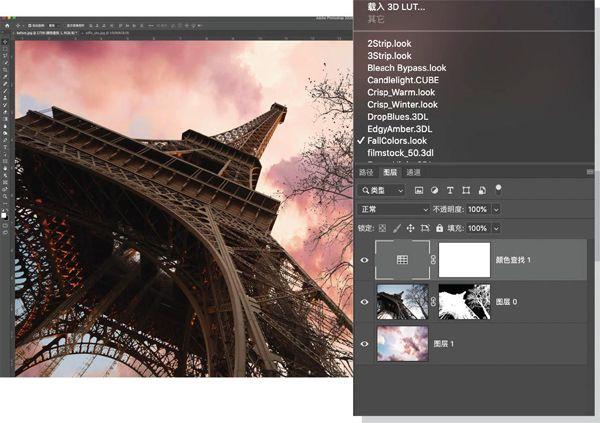
更改天空后,根據需要對前景圖層的蒙版做更近一步的優化調整,直到前背景完美地融為一體。在圖層面板最上方創建一個新的顏色查找調整圖層,在屬性面板中選擇FallColors預設統一畫面整體色彩,得到一幅秋意盎然的巴黎深秋作品。