按需打造為Windows 10添加“任務欄”
2020-10-20 06:02:06俞木發
電腦愛好者 2020年19期
俞木發
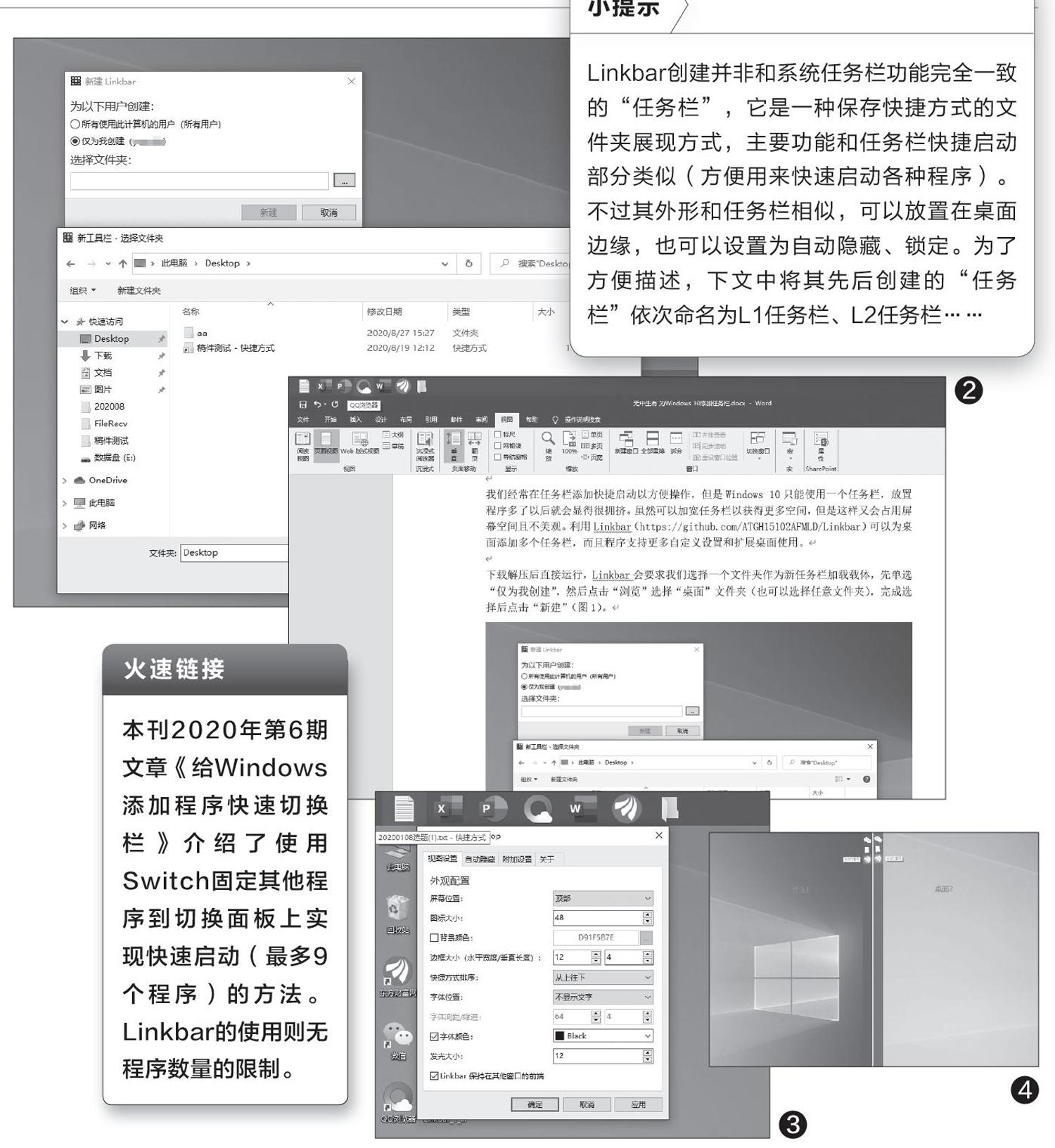
Linkbar啟動后會要求選擇一個展現的文件夾,先選擇用戶(為當前用戶還是本機所有用戶),然后點擊“瀏覽”,選擇“桌面”文件夾(也可以選擇任意文件夾),完成選擇后點擊“新建”(圖1)。
此時默認會在屏幕上部區域新增一個L1任務欄,其中會顯示桌面所有快捷方式和文件,而且它默認的顯示方式為“置于頂層”,所以我們在運行任何程序時,L1任務欄都隨時可用,能夠快速啟動桌面的其他程序或者訪問其中的文件(圖2)。
在L1任務欄右擊并選擇“設置”,可以根據自己的實際需要進行配置。比如對于觸摸屏用戶,可以切換到“視圖設置”,將圖標大小設置為“48”,邊框大小設置為12×4,這樣L1任務欄圖標顯示會有更大的間隔,方便觸摸選擇,完成后點擊“應用”即可(圖3)。
我們還可以對L1任務欄進行更多的設置,比如對于小屏筆記本用戶,為了避免L1任務欄占用桌面空間,可以在L1任務欄右擊選擇“自動隱藏”,這樣只有鼠標移動到L1任務欄位置時才會自動激活彈出。
它還可以在擴展桌面上使用,比如當我們使用桌面擴展(如筆記本連接大屏電視)時,可以先在筆記本桌面上的L1任務欄上右擊并選擇“新建Linkbar”,鏈接文件夾選擇自己經常需要訪問的位置(如“E:\稿件”),將新建的L2任務欄移動到筆記本屏幕桌面的右側并設置為“自動隱藏”,接著將連接的大屏電視顯示方式設置為“擴展”(系統通常默認新接入的擴展屏位于筆記本屏幕右側)。這樣,我們在筆記本中將鼠標移動到桌面右側時會自動顯示L2任務欄,在大屏擴展桌面上將鼠標移動到左側時也會顯示L2任務欄,在任意一個屏幕都可以快速訪問鏈接的文件夾(圖4)。
猜你喜歡
少先隊活動(2021年4期)2021-07-23 01:46:22
攝影之友(影像視覺)(2019年3期)2019-03-30 01:36:50
商用汽車(2016年11期)2016-12-19 01:20:16
商用汽車(2016年6期)2016-06-29 09:18:54
商用汽車(2016年4期)2016-05-09 01:23:12
沈陽醫學院學報(2015年1期)2015-12-27 13:44:40
醫學教育管理(2015年3期)2015-12-01 06:43:16
創業家(2015年10期)2015-02-27 07:55:08
創業家(2015年10期)2015-02-27 07:54:39
創業家(2015年5期)2015-02-27 07:53:25