復制粘貼你真會嗎了解Word里這些神操作
2020-10-20 06:02:06超載
電腦愛好者 2020年19期
超載
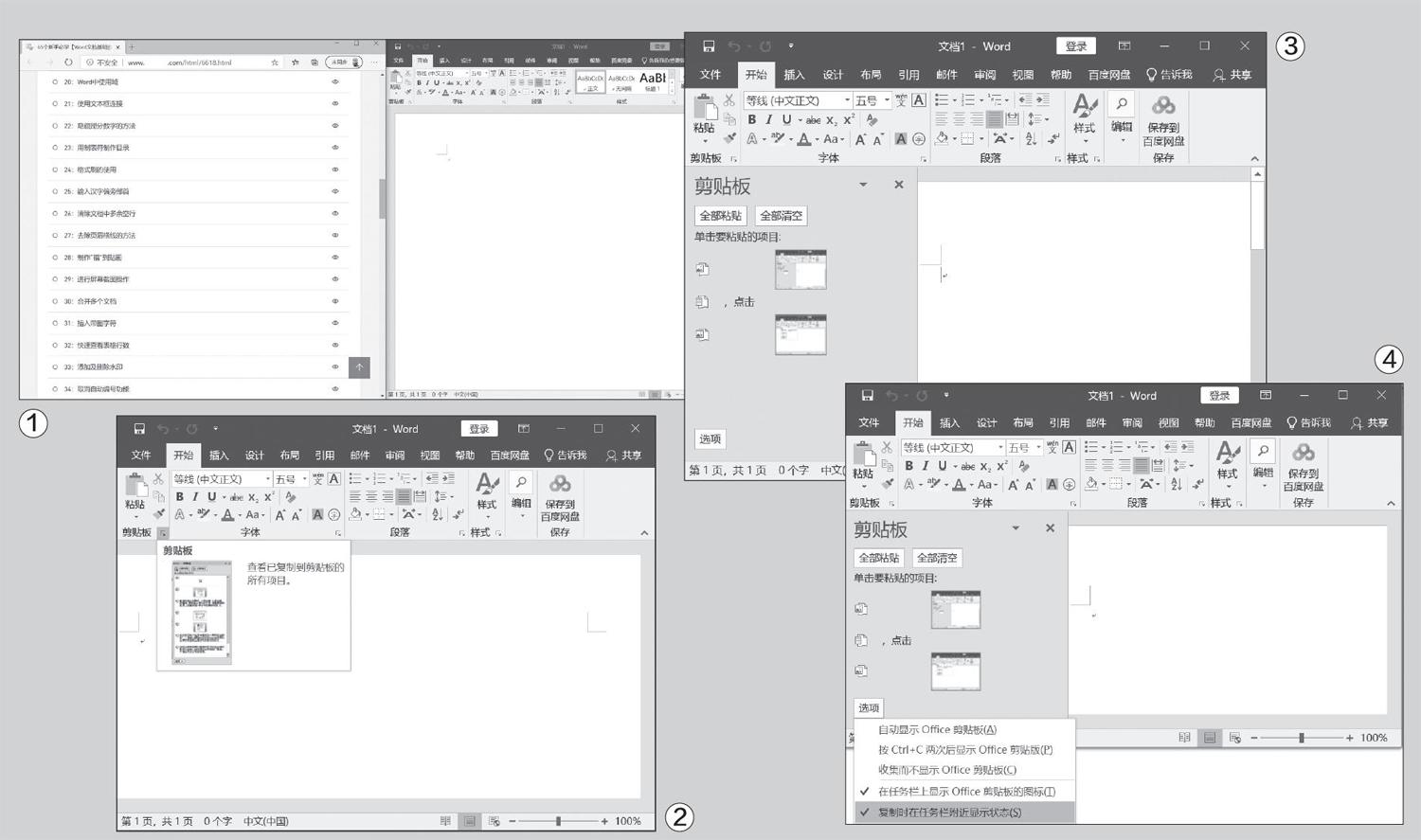
Ctrl+C、Ctrl+V是很多人常用的復制、粘貼快捷鍵,但應用在日常工作生活中,Windows系統自帶的快捷鍵實在是太“基礎”了,想要應對每天龐大的資訊和工作需求,學會Word里面的復制粘貼才是王道。舉個例子,假如現在有A、B兩個Word文檔,我們要將A文檔中不連續的多段內容拷貝到B文檔中,那我們要做的就是不斷地復制、粘貼,并且在A、B兩個文檔中來回切換,是不是很麻煩?再比如,我們在網上收集資料的時候,想將網頁上的部分內容拷貝到Word中,基本操作都是復制網頁,然后打開Word文檔,再次切換回網頁……如此反復?其實并不需要!現在,讓我們看看Word中的復制、粘貼,究竟能做到什么程度吧(圖1)!
無限次的復制、粘貼
Word中,復制、粘貼功能可以實現無限次的操作,從而免除了每次切換窗口復制的麻煩,但是這需要一點點設置才可以生效,默認的Word中是不支持這個功能的。方法是,打開Word文檔,點擊上方的“開始”,然后找到“剪貼板”,點擊右下方的角標(圖2)。
這時,Word左側會彈出一個剪貼板的設置欄,點擊最下方的“選項”進入設置頁面,對剪貼板的功能進行修改(圖3)。
在選項界面的彈出菜單中,我們需要做的就是勾選“復制時在任務欄附近顯示狀態”使之生效,這樣一來,以后每一次的復制操作,都會顯示狀態和次數(圖4)。
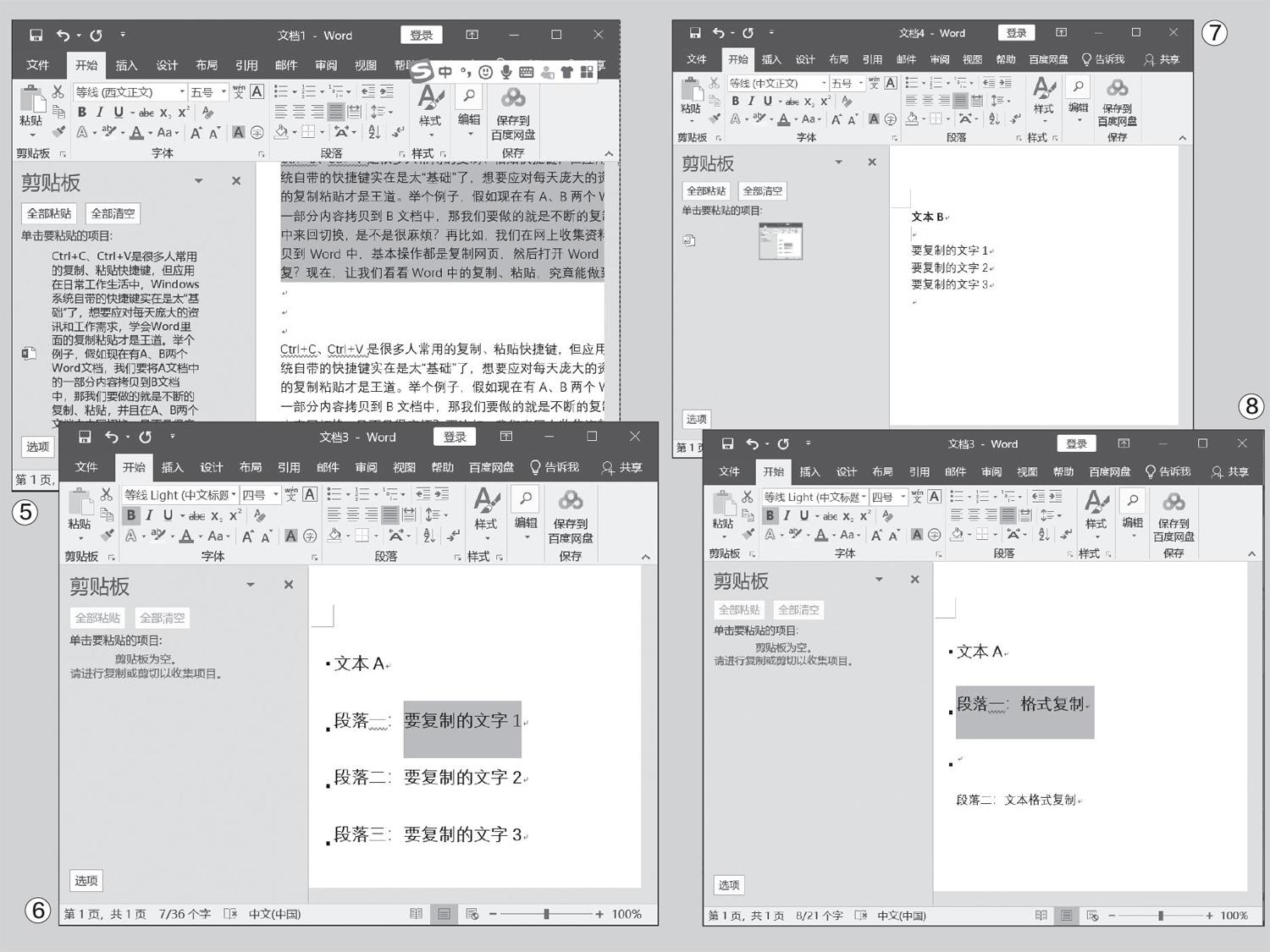
設置完畢,我們再試試復制功能,當多次圈選要復制的內容并按下快捷鍵“Ctrl+C”后,可以看到右下角會提示剪貼板的復制次數,也就是說,現在多重復制功能已經實現了。這個時候,我們切換到另一個Word文檔中,將多段復制的內容粘貼,可以點擊左側剪貼板欄的“全部粘貼”就行,就不需要每一段內容重復操作“復制—粘貼”了(圖5)。
而且只要處于開啟Word文件的狀態,即便是從網頁復制,也可以使用同樣的操作,不需要額外任何的設置。需要注意的是,復制自網頁的內容,免不了帶有格式,例如字體、字號乃至超鏈接,所以在復制到Word文檔之后,我們可以按下“Ctrl+A”全部選擇,然后按下快捷鍵組合“Ctrl+Shift+F9”清除全部鏈接,然后再按下“Ctrl+Shift+Z”清除所有文本格式,這樣就可以根據自己的需要進行加工、修改了。
圖文場復制這樣做
除了多重復制,還有一種情況可能大家都會遇到,在A文檔中有幾處內容要復制,而且分別是段落中的某一個部分,再將它們粘貼到B文檔中,這種情況我們又該如何處理呢?我們分別圈選要復制的文本內容,然后按下快捷鍵“Ctrl+F3”,每一處要復制的部分都如此操作(圖6)。
當A文檔內需要復制的內容全部操作完畢后,要粘貼的項目就自動形成了一個排版好的文檔,也就是“圖文場”。切換到B 文檔,然后按下快捷鍵“Ctrl+Shi ft+F3”,注意不是“Ctrl+V”,可以看到這些內容都已經被“提取”后粘貼到B文檔中了,是不是比反復切換復制、粘貼來得方便多了(圖7)?
復制格式這樣操作
復制、粘貼功能在Word中還可以實現復制格式。它的操作也極為簡單,選中已應用格式的文字,按下快捷鍵“Ctrl+Shift+C”,然后再選中要應用格式的文字(選擇連續的段落按住Shift鍵配合鼠標左鍵選擇,不連續的則按住Ctrl鍵),按下“Ctrl+Shift+V”就可以實現對格式的復制。注意,這個操作復制的只是格式,不是文本內容哦(圖8)!
顯然,在Word中的復制、粘貼,不止是最基礎的“Ctrl+C、Ctrl+V”那么簡單,通過功能的變化,可以大大提高Word文檔編輯操作的效率,有興趣的讀者不妨也去試試看吧!
猜你喜歡
中華詩詞(2022年6期)2022-12-31 06:41:24
科學大眾(2022年11期)2022-06-21 09:20:52
少先隊活動(2021年4期)2021-07-23 01:46:22
中國科技論壇(2017年7期)2017-07-25 08:49:53
臺聲(2016年2期)2016-09-16 01:06:53
沈陽醫學院學報(2015年1期)2015-12-27 13:44:40
醫學教育管理(2015年3期)2015-12-01 06:43:16
中國中醫藥現代遠程教育(2014年22期)2014-03-01 04:32:55
中國中醫藥現代遠程教育(2014年16期)2014-03-01 04:28:54
都市快軌交通(2014年4期)2014-02-27 08:35:05