在Windows 10中安裝未簽名的.Appx應用程序包
2021-01-13 05:18:20圓圓
電腦愛好者 2021年1期
圓圓
為了保護系統的安全,Windows 10系統對.Appx應用的運行使用了Windows UWP平臺認證機制,所有從WindOWS應用商店下載的.Appx應用均可以直接順利運行,而對于尚未取得該認證的來歷不明的.Appx應用,直接安裝時會出現“安裝失敗”的提示。那么,如果我們要測試一個尚未取得上述認證的.Appx應用,如何使它能夠正常運行呢?這里為大家介紹兩種方法。
1.通過系統“設置”開啟相關選項
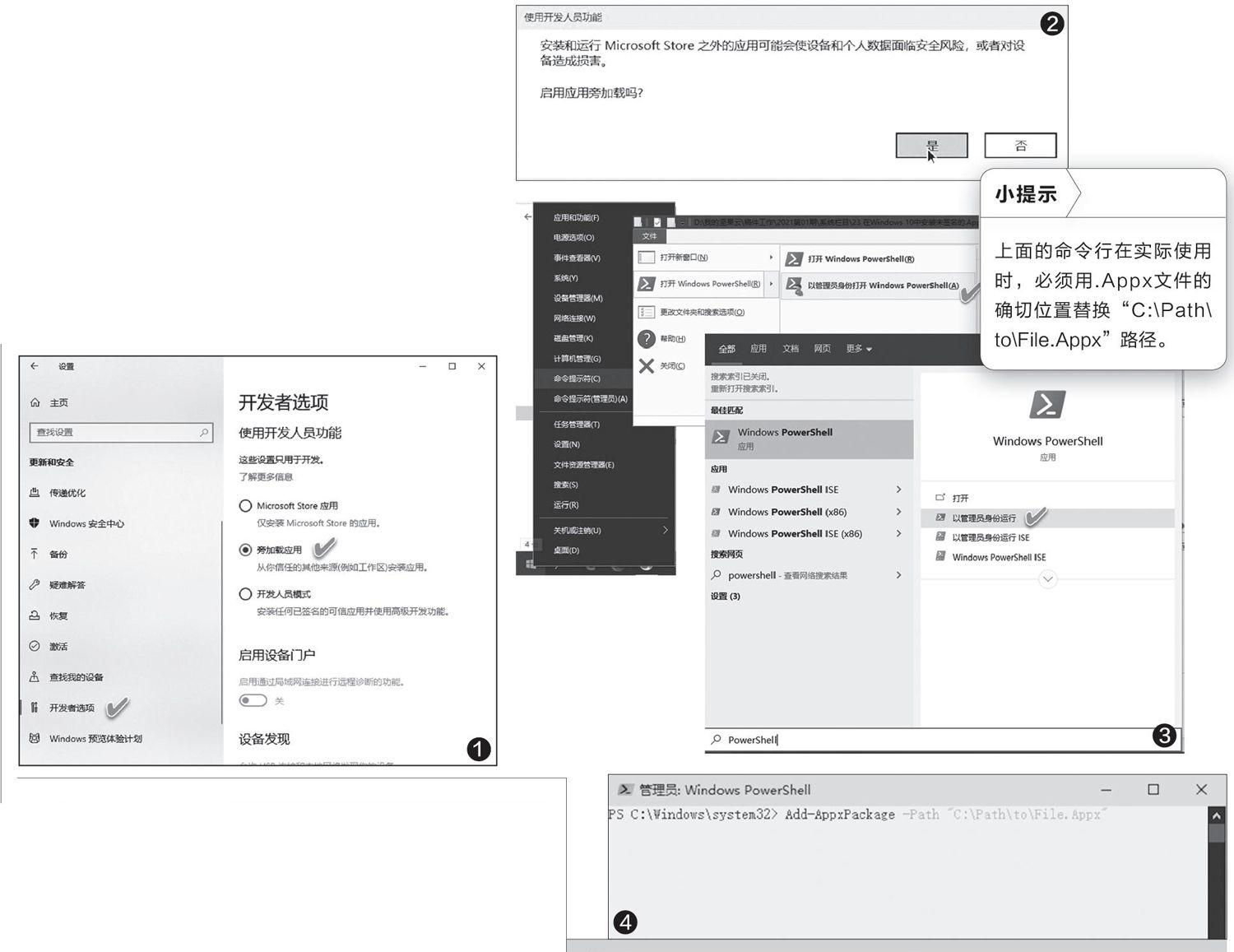
首先我們需要以管理員身份登錄Windows10系統,然后點擊“開始→設置”,接著選擇“更新和安全→開發者選項”,在右側的窗格中選擇“旁加載應用”單選鈕(圖1)。當點擊該按鈕時會出現警告提示,詢問是否啟動應用旁加載,點擊“是”按鈕確認即可(圖2)。
完成上述更改驗證選項設置后,安裝.Appx包時就不會出現“安裝失敗”的提示了。
小知識
.Appx格式的文件實際上就是帶有數字簽名的安裝文件的壓縮包,是將我們平時常見的一些安裝文件打包起來而已。其中包含DLL文件庫、CAT數字簽名文件、多個XML文件信息文件等。
2.使用PowerShell命令
除了上述的方法外,我們還可以利用PowerShell命令來完成此項工作,它的好處是可做成批處理,使用時只需修改其中的文件路徑和名稱即可一鍵運行,用起來也很方便。
首先以管理員身份運行Power Shell(圖3),然后在Windows Power Shell界面中鍵入如下格式的命令(圖4):
Add-AppxPackage-Path "C:\Path\to\File.Appx"按下回車鍵執行上述命令,自動安裝.Appx應用。安裝之后點擊Windows的“開始”按鈕,就可以從開始菜單中看到安裝的.Appx應用并進行正常調用了。
猜你喜歡
兒童故事畫報·發現號趣味百科(2025年8期)2025-08-23 00:00:00
中學生天地(A版)(2022年10期)2022-11-23 06:42:50
工業設計(2022年8期)2022-09-09 07:43:20
少先隊活動(2021年4期)2021-07-23 01:46:22
軍民兩用技術與產品(2021年10期)2021-03-16 06:05:30
北京測繪(2020年12期)2020-12-29 01:33:58
家庭影院技術(2017年9期)2017-09-26 03:41:45
沈陽醫學院學報(2015年1期)2015-12-27 13:44:40
醫學教育管理(2015年3期)2015-12-01 06:43:16
商業評論(2014年9期)2015-02-28 04:32:41