數碼暗房
2021-04-27 22:26:48
影像視覺 2021年4期
關鍵詞:設置
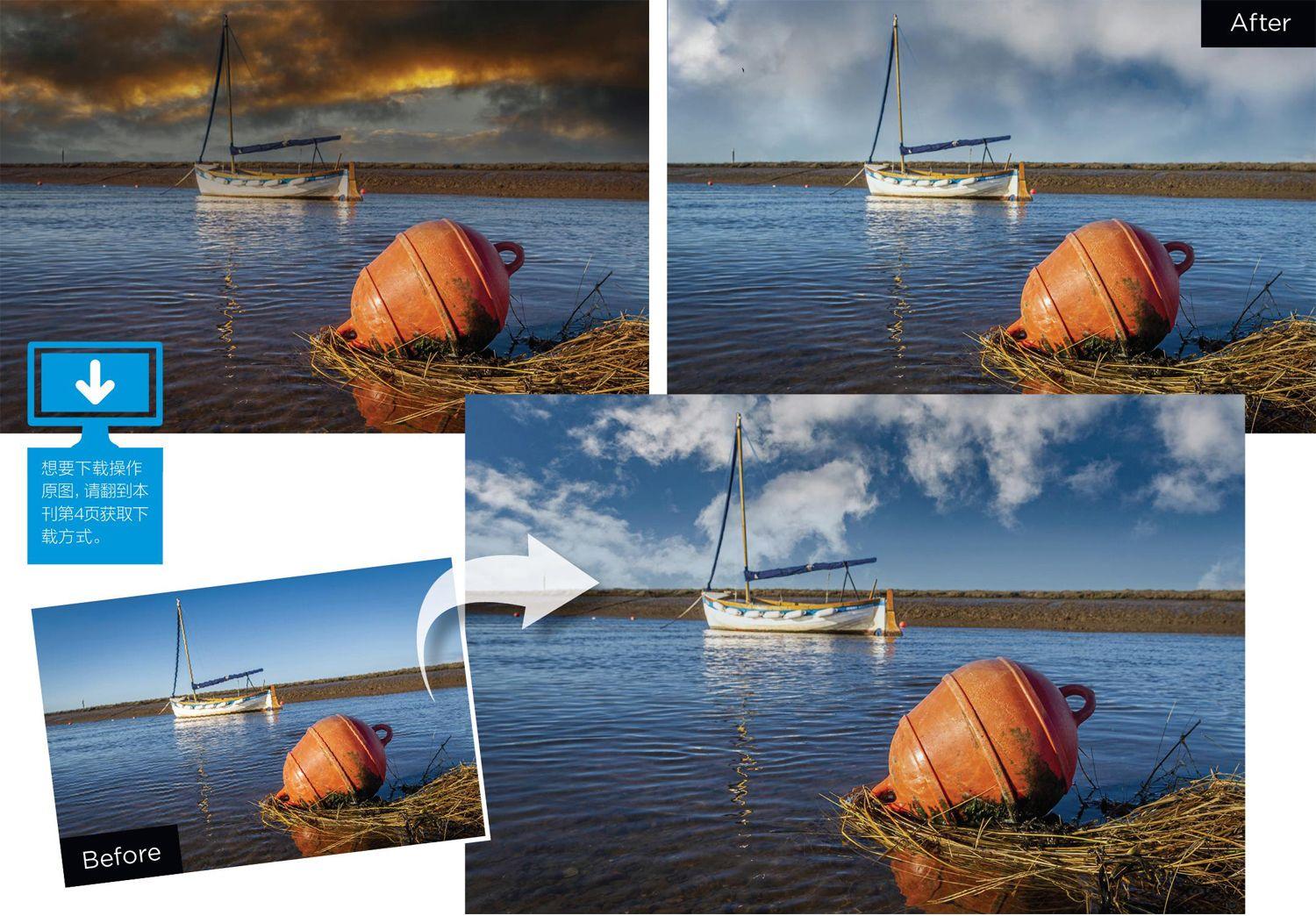
替換天空
Jon Adams
知名攝影師和后期師,有多年后期教學經驗。
數字時代,攝影被分成了兩個流派。一派認為我們應該將自己的技巧與判斷力放在拍攝瞬間,另一派則認為我們為了讓照片表現得盡善盡美可以不擇手段。實際從心態上而言,絕大多數人都處于這兩種極端之間。即便有很多人認為自己屬于前者,但實際上也并不反對在RAW文件轉換過程中讓自己的照片表現出更佳的細節。
Photoshop CC 2021中新的天空替換工具無疑選擇了后者的思路,它為我們肆無忌憚地更換畫面中的天空提供了可能。雖然以前我們也可以在Photoshop中更換照片天空,但是一方面需要大量的時間,同時還需要操作者的經驗和技巧,而新命令的出現讓一切變得無比簡單。在本期雜志里,我們將向大家介紹如何實現這一功能,以及如何將我們提供的免費天空素材或者你自己的天空素材添加到軟件的天空素材庫當中。
專家技巧
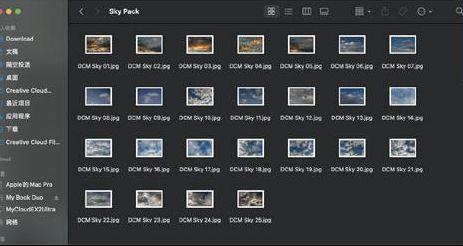
天空素材包
在文件夾內有25張不同氛圍的天空。通過將它們導入天空替換工具,你只需點擊幾下就可以將它們添加到你的圖像中。你也可以用同樣的方式添加自己的天空圖片。

1打開圖片
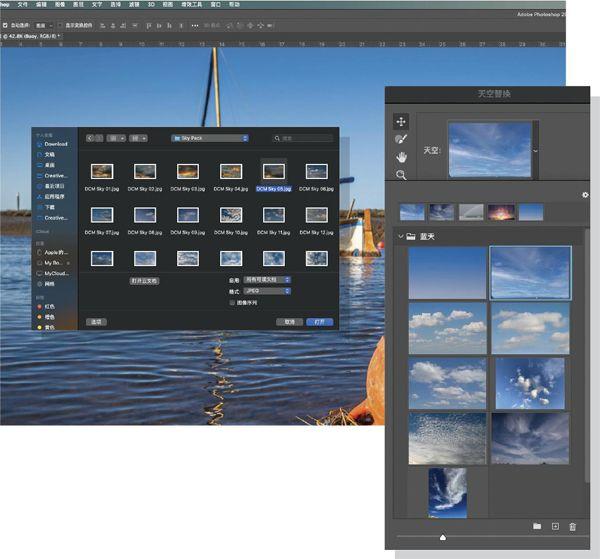
在Photoshop 2021中打開要更換天空的圖片,或者使用范例文件Buoy.jpg進行練習。打開照片后,執行“編輯>天空替換”命令。在彈出的天空替換對話框中打開“天空”下拉菜單,這里包含三個自帶的文件夾組,分別叫做藍天、壯觀和日落。使用名稱旁的下拉箭頭展開這些文件夾。選擇任意一個天空素材,程序就會替我們完成替換天空的操作,選中喜歡的天空后即可在下拉菜單外單擊關閉下拉菜單,返回設置界面。
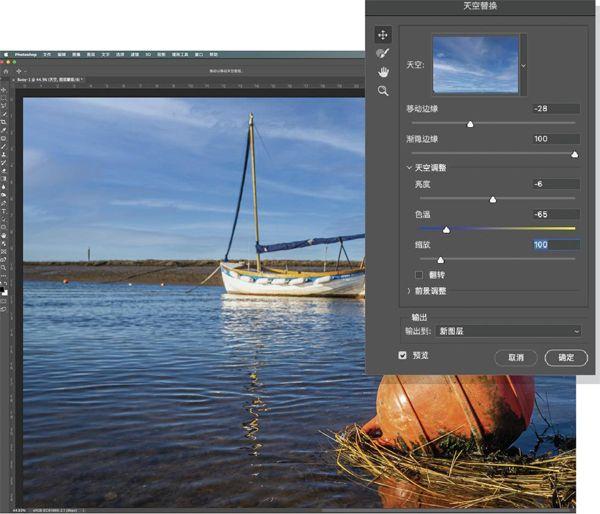
2設置參數
移動邊緣可以調整新的天空與畫面中現有天空的融合方式。向左移動滑塊將顯示更多的舊天空,向右移動滑塊將增加新天空的比例。漸隱邊緣可以羽化原有天空和新天空之間的交界位置,以便獲得更加自然的融合。天空調整滑塊可以控制天空的明暗與色溫,方便與原片更好的匹配。縮放可以調整天空的大小,控制與前景之間的透視關系,一般在調整大小的同時我們還會使用左上方的移動工具改變天空位置,翻轉選項可以水平翻轉天空。
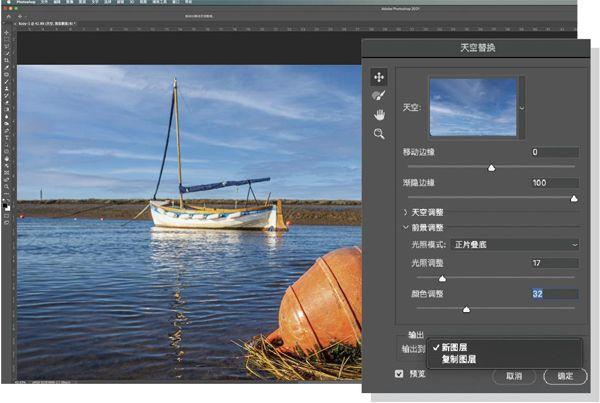
3前景調整
為了讓前景與天空的關系更加真實、自然,我們可以變更前景的光照模式以及亮度和色彩。光照模式最為重要,Photoshop會根據天空和場景中的數據選擇它認為最合適的選項,但我們也可以根據自己的需要手動調整。光照調整控制明暗,顏色調整則控制色溫。為了對混合之后的結果做更進一步調整,我們會將輸出結果設置為新圖層,使所有的調整處于可編輯狀態。如果你對調整效果非常滿意,也可以直接將其設置為復制圖層。
4添加素材
將下載的天空素材包復制到電腦上。要將它們或你自己拍攝的天空素材添加到替換天空的選項中,首先點擊頂部的天空下拉菜單,然后點擊菜單底部的加號圖標。在文件瀏覽器中選擇電腦上的天空素材文件夾,文件夾中所包含的圖片就會出現在下拉菜單中,接著我們可以參考上述步驟將其添加到我們希望替換天空的照片當中。
色彩混色器
使用這些不可或缺的工具在Camera Raw中改變畫面顏色。
James?Paterson
《攝影之友· 影像視覺》英文版雜志編輯,了解影友最需要的技巧。
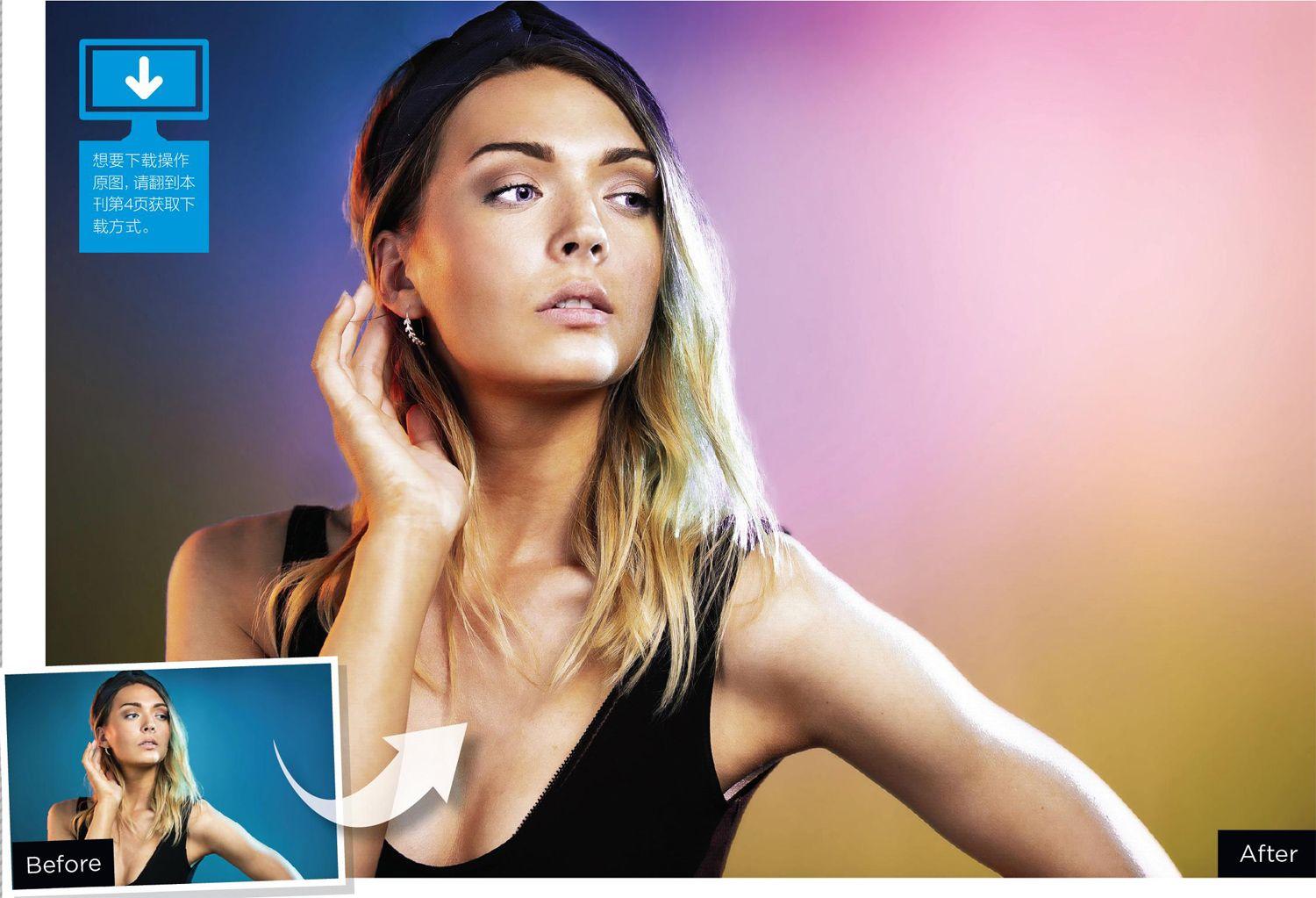
混色器面板中的色相、飽和度和明亮度工具可對圖像中的色彩和色調進行精確的控制,適用于Lightroom和Photoshop中的Camera Raw濾鏡。無論你是想對顏色做微妙的調整,還是想完全改變畫面的色彩傾向,都離不開這些工具。
在這篇文章里,我們將利用色彩混色器工具在不影響主體的情況下對背景顏色進行調整。這個操作只需要幾秒鐘的時間,而且不需要創建復雜的選區。我們只需要選擇目標調整工具,將模式設置為色相,然后在背景上拖動即可改變顏色。
如果你需要更進一步控制圖像中任意顏色的色相、飽和度和明亮度,可以嘗試使用Camera Raw或者Lightroom中的局部調整工具,改變圖像局部的顏色。在這篇文章中,我們將使用它們更進一步豐富畫面的背景顏色。
專家技巧:顏色調整工具
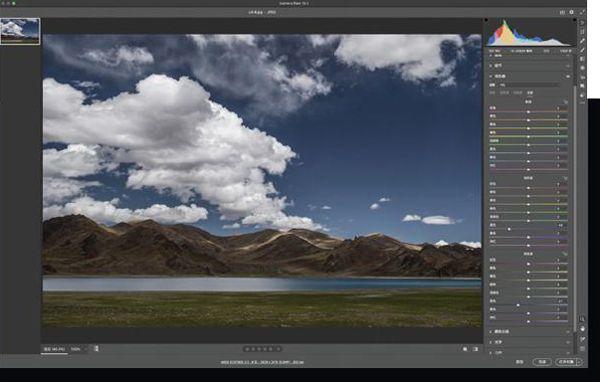
除了改變背景色之外,混色器對于其他各種類型的照片調整也能起到不可替代的作用。在風光片中,一個很常用的技巧就是壓低藍色的明亮度值,增強天空的氛圍與細節表現。接下來,還可以更進一步提高藍色的飽和度,提升畫面的整體視覺沖擊。對于女性肖像照,提升紅色和橙色的亮度,可以讓皮膚看起來干凈清爽一些。而如果畫面中的任何物體缺乏足夠的沖擊力,比如花瓣或樹葉中的綠色,只需要針對性地提高飽和度便能起到立竿見影的效果。

女性肖像后期流程
使用Lightroom和Camera Raw中的紋理滑塊體驗全新人像后期流程。
Sean?McCormack
《攝影之友· 影像視覺》的特約后期作者, 對Lightroom有獨到的認識。
世界總在不斷變化,其中也包括人們對于人像后期美化的看法。一方面,有時尚雜志公開表示部分照片為了美觀考慮進行了后期處理;另一方面,許多人在被拍照的時候也會主動要求做一些后期處理來彌補她們不佳的狀態表現。
大多數人都知道他們在廣告中看到的照片是不真實的,但依舊還是會在潛意識中產生“我希望自己長得像這樣”的想法,只不過大多數人并不會意識到這個問題。事實上,照片中的模特也是如此。所以讓我們拋開那些關于修片的爭論不談,僅從事實角度出發,適當的修片確實能讓你看上去是一個更好的攝影師。
Lightroom和Camera Raw提供了許多新工具讓我們的人像后期操作變得更加容易。最近的一次更新,增加的紋理工具是為控制畫面中的紋理質感表現程度而設計的,對于皮膚的調整效果尤其理想。在局部調整中使用紋理滑塊可以輕松地針對皮膚進行高效而優質的美化處理。相比之下,過去在RAW處理環節中使用負向清晰度進行磨皮的操作效果就太差了。
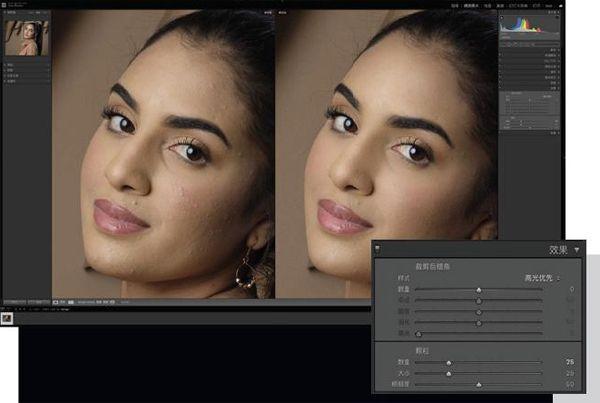
專家技巧
用顆粒增強效果
有一個選項可以將最終的調整結果完美地統一在一起,那就是效果面板中的顆粒選項。它通常用于模擬黑白照片的顆粒質感,但是也可以用來模擬后期處理中丟失的皮膚紋理,同時平滑其他區域。保持其他參數為默認值,將數量設置為25就能起到不錯的效果。

1清理皮膚
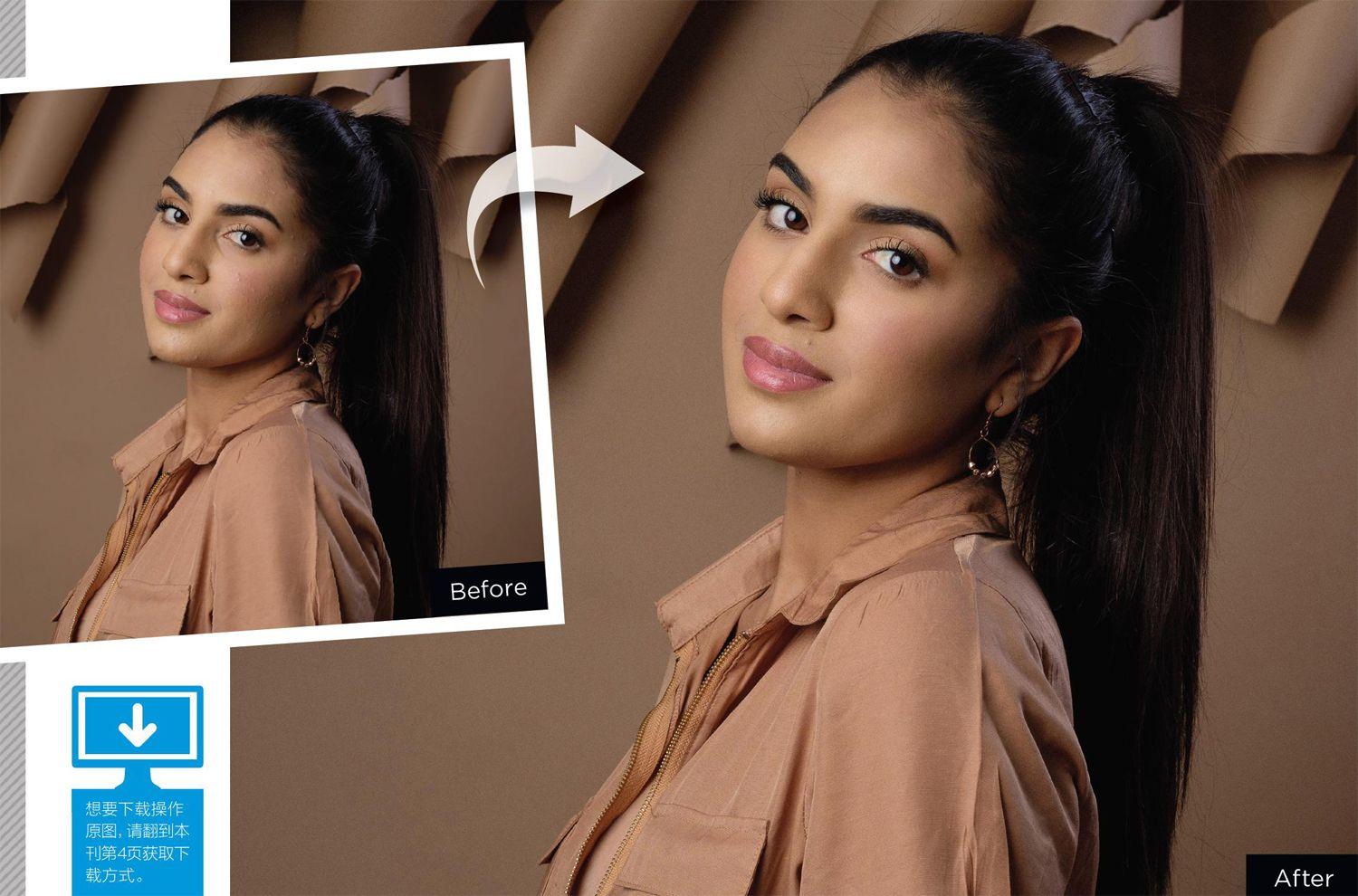
在開始人像潤飾之前,先做好基本的曝光修正和構圖調整。潤飾的第一步是清理皮膚,使用污點去除工具去掉明顯的瑕疵,另外我們也可以使用這個工具移除面部的細紋。調整不透明度可以控制去除紋理的強弱,讓效果更加自然。這個選項會被記憶下來,所以記得不需要的時候將其還原回100。
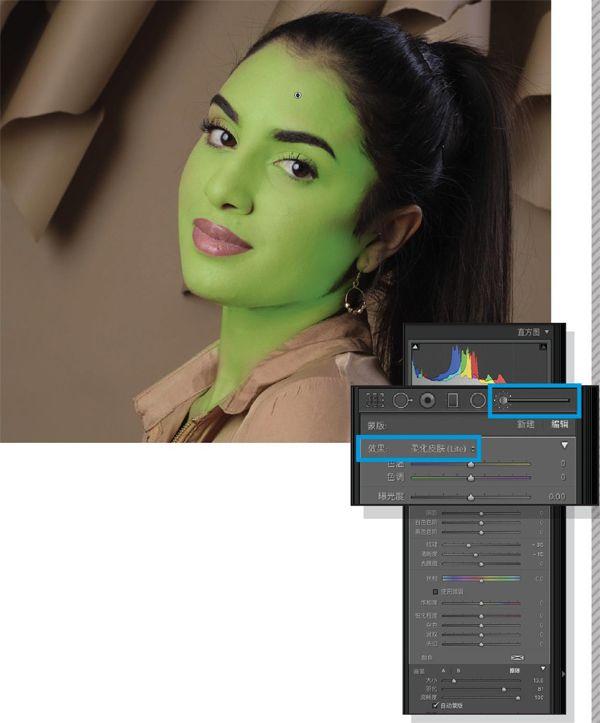
2平滑皮膚
接下來選擇調整畫筆,從效果菜單中選擇柔化皮膚預設,這個選項能同時降低調整區域的紋理與清晰度。在被攝者面部的皮膚區域上涂抹,避開眼睛、鼻孔、嘴唇和眉毛等細節特征。處理臉部邊緣的時候打開自動蒙版工具能有效提高工作效率。使用快捷鍵O可以打開或關閉蒙版顯示。
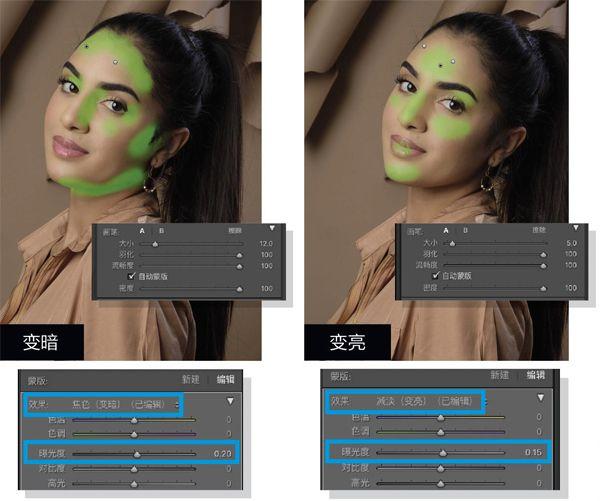
3輪廓特征
將畫筆工具設置為新建模式,將效果預設改為變暗。曝光設置為-0.20,接著好像用化妝筆勾勒輪廓一樣在臉頰中部、眉毛內側線、鼻翼兩側、嘴唇下方和額頭外側等較暗的位置涂抹。接著再次將畫筆設置為新建模式,選擇變亮預設,并將曝光度設置為+0.15,畫出鼻中軸、下巴、額頭等受光處。

猜你喜歡
少先隊活動(2021年4期)2021-07-23 01:46:22
水上消防(2020年5期)2020-12-14 07:16:18
中國畢業后醫學教育(2020年5期)2020-12-06 06:52:46
鐵道通信信號(2019年7期)2019-10-08 08:38:02
攝影之友(影像視覺)(2019年3期)2019-03-30 01:36:50
鐵道通信信號(2018年1期)2018-06-06 02:27:38
玩具世界(2017年9期)2017-11-24 05:17:29
作文評點報·低幼版(2017年42期)2017-11-16 22:12:34
沈陽醫學院學報(2015年1期)2015-12-27 13:44:40
醫學教育管理(2015年3期)2015-12-01 06:43:16