數(shù)碼暗房
2021-06-22 20:28:19
影像視覺 2021年6期
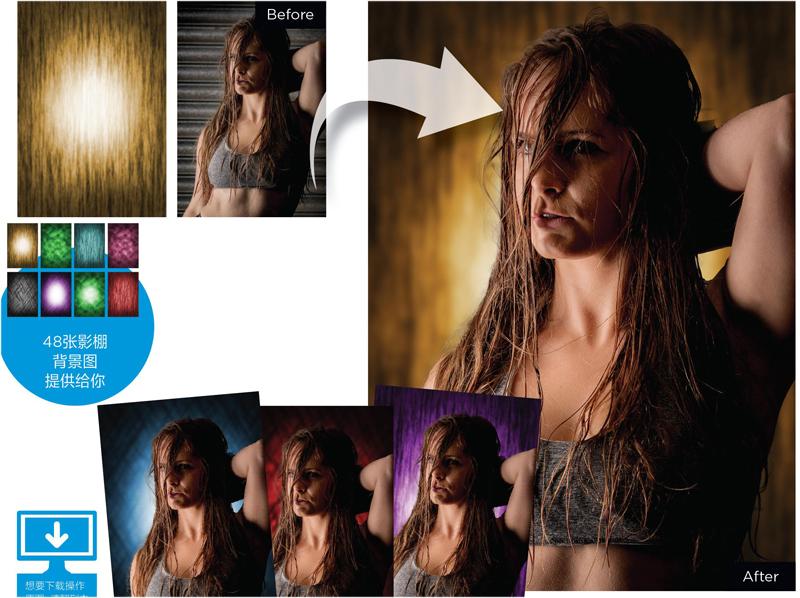
搭建萬能虛擬影棚
每個影棚攝影師的工作室里都離不開大量形形色色的背景,無論人像攝影師、靜物攝影師,還是商業(yè)攝影師都不例外。但對我們大多數(shù)人來說,在家里騰出一個固定空間容納各種背景幾乎是一件不可能的事情。即便部分幸運兒有條件把自己家客廳改造成影棚,但是也很少有人有足夠的空間存放數(shù)十種不同的背景。但是如果你掌握了較好的后期處理技巧,那么也就意味著你可以在電腦上為自己的模特添加各式各樣不同的背景。
在本期雜志提供的素材包中,我們?yōu)榇蠹姨峁┝?8張不同效果的影棚背景。除了可以用它們來給被攝對象添加一個新的背景,也可以為一張照片賦予多個不同的背景,從而表達不同的藝術感染力。
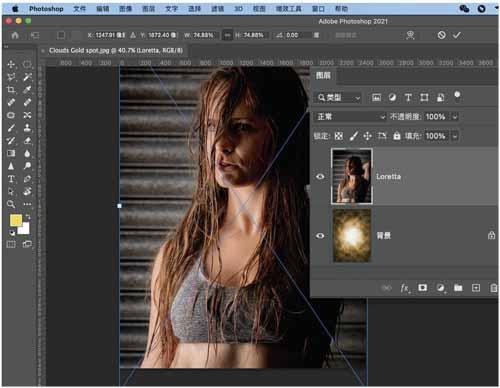
1置入肖像
將我們提供的虛擬背景包復制到你的電腦上, 然后在Photoshop中打開我們希望使用的背景。接著打開范例文件Loretta.jpg或你自己希望使用的肖像照, 當照片出現(xiàn)在Photoshop當中后, 依次使用快捷鍵Ctrl+A、Ctrl+C、Ctrl+W選擇、復制并關閉文件,然后返回到我們之前打開的背景圖。使用快捷鍵Ctrl+V將肖像照作為新圖層粘貼至背景圖中。接著使用快捷鍵Ctrl+T進入自由變化模式,將肖像調節(jié)到合適的大小,單擊回車鍵應用調整。
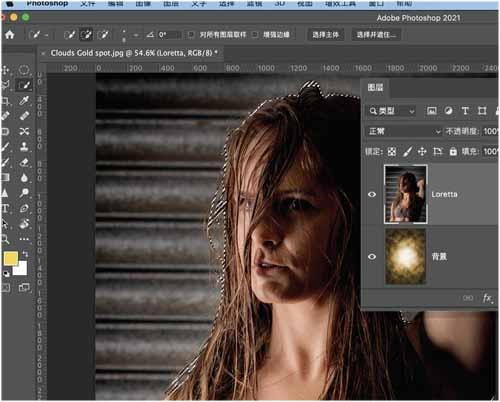
2選擇人物
從工具欄中選擇快速選擇工具,在屏幕頂部的選項欄中點擊選擇主體按鈕。Photoshop將會根據(jù)智能算法自動選擇畫面中的主體人物,不過大多數(shù)情況下效果不可能完全理想。為了獲得更好的效果,我們可以在漏選的部分使用快速選擇工具繼續(xù)涂抹,或按住Alt鍵并拖動畫筆移除不需要的部分。使用快捷鍵[、]調整畫筆的大小。對于那些使用自動選擇工具無法輕易選中的區(qū)域,可以使用套索工具手動選擇。創(chuàng)建選區(qū)完成后,單擊選擇并遮住按鈕。
3調整選區(qū)
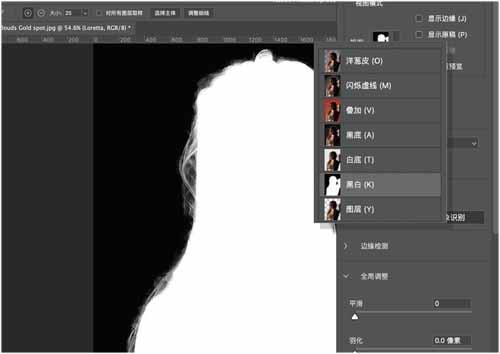
在選擇并遮住模式下首先將右側視圖下拉菜單設置為洋蔥皮,然后根據(jù)自己的需要設置不透明度。注意檢查人物的邊緣效果,如果需要,選擇調整邊緣畫筆,在上方選項欄中選擇調整細線模式,然后在有問題的邊緣區(qū)域涂抹。對于大面積的殘缺區(qū)域,可以使用畫筆工具進行處理。對于棘手的選區(qū),需要更多的手工操作。將視圖模式設置為黑白可以幫助我們更直觀地看到當前的遮罩狀態(tài),以便了解還有哪些地方需要進行調整。
4輸出蒙版
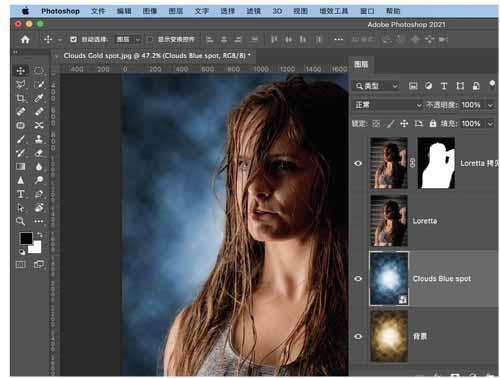
完成蒙版繪制之后,勾選下方的凈化顏色選項。這個選項一般來說能得到更理想的效果,但如果結果并非如此也可以及時取消。對效果感到滿意后,將輸出到下拉菜單設置為帶有圖層蒙版的新圖層,點擊確定按鈕返回主界面。如果需要,我們可以在輸出的蒙版上繼續(xù)使用黑白兩色畫筆對結果進行調整。如果需要改變背景圖片,只需直接拖放或復制一個新的背景圖片并把它放在圖層面板中當前背景的上方即可。
自動磨皮
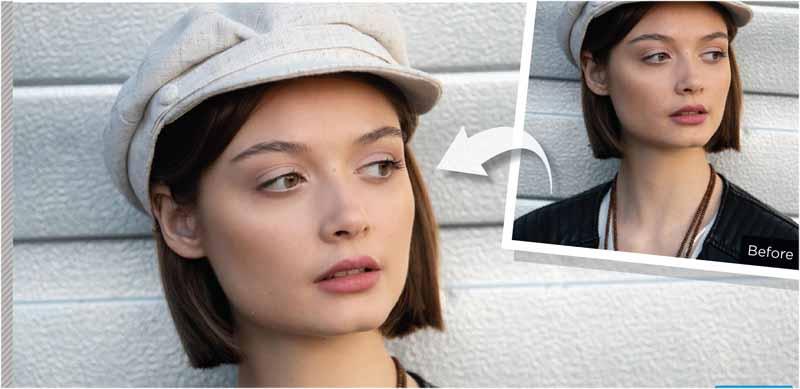
使用Photoshop的人工智能濾鏡對人像照片進行處理。
皮膚平滑濾鏡是Adobe全新的NeuralFilter命令的一部分。這一系列濾鏡均采用人工智能來分析圖像內容,自動確定需要調整的區(qū)域和效果。皮膚平滑濾鏡可以識別照片中的人物面部,單獨選擇面部并進行磨皮處理。無論是粉刺、斑點、皺紋、眼袋還是粗糙的皮膚,都只需要點擊幾次鼠標就能夠被妥當處理。
即使是皮膚很好的模特也能因為自然的磨皮處理展現(xiàn)出更加良好的狀態(tài)。皮膚平滑濾鏡的效果超越了市面上的絕大多數(shù)磨皮濾鏡,它可以在平滑皮膚色調的同時保留毛孔紋理,這對保持人像的自然效果至關重要。
Neural Filter是Photoshop的一次重大變革,代表了Adobe擁抱人工智能戰(zhàn)略的一部分。雖然這些濾鏡的效果并非總是完美,但絕大多數(shù)情況下都能得到非常理想的效果。具體到皮膚平滑濾鏡,我們可能還是需要使用蒙版工具對影響范圍做一些手動調整,以保證畫面重點內容的清晰。
1還原細節(jié)
執(zhí)行皮膚平滑濾鏡之后,我們可能會發(fā)現(xiàn)一些皮膚細節(jié)被磨過度了。以本圖為例。在應用濾鏡之后,為濾鏡效果圖層添加一個圖層蒙版,接著從工具欄中選擇畫筆工具,在對應位置蒙版上使用黑色涂抹以弱化其效果。
2Neural Filter
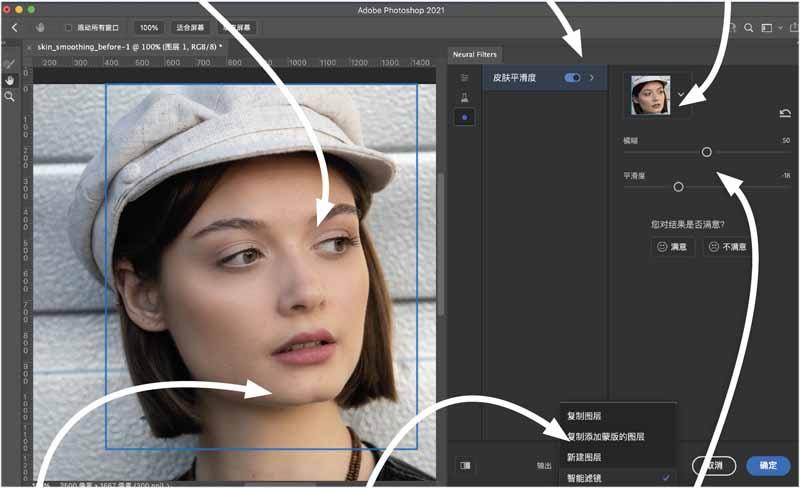
皮膚平滑是Photoshop的Neural Filter之一,它們采用人工智能執(zhí)行圖像后期特效。膚色平滑能自動檢測臉部皮膚,并對該區(qū)域應用平滑效果。打開開關即可啟用該過濾器,第一次使用時需要等待濾鏡通過云端下載。
3選擇人臉
皮膚平滑會自動識別照片中的人臉,如果照片有多個人,可以對每個人進行不同的編輯。使用選擇面孔下拉菜單可以在不同的臉之間切換,臉部周圍的藍色方框表明當前所調整的面部。單人照的話,下拉菜單僅有一個選項。
4修飾斑點
雖然皮膚平滑處理磨皮效果一級棒,但它可能不是修飾面部瑕疵的最佳選擇。污點修復畫筆工具才是對付面部斑點的最佳選擇。只需建立一個新的圖層,選擇污點修復畫筆并勾選對所有圖層采樣選項,然后涂抹即可移除畫面瑕疵。
5輸出選項
對皮膚平滑效果感到滿意之后,接下來我們可以從幾個輸出選項中選擇如何使用調整結果。復制圖層選項復制當前圖層并應用效果,而新建圖層則是創(chuàng)建一個透明圖層在面部施加模糊效果,兩種方式都可以用蒙版做進一步調整。
6模糊和平滑度
這兩個滑塊讓你設置平滑效果的強度。模糊會影響皮膚細節(jié),更適合于軟化面部瑕疵;平滑度更適合用來處理膚色不勻。如果拿不準,可以將輸出選項設置為智能圖層,這樣就可以在應用效果之后繼續(xù)對參數(shù)進行調整。
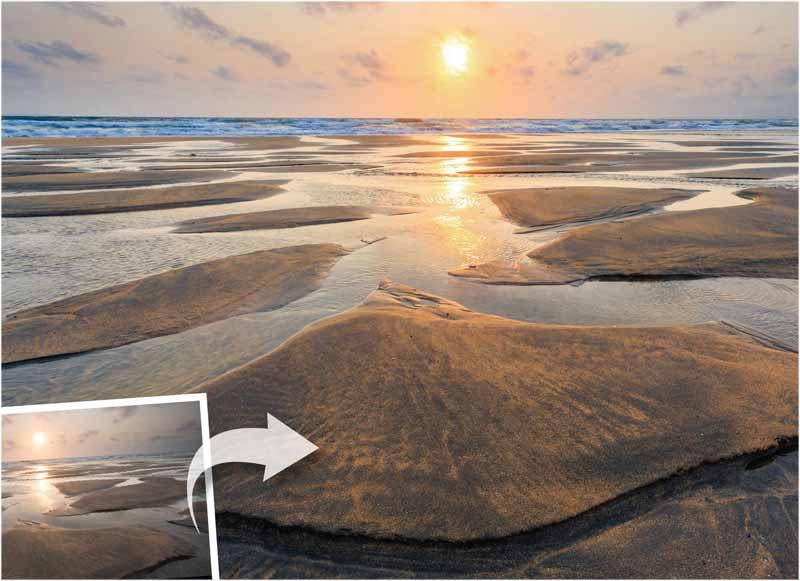
打造完美海景
使用Lightroom或Camera Raw還原照片的最佳影調與色彩
沒有什么比在海邊散步更令人心曠神怡的體驗了。如果有太陽來照亮心情,那就更是錦上添花。作為攝影師,如果手邊恰好有一臺相機,一定不會拒絕記錄下這個場景。但是回到家以后,接下來就需要面對一個問題了,如何讓我們的照片真實還原我們在現(xiàn)場的體驗呢?
想要如實地還原任何場景需要解決的問題很多,但最主要的離不開光線和影調。當我們提到光線,你首先會想到什么?最直接的當然是曝光,然后是反差。一方面我們需要畫面中包含盡可能豐富的細節(jié),另一方面我們也不希望畫面顯得太平。接下來是顏色的問題,這主要是色溫和飽和度的問題。對于新手來說,最容易犯的就是將飽和度設置得過高。
對于部分可更換鏡頭相機來說,我們還需要注意鏡頭矯正問題。絕大多數(shù)無反相機有內置的鏡頭校正,Lightroom會自動應用,但對于單反相機,絕大多數(shù)情況下都需要手動指定。接下來就讓我們開始了解具體的操作流程吧。
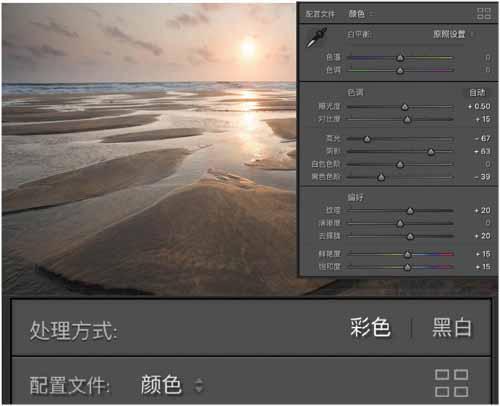
1配置文件
首先我們需要為照片選擇一個配置文件,新版的Lightroom會自動根據(jù)我們設置的機內風格、模式或膠片模擬選擇對應的設置或應用自動設置,或者我們也可以從配置文件瀏覽器中選擇自己喜歡的設置選項。將鼠標懸停在各個配置文件的縮略圖上可以預覽效果,單擊應用對應選項。對于這張照片,我們選擇了Adobe風景。來打開黑白文件夾,選擇你喜歡的效果,本文選擇了黑白綠色濾鏡。

2矯正水平
傾斜的地平線看起來很奇怪。想要還原我們在現(xiàn)場的感覺,一個最基本的操作就是矯正畫面水平。打開鏡頭校正面板,開啟刪除色差和使用配置文件矯正選項。Lightroom會讀取我們拍攝時所使用的鏡頭,并自動應用對應的配置文件。對于不帶電子觸點的手動鏡頭或其他無法識別的鏡頭,我們也可以從列表中手動選擇。
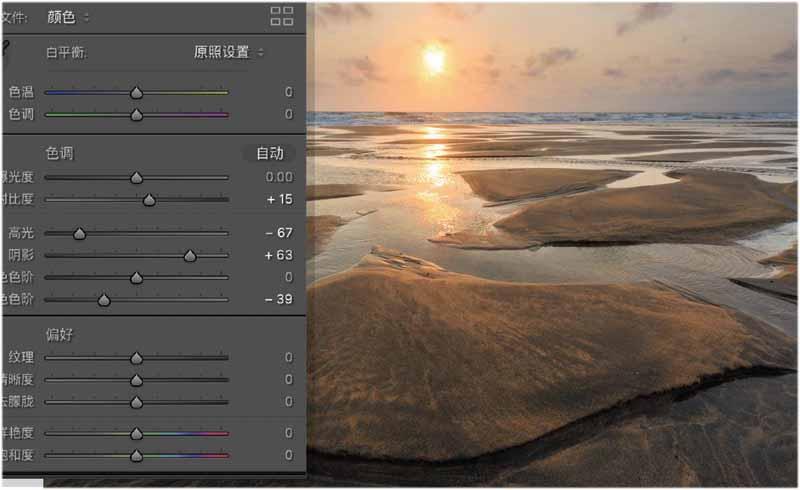
3改善影調
我們可以使用自動選項調整畫面的色彩,但是手動操作也并不復雜。黑色滑塊設置畫面暗部,白色滑塊設置亮部,但它們對于畫面的影響都要小于曝光的設置。對于這張照片,我們使用了-39的黑色設置與-67的高光設置以保證畫面的影調。接著將陰影設置為+63還原更多的暗部細節(jié),最后將對比設置為15增加畫面反差。
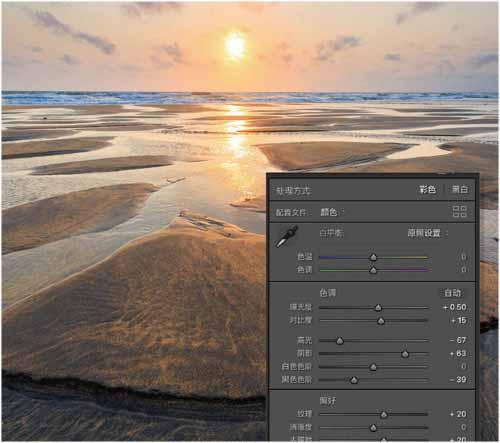
4調整顏色
去朦朧能有效提高畫面綜合表現(xiàn),但是需要與曝光配合使用。這里我們將去霧設置為20,同時增加了畫面的對比度和飽和度,但代價是使照片變暗。接著我們將曝光提高到0.5來抵消這一影響。將紋理設置為20增加沙子的細節(jié)表現(xiàn)。對于這張照片,清晰度的效果并不明顯。最后,將飽和度和自然飽和度同時設置為+15改善畫面色彩表現(xiàn)。
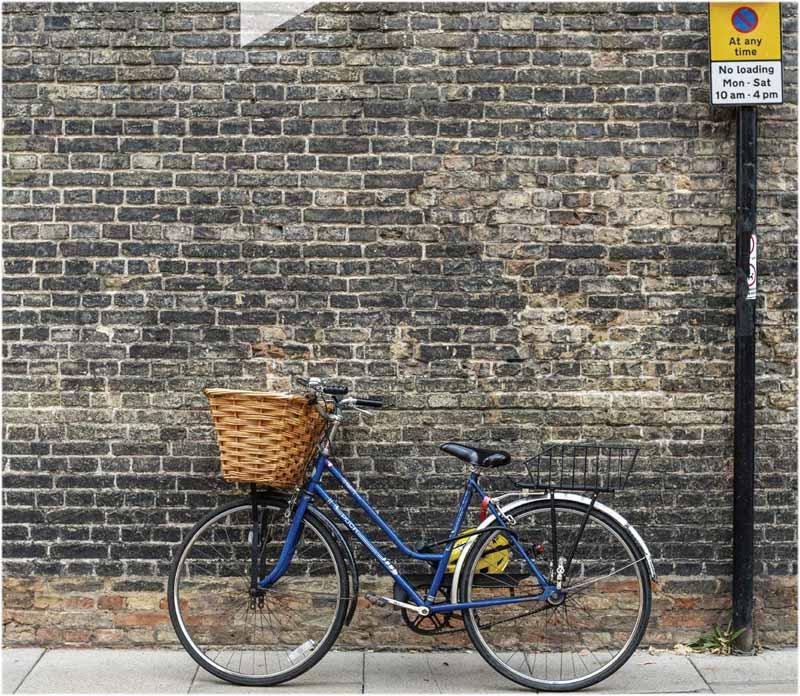
玩轉反差
用簡單有效的方法來創(chuàng)造性改善畫面對比度。
照片后期處理的步驟重在精簡克制。對于照片的調整越精簡,越能夠直接地展現(xiàn)我們的創(chuàng)意理念,同時也減少了多個操作疊加問題的可能。對比度調整就是所有簡單調整操作中最常用但也最容易被忽略的一個,而且大多數(shù)人調整畫面對比使用的工具非常局限,大大限制了它能得到的豐富結果。
在這篇教程里,我們將使用添加調整圖層、復制背景圖層、合并可見圖層等多種方式來對照片反差進行創(chuàng)意調整。無論是用來增強還是減弱畫面對比度,最終的效果都要遠遠比直接的對比度調整來得豐富。
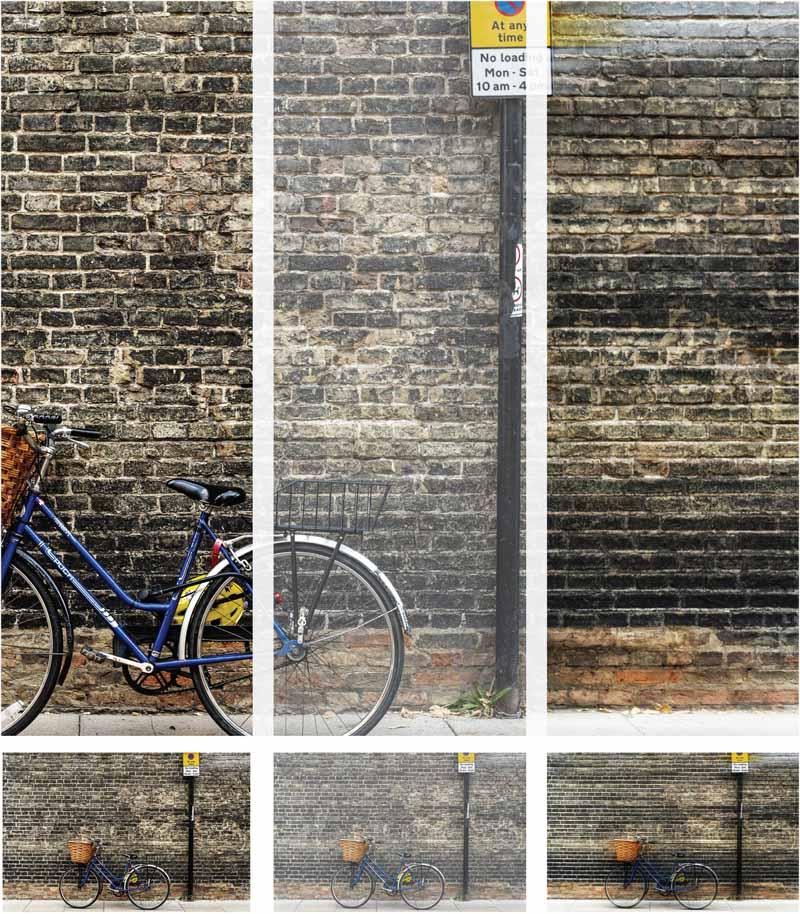
1強化細節(jié)
點擊圖層面板中的創(chuàng)建新的填充或調整圖層圖標創(chuàng)建色階調整圖層,在屬性面板中將白色的輸出值設置為185。創(chuàng)建第二個色階圖層,將中灰滑塊設置為1.40。使用快捷鍵Ctrl+Shift+Alt+E將可見圖層合并成一個新的圖層,刪除下方兩個色階調整圖層,然后將最上方圖層的混合模式設置為明度。
2色調對比
創(chuàng)建一個照片濾鏡調整圖層,接著將濾鏡從默認的暖化濾鏡(85)更改為深褐色濾鏡,并將密度設置為80%。接著打開圖層面板頂部的混合模式下拉菜單,選擇柔光混合模式。與對其他選項相比,柔光模式的對比度效果更加自然,如果喜歡更重口味的效果也可以選擇疊加混合模式。
3提升黑點
這是四種技術中最簡單的一種,它能有效地降低對比度,而不是增加對比度。其結果是使圖像中的黑色變淺,從而產(chǎn)生一種仿佛褪色的效果,使畫面色彩顯得更加柔和。創(chuàng)建一個色階調整圖層,將黑色輸出滑塊向右拖到30即可。大家可以根據(jù)喜好或者畫面內容對這個數(shù)值進行調整。
4動態(tài)模糊
選中背景層,使用快捷鍵Ctrl+J復制圖層。接著執(zhí)行“濾鏡>模糊>動感模糊”命令,將角度設置為0°,距離設置為900像素,單擊確定。將混合模式從正常更改為硬光,得到仿佛繪畫一般的高反差效果。針對部分照片的特點,可能需要適當降低動感模糊的距離值。
猜你喜歡
中老年保健(2021年12期)2021-11-30 02:58:01
少先隊活動(2021年4期)2021-07-23 01:46:22
攝影之友(影像視覺)(2019年3期)2019-03-30 01:36:50
攝影之友(影像視覺)(2019年2期)2019-03-05 08:27:14
中華詩詞(2018年11期)2018-03-26 06:41:34
Coco薇(2016年8期)2016-10-09 02:11:50
沈陽醫(yī)學院學報(2015年1期)2015-12-27 13:44:40
醫(yī)學教育管理(2015年3期)2015-12-01 06:43:16
中國醫(yī)藥科學(2015年19期)2015-02-27 12:33:11
中國艦船研究(2014年5期)2014-05-14 06:43:09