非請勿入 使用Windows 10命令行版的沙盒系統
2021-07-08 10:42:06俞木發
電腦愛好者 2021年13期
俞木發
什么是命令行版的“UWF沙盒系統”
簡單地說,沙盒系統就是在當前的Windows上啟動一個虛擬系統,它會接管實際操作中對磁盤的寫入,并將寫入操作重定向到虛擬覆蓋區(可以是內存或者本地硬盤)中,重啟后會將覆蓋區中的內容清零,從而實現對當前系統的保護。命令行版的沙盒系統對應的是“統一寫入篩選器”組件(以下稱之為“UWF沙盒系統”),不過系統默認沒有安裝該組件,我們只需在任務欄搜索框中輸入
“啟用或關閉Windows功能”,接著在打開的窗口中展開
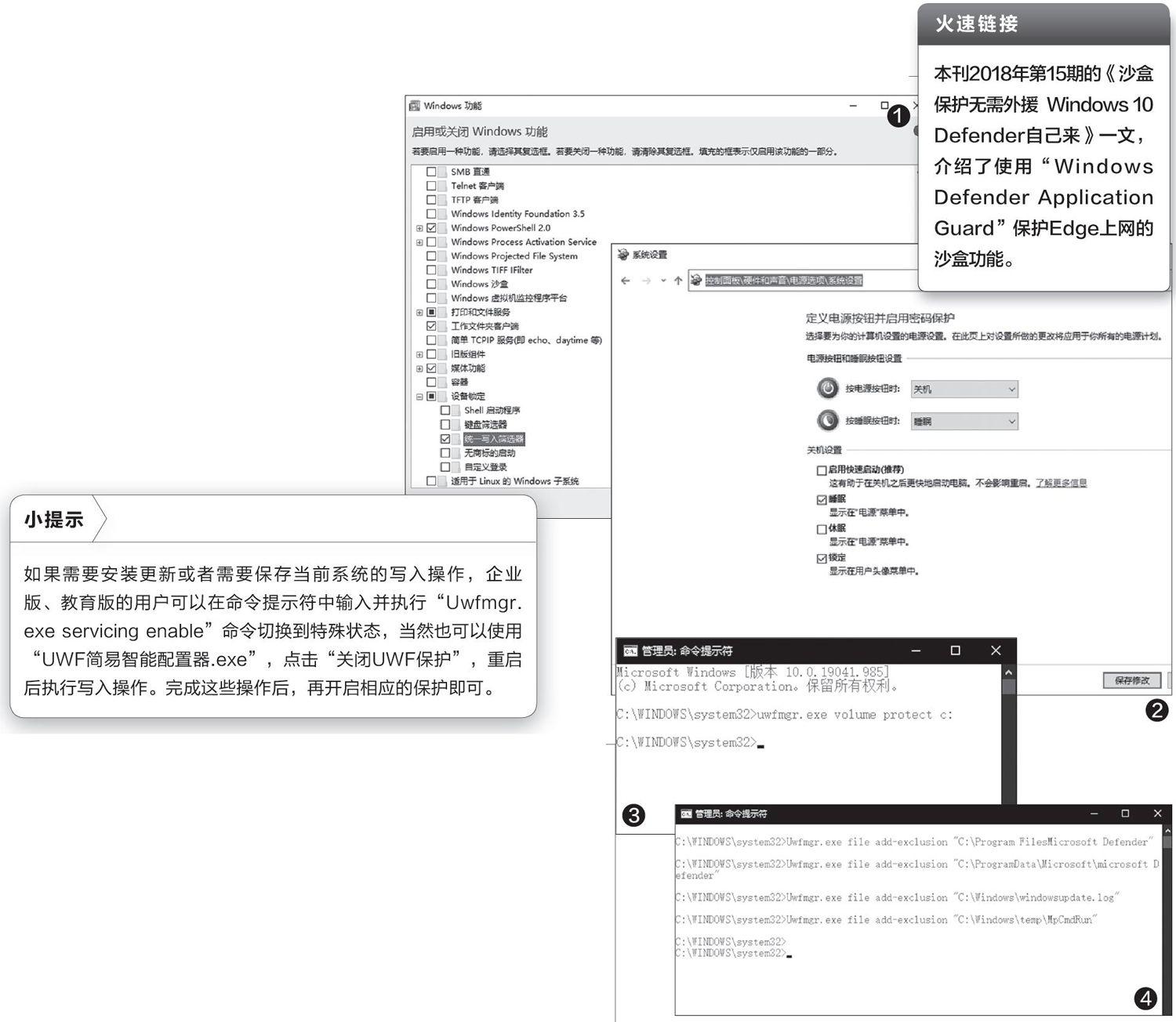
“設備鎖定”,勾選“統一寫入篩選器”,點擊“確定”即可完成安裝(圖1)。
注意:使用Windows 10企業版、教育版的用戶安裝完成“統一寫入篩選器”后,重啟就可以在命令提示符下直接使用;專業版的用戶安裝完上述的組件后,還需要自行下載“UWF簡易智能配置器”,然后在這個程序中才能手動啟用“UWF沙盒系統”。其他版本的Windows 10則不支持“UWF沙盒系統”。
如何使用“UWF沙盒系統”
通過上述的方法安裝“UWF沙盒系統”并重啟后,我們就可以開始準備使用了。不過在啟用了“快速關機”的Windows上,關機時“UWF沙盒系統”不會清除覆蓋區中的數據。因此我們還要手動將“快速啟動”關閉。依次展開“控制面板一硬件和聲音一電源選項”,點擊“選擇電源按鈕的功能”,在打開的窗口中點擊“更改當前不可用的設置”,然后去除“啟用快速啟動”前的勾選即可(圖2)。
比如現在我們要使用“UWF沙盒系統”保護電腦的C盤,使用企業版、教育版的用戶以管理員身份啟動命令提示符,輸入“uwfmgr.exe volume protect c:”命令并回車(圖3)。
接著按提示重啟電腦。再次進入系統后,現在大家測試T在C盤安裝一些軟件,或者刪除其中的某些文件。再次重啟后進入系統,可以發現之前安裝的軟件會自動消失,被刪除的文件則會自動恢復,保護效果就像沒有對電腦執行過任何操作一樣。
當然全盤保護可能會給自己的使用帶來不便。我們可以手動添加需要排除的文件(夾)。比如為了更好地保護系統安全,現在需要將“Windows Defender”文件夾排除掉(這樣可以自動保存升級的病毒庫、掃描配置等設置)。同上在命令提示符后輸入下列的命令(每行命令完成后需要回車確認)(圖4)。
Uwfmgr.exe file add-exclusion"C:\ProgramFilesMicrosoft Defender"
Uwfmg r.exe file add-exclusion"C:\Program Data\Microsoft\microsoft Defender"
Uwfmgr.exe file add-exclusion"C:\Windows\windowsupdate.log"
Uwfmgr.exe file add-exclusion"C:\Windows\temp\MpCmdRun"
我們只要在“add-exclusion"參數后添加上需要排除的文件(夾)的具體路徑(文件夾名稱有空格者請用雙引號標注),這樣重啟后下次這些文件(夾)的內容就可以自動保存70大家可以自行添加其他需要排除的文件(夾)。
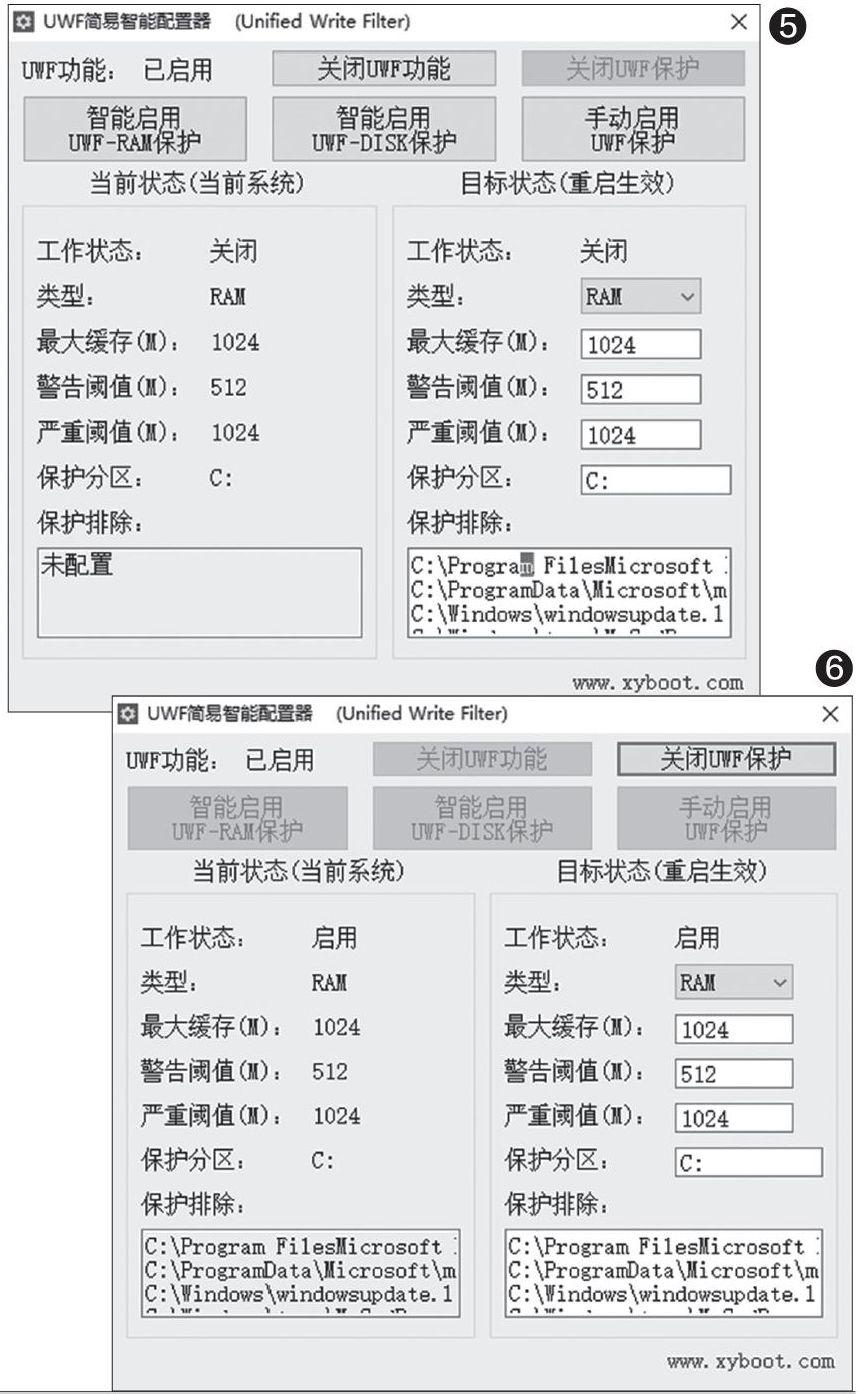
使用專業版的用戶,請到“https:∥www.xyboot.com/uwf easy smart config/”下載“UWF簡易智能配置器exe”(也支持企業版、教育版)。啟動軟件后打開的是一個GUI配置界面,比如現在需要對C盤添加保護并排除上述的目錄,按提示在“目標狀態(重啟生效)”下設置好工作類型,使用大內存(如8GB以上)的用戶建議設置為RAM,最大緩存和嚴重閾值設置為內存總容量一半(即4GB);在“保護分區”中輸入“C:”,在“保護排除”下將保存Windows Defender設置的上述4個文件(夾)逐一地添加到列表中。最后點擊“手動啟用UWF保護”,這樣系統會自動重啟(圖5)。
注意:
對于使用小內存(如4GB以下)的用戶,如果工作類型使用“RAM”(UWF沙盒系統默認設置),容易造成系統可用內存的不足。建議將工作類型設置為“DISK”,這樣會使用硬盤區域來保存寫入數據,不過由于硬盤寫入速度較慢,會略微影響關機速度。
重啟后再次啟動該軟件,可以看到“手動啟用UWF保護”按鈕會變為灰色不可用,并且會在“當前狀態(當前系統)”下看到受保護的分區和排除文件(夾)。保護后的效果和企業版、教育版運行命令行是一致的(圖6)。
“UWF沙盒系統”由于沒有客戶端,因此和常見的沙盒系統相比,不僅占用的資源更少,而且支持命令行啟動,這樣可以和任務計劃程序、用戶賬戶登錄結合使用。比如設置用指定賬戶(如孩子賬戶)登錄后啟動保護,可以更好地保護系統的安全。
猜你喜歡
工業設計(2022年8期)2022-09-09 07:43:20
少先隊活動(2021年4期)2021-07-23 01:46:22
軍民兩用技術與產品(2021年10期)2021-03-16 06:05:30
北京測繪(2020年12期)2020-12-29 01:33:58
家庭影院技術(2017年9期)2017-09-26 03:41:45
商用汽車(2016年11期)2016-12-19 01:20:16
商用汽車(2016年6期)2016-06-29 09:18:54
商用汽車(2016年4期)2016-05-09 01:23:12
沈陽醫學院學報(2015年1期)2015-12-27 13:44:40
醫學教育管理(2015年3期)2015-12-01 06:43:16