超時就“自毀” Word文檔也玩定時保護
2021-07-08 06:27:43俞木發(fā)
電腦愛好者 2021年13期
俞木發(fā)
1.了解文檔定時隱藏的原理
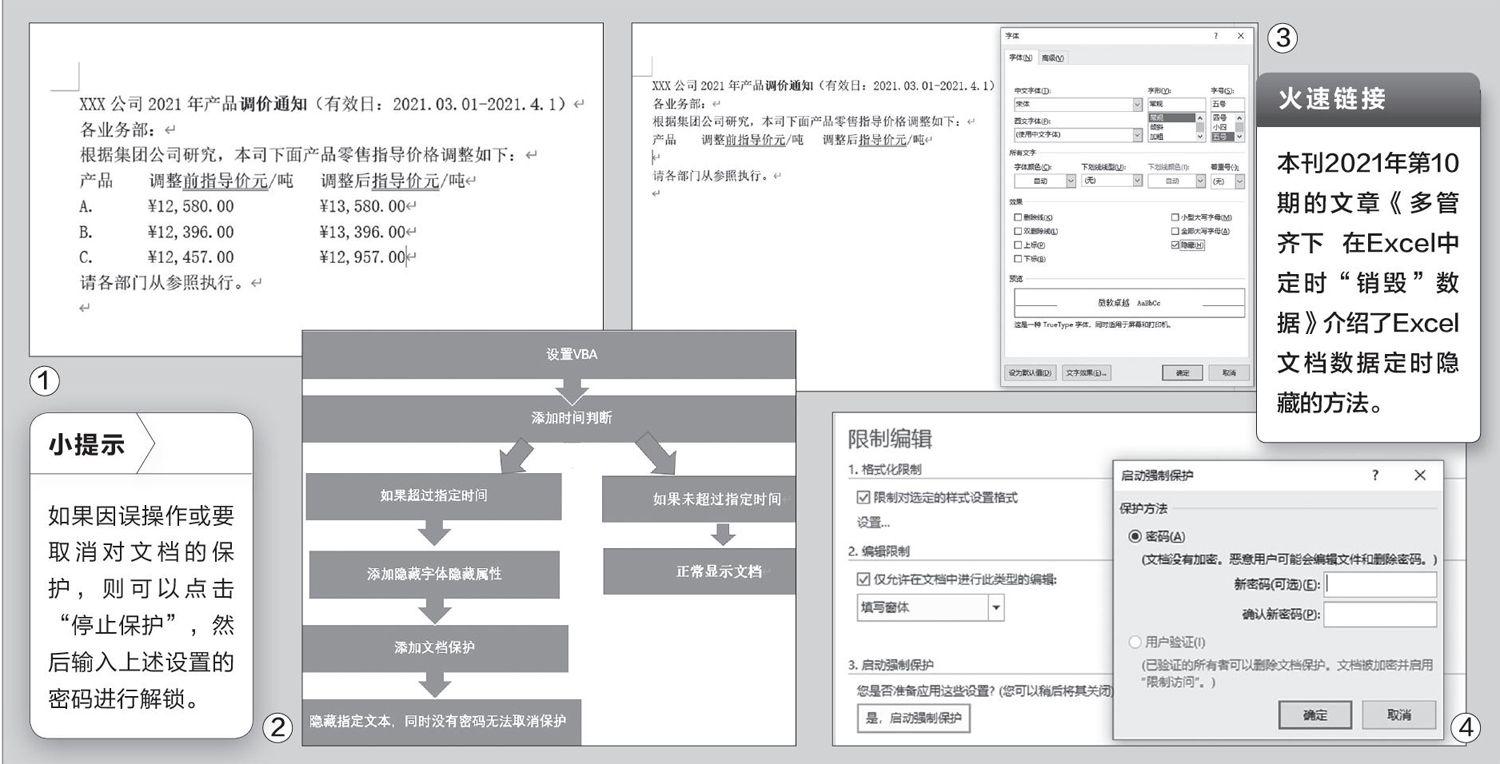
在Word中我們可以對選擇的文本設(shè)置字體隱藏效果,這樣在文檔窗口中就不會顯示指定的內(nèi)容,并且可以通過“審閱”組件對文檔進行保護,這樣又可以阻止閱讀的用戶手動取消隱藏效果。這些操作均可以通過VBA腳本自動完成,并且在VBA中可以通過“If Now()”語句對執(zhí)行操作的時間進行設(shè)定。因此,我們通過“VBA腳本進行時間判斷→添加隱藏字體代碼→添加文檔保護密碼”的一系列步驟,就可以實現(xiàn)文檔定時“銷毀”且用戶無法取消隱藏的效果。具體流程如圖所示(圖2)。
2.預(yù)覽隱藏和文化保護效果
從圖2的流程介紹可以看到關(guān)鍵操作是添加字體隱藏效果和添加保護,為了方便大家對這兩個操作有更直觀的理解,我們可以先在Word中手動進行操作預(yù)覽。
在Word中打開需要處理的文檔,選中需要隱藏的內(nèi)容,按下“Ctrl+D”快捷鍵調(diào)出字體設(shè)置窗口,按提示勾選“效果”選項下的“隱藏”,這樣選擇的文本內(nèi)容就會自動消失了(圖3)。這就相當于將文檔字體的顯示屬性設(shè)置為“隱藏”,在文檔中就不會顯示隱藏的文本了。
繼續(xù)依次點擊“審閱→保護→限制編輯”菜單選項,接著在右側(cè)打開的限制編輯窗格中操作:在“1.格式化限制”下勾選“限制對選定的樣式設(shè)置格式”;在“2.編輯限制”下勾選“僅允許在文檔中進行此類型的編輯:”,在下面的下拉列表中選擇“填寫窗體”;然后點擊下方的“是,啟動強制保護”,最后按提示設(shè)置保護密碼(圖4)。這樣不輸入密碼,用戶就無法打開圖3所示窗口取消“隱藏”的勾選。
3.添加定時執(zhí)行VBA
上述手動操作的目的是為了向大家展示最終隱藏的效果。為了可以實現(xiàn)定期銷毀文檔,我們需要利用VBA,按照圖2的提示,添加對應(yīng)的代碼操作即可(代碼可到“https:fishare.weiyun.com/TfHt6xx8”下載)。
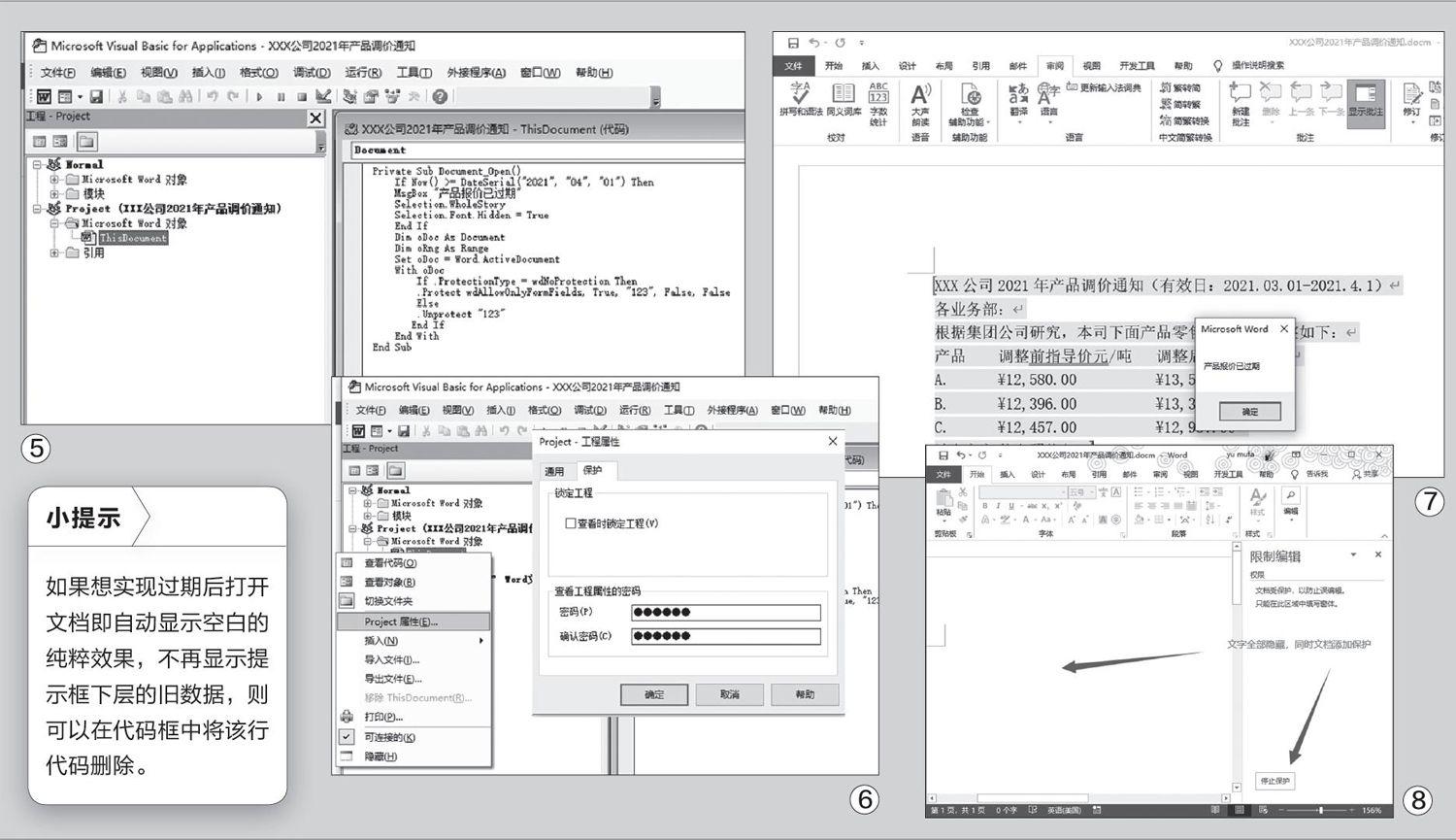
返回Word文檔窗口,手動取消文檔保護和隱藏效果,然后按下“Alt+F11”快捷鍵打開VBA編輯窗口,在左側(cè)的窗格中依次展開“Proiect(當前文檔名稱)→Microsoft Word對象→ThisDocument”,雙擊“ThisDocument”并在右側(cè)打開的代碼窗格中粘貼上述的代碼(圖5)。
主要代碼解釋:
If Now()>=DateSerial("2021","04","01"):表示使用IF語句將當前日期和2021.04.01進行比較,如大于這個時間則執(zhí)行下面的操作。在實際使用中請自行更改日期。
MsgBox“產(chǎn)品報價已過期”:表示如果當前日期大于2021.04.01,則彈出提示框顯示“”產(chǎn)品報價已過期”。
Selection Font Hidden=True:將選擇內(nèi)容字體的效果設(shè)置為隱藏,即自動執(zhí)行圖3所示的操作(不同的是代碼默認全選文檔的內(nèi)容)。
Protect wdAllowOnlyFormFields,True,"123":表示將文檔的編輯權(quán)限設(shè)置為“wdAllowOnlyFormFields”,即自動執(zhí)行圖4所示的操作,同時將保護密碼設(shè)置為“123”。
完成代碼的粘貼后,在左側(cè)的窗格內(nèi)選中“ThisDocument”并右擊,然后選擇“Project屬性”,在打開的工程屬性窗口中切換到“保護”選項卡,按提示設(shè)置密碼。這個密碼用來防止用戶查看VBA代碼,從而知道隱藏的原理和查看解鎖編輯的密碼(圖6)。
完成上述的設(shè)置后,將文檔保存為“啟用宏的Word文檔(*.docm)”,然后就可以發(fā)給各個業(yè)務(wù)部門了。當使用者每次打開這個文檔后,后臺的VBA腳本都會自動將打開文檔時的日期和2021.04.01進行比較,如果日期小于該日期,文檔查看是正常的;如果日期大于該日期(比如2021.04.02打開文檔),那么打開該文檔后會彈出“產(chǎn)品報價已過期”的提示框(圖7)。
用戶點擊消息框中的“確定”按鈕后,后臺腳本便會自動將文檔內(nèi)容的字體全部設(shè)置為“隱藏”,用戶完全看不到文檔的內(nèi)容,同時也無法對文檔進行任何編輯(當然也無法執(zhí)行圖3窗口所示的取消“隱藏”效果前的勾選)(圖8)。
猜你喜歡
中老年保健(2021年12期)2021-11-30 02:58:01
少先隊活動(2021年4期)2021-07-23 01:46:22
攝影之友(影像視覺)(2019年2期)2019-03-05 08:27:14
中華詩詞(2018年11期)2018-03-26 06:41:34
商用汽車(2016年11期)2016-12-19 01:20:16
Coco薇(2016年8期)2016-10-09 02:11:50
商用汽車(2016年6期)2016-06-29 09:18:54
商用汽車(2016年4期)2016-05-09 01:23:12
沈陽醫(yī)學院學報(2015年1期)2015-12-27 13:44:40
醫(yī)學教育管理(2015年3期)2015-12-01 06:43:16