非請勿開 鎖定電腦的幾個方法
2021-07-08 06:27:43
電腦愛好者 2021年13期
我們就從最“強力”的鎖定說起吧,通過BIOS鎖定電腦可以讓沒有密碼的用戶完全無法通過啟動過程,當然也就更不能啟動操作系統了。在啟動電腦后進入BIOS界面,尋找安全(Security)選項,在其中即可設置密碼,其中管理員(Adminstrator)權限較高。之后有些主板還要設置何時詢問密碼,其中Setup是指僅在進入BIOS修改時詢問密碼,Boot則是開機即詢問密碼,我們當然選擇后者(圖1)。
要注意的是,這種方式在清除BIOS數據后就會失效,建議配合BlOS設置鎖定,且主板背部自帶清除BIOS按鍵意義就不大了。
再“弱”一些的是系統登錄密碼,這里建議大家在安裝系統時就設置好,臨時設置也不難,以Windows 10為例,點擊屏幕左下角的Window開始菜單,選擇“設置→賬戶→登錄選項”,即可進入系統密碼設置界面,根據電腦配置和使用習慣設置即可(圖2),例如有紅外攝像頭、指紋采集設備的話,不妨試一試Windows Helio人臉和指紋功能。

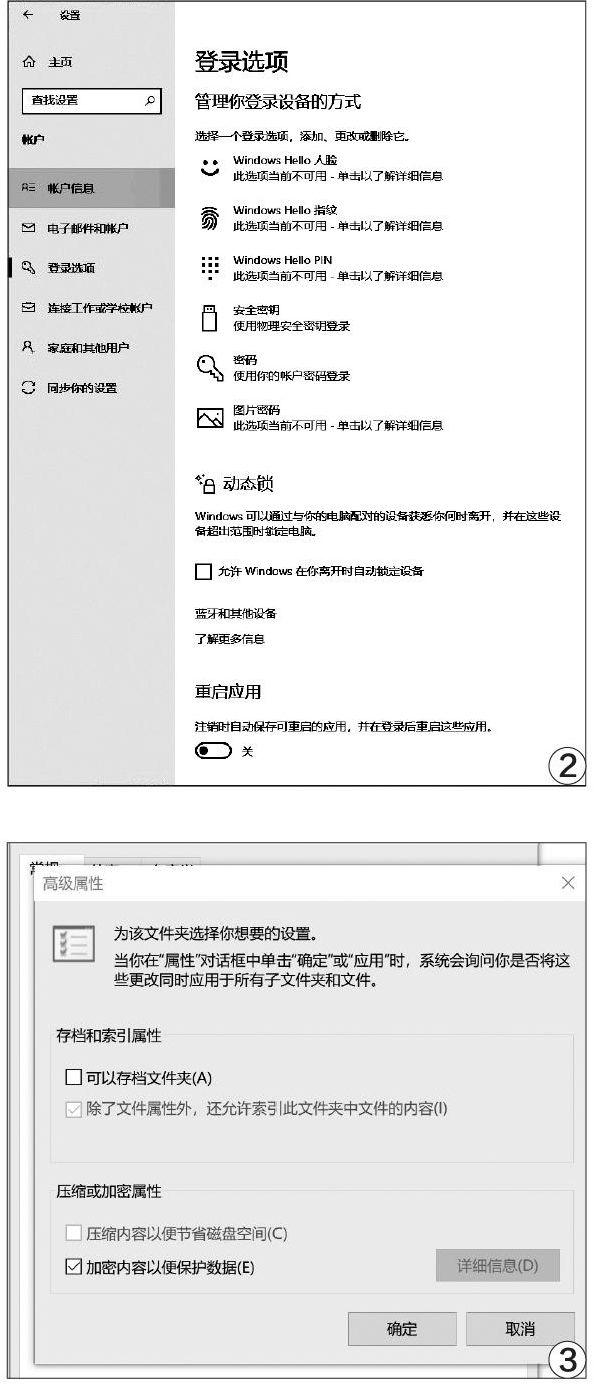
如果允許其他人使用本機,主要是考慮文件保密,那么系統自帶的方法和常用軟件就可以做得不錯了。比如允許別人在本機查看,但不希望別人拷貝文件,我們可以在文件或文件夾上點擊鼠標右鍵,選擇“屬性→高級”,點擊下方的“加密內容以便保護數據”即可(圖3)。這里無需使用密碼,它是靠系統的加密證書和密匙加密的,在本機可以隨時打開,但拷貝到其他電腦或重裝系統后就無法打開了。
在選擇加密后會跳出備份證書與密匙窗口,筆者建議大家選擇備份(圖4),以后系統被重裝,或者自己需要攜帶這些加密文件使用的話話,只需導入證書和密匙即可使用。

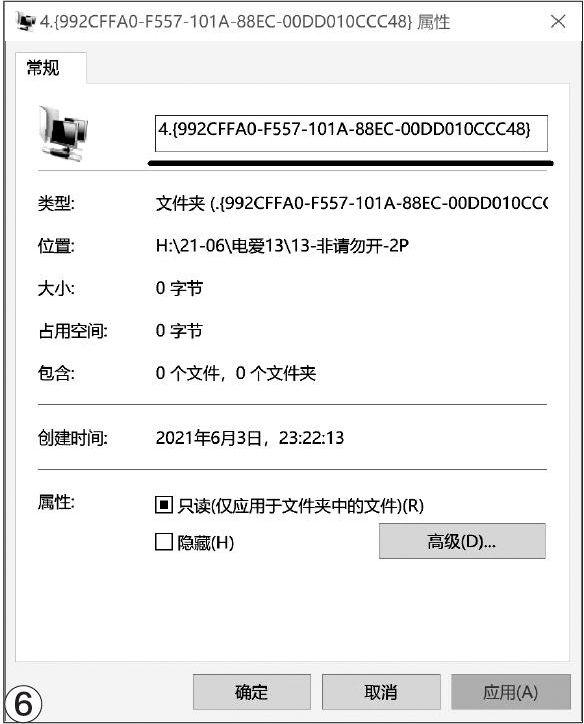
如果根本不希望別人看到文件,還可以采用一種更“深入”的欺騙方法,只需要在文件夾名后面加上.{20D04FE0-3AEA-1069-A2D8-08002830309D}(注意{前有一個半角點符號),文件夾就會變成“此電腦”圖標,而且雙擊后也確實是進入相應路徑,放在桌面上完全可以亂真。類似的名稱還有網上鄰居:.{208D2C60-3AEA-1069-A2D7-08002830309D)、打印機:.{2227A280-3AEA-1069-A2DE-08002830309D}、拔號網絡:.{992CFFA0-F557-101A-88EC-00DD010CCC48}等(圖5)。

未來需要回復原狀,只要在命令行模式下使用ren命令將其改名即可。如果到時候記不住這么長的名字,可以右鍵點擊這些文件夾,選擇“屬性”就可看到這些名字了(圖6)。
此外我們還可以使用電腦上幾乎必備的壓縮軟件進行加密壓縮,相應操作都很簡單,大部分壓縮軟件的密碼保護功能就在基本操作界面上,建議選擇AES-256等復雜加密模式(圖7)。如果考慮到文件名保密,還可以進行多次壓縮,這樣對方在不使用密碼的時候只能看到下一層壓縮文件的名字,看不到內部文件的實際類型、名稱、數量、容量等信息。

此外,本刊還介紹了很多加密、隱藏軟件和在線服務,有需要的話也可以參考使用。而且對于大家很容易接觸到的電腦,筆者還建議使用機箱側板的鎖孔,徹底鎖住機箱,別人就不能通過主板的BIOS清空按鍵或拆電池的方式清空密碼,或者直接拆卸硬盤盜取數據了。
最后,筆者要提示大家,這些方式主要是針對普通人,對于黑客甚至有經驗的用戶來說,破解起來都不算難。所以重要或保密的數據還是應該隨身并備份,相應的電腦也應該放在有看管的、可信的、安全的地方。
猜你喜歡
工業設計(2022年8期)2022-09-09 07:43:20
少先隊活動(2021年4期)2021-07-23 01:46:22
軍民兩用技術與產品(2021年10期)2021-03-16 06:05:30
北京測繪(2020年12期)2020-12-29 01:33:58
裝備制造技術(2019年12期)2019-12-25 03:06:46
中國洗滌用品工業(2019年4期)2019-05-11 09:27:34
攝影之友(影像視覺)(2019年3期)2019-03-30 01:36:50
家庭影院技術(2017年9期)2017-09-26 03:41:45
沈陽醫學院學報(2015年1期)2015-12-27 13:44:40
醫學教育管理(2015年3期)2015-12-01 06:43:16