
用icacls命令解決Windows10權限難題
2021-08-09 02:39:20閩人
電腦愛好者 2021年15期
閩人
大家在Windows 10中訪問某些系統文件時經常會遇到由于沒有權限造成無法訪問的情況,雖然可以手動更改權限實現對它們的訪問,但這樣也容易帶來安全隱患。那么有沒有在不降低安全性的前提下更改系統文件權限的方法呢?答案是肯定的。而且還不需要安裝專業的軟件,使用系統自帶的icacls命令就可以。
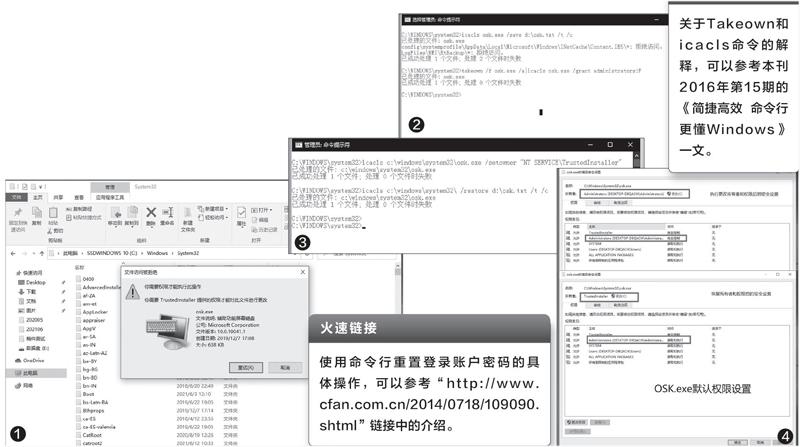
比如在使用命令行重置登錄賬戶密碼時,我們需要先將系統文件夾中的程序重命名(如將“osk.exe”重命名為“osk1.exe”),不過默認我們并沒有執行重命名操作的權限(圖1)。
常規的解決方法是右擊該程序并依次選擇“屬性→安全”,然后手動更改它的所有權和權限設置,不僅操作步驟較多,而且更改后有些朋友也不知道如何恢復為默認設置。假如現在再執行同樣的操作,我們可以先用icacls命令備份原有的權限設置,然后再進行后續的操作,步驟如下:
1以管理員身份啟動命令提示符,依次輸入下列的命令(每輸入一行命令都需要回車確認,下同)(圖2):
icacls osk.exe /save d:\osk.txt /t /c
takeown /f osk.exe /a|icacls osk.exe /grant administrators:F
2執行完上述的命令后,我們就可以進行重命名了。如果需要恢復“osk.exe”的原有權限設置,繼續以管理員身份啟動命令提示符,然后依次輸入下列的命令(圖3):
icacls c:\windows\system32\osk.exe /setowner "NTSERVICE\TrustedInstaller"
icacls c:\windows\system32\ /restore d:\osk.txt /t /c
命令解釋:
第一行命令是將程序的所有者重新設置為默認的“TrustedInstaller”賬戶(實際輸入時要寫成“NT SERVICE\Tr uste dInstall er”);第二行命令是將備份的權限設置重新恢復到原程序中,這里要注意路徑為原程序的上一級(如C:\Windows\System32\Osk.exe的上一級目錄為C:\Windows\System32\)。
3完成上述的操作后,我們再打開程序的高級安全設置界面,對比一下前后的變化。可以看到,“osk.exe”的所有者重新變為TrustedInstaller,Administrators組賬戶也只有“讀取和執行”的權限(System32文件夾中的程序其默認安全設置均是如此)(圖4)。
猜你喜歡
少先隊活動(2021年4期)2021-07-23 01:46:22
人大建設(2019年12期)2019-05-21 02:55:44
攝影之友(影像視覺)(2019年3期)2019-03-30 01:36:50
中山大學法律評論(2018年1期)2018-03-30 01:21:00
瞭望東方周刊(2017年42期)2017-12-05 18:49:38
環球時報(2017-03-30)2017-03-30 06:44:45
沈陽醫學院學報(2015年1期)2015-12-27 13:44:40
醫學教育管理(2015年3期)2015-12-01 06:43:16
中國衛生(2015年3期)2015-11-19 02:53:32
中國艦船研究(2014年5期)2014-05-14 06:43:09
