清理“System Volume Information”文件夾騰空間
2021-11-04 12:47:26愚人
電腦愛好者 2021年21期
愚人
SVI文件夾有什么作用
“System Volume Information”直譯過來就是“系統卷標信息”,它是保存分區信息的一個專有文件夾(并非只有C盤存在,在每個分區根目錄下均存在)。比如,“系統還原”工具使用該文件夾來存儲它的信息和還原點,系統搜索的索引服務數據庫內容等重要文件均保存在該分區中。
怎么訪問SVI文件夾
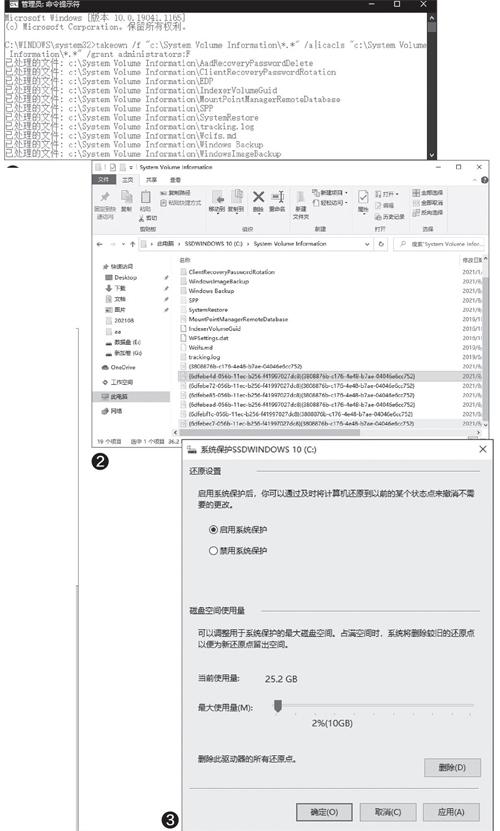
由于SVI文件夾具有系統、隱藏屬性,而且默認只有SYSTEM賬戶才可以進行訪問,因此如果要查看該文件夾的大小,我們可以通過命令行獲取所有權和完全控制權限,以管理員身份啟動命令提示符后輸入并執行“takeown /f "c:\System Volume Information\*.*" /a|icacls "c:\System Volume Information\*.*" /grantadministrators:F”命令(每條命令輸入后均需回車執行,下同)(圖1)。如果需要查看其他分區根目錄下的SVI文件夾,只要替換命令中的“C:”盤符即可。
這樣再打開資源管理器,展開“C : \ S y s t e mVolume Information”就可以看到其中保存的各類系統文件了(圖2)。
清理SVI中多余文件的方法
如上所述,在這個文件夾中保存的都是重要的系統文件,直接刪除其中的文件來減少其占用是不行的。我們可以根據其保存文件的性質,通過系統自帶的工具來進行文件的刪減。
1清除系統還原文件
SVI文件夾占用空間最大的就是系統還原文件,系統還原占用空間的默認設置是分區容量的10%。而很多品牌機的C盤默認空間極大,比如C盤容量50 0GB,系統還原最多占用50GB的空間。不過由于每個還原點是互相關聯的,手動刪除某個還原點會導致系統還原無法使用,因此可以讓系統去自動刪除舊的還原點以節省空間。在桌面上的任務欄搜索框中輸入“系統保護”,打開系統屬性窗口后選中C盤并點擊“配置”,然后設置還原點的使用量最大為10GB(而不是使用默認的占比)(圖3)。
可以看到原來的還原點占用了25.2GB的空間,當我們重新設置為更小的空間后點擊“應用”會彈出一個對話框“將刪除某些舊的還原點,您確定繼續嗎?”,點擊“是”,這樣系統會自動將舊的還原點刪除,既可以節省硬盤空間,同時還原點又不會占用過多的可用空間(圖4)。
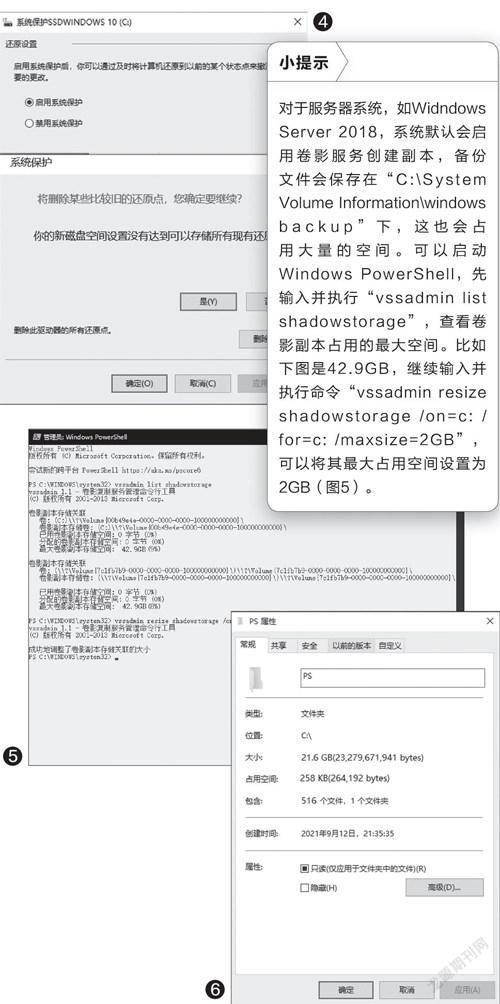
如果需要完全刪除還原點,那么可以點擊上圖中的“刪除”按鈕,徹底刪除所有還原點,然后再重新創建一個新的還原點即可。如果無需使用則將其設置為“禁用”即可。
2刪除文件索引服務的數據
系統默認會在后臺創建索引數據庫,這個數據庫會隨著使用時間和文件的增多而不斷地變大。我們可以通過重建數據庫的方法來減小這些文件的空間占用。
3刪除多余的重復文件
對于Windows Server 2012及之后的服務器系統,系統默認啟用了“Data Deduplication”存儲功能。這個功能在存儲文件時默認將文件分為兩部分:自己所獨有的和其他文件共有的部分,而后者的內容就保存在SVI文件夾中。比如筆者在公司的服務器上發現了一個大小為21.6GB的“PS”文件夾,通過查看其屬性獲知其大小為21.6GB,但實際占用的空間卻只有258KB(圖6)。
究其原因就是由于其大部分文件作為共有部分保存在了“C:\ S ystem Vo l ume I n fo rmat i o n\ D e d u p\ChunkStore”中,這樣僅僅刪除“C:\PS”無法釋放空間。同上,可以在PowerShell窗口中輸入“star t-dedupjob-Volume C: -Type GarbageCollection”命令,將不再使用的公共文件刪除,從而徹底地釋放被占用的空間。
上述介紹的是占用SVI文件夾的主要文件類型,至于SVI文件夾中其他類型的文件并不會占用過多的空間,一般并不需要清理。
猜你喜歡
工業設計(2022年8期)2022-09-09 07:43:20
軍民兩用技術與產品(2021年10期)2021-03-16 06:05:30
北京測繪(2020年12期)2020-12-29 01:33:58
裝備制造技術(2019年12期)2019-12-25 03:06:46
中國洗滌用品工業(2019年4期)2019-05-11 09:27:34
家庭影院技術(2017年9期)2017-09-26 03:41:45
財經(2017年15期)2017-07-03 22:40:49
財經(2017年2期)2017-03-10 14:35:35
財經(2016年15期)2016-06-03 07:38:02
財經(2016年3期)2016-03-07 07:44:46