免費注冊截圖錄屏任你用
2021-11-04 12:47:26櫻子
電腦愛好者 2021年21期
關鍵詞:按鈕
櫻子
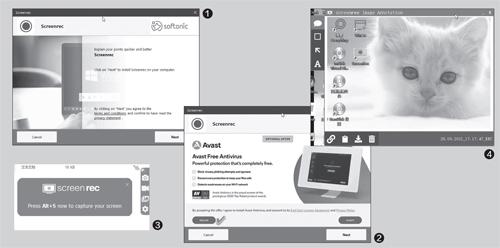
下載該軟件的Web安裝程序(下載地址:https://screenrec.en.sof tonic.com/download),其大小只有1MB,運行后點擊“Next”按鈕繼續安裝(圖1)。軟件安裝時會下載上百MB的數據文件,并有一個殺毒軟件Av a s t的安裝選項,若不用此軟件,記得點擊“DECLINE”藍色按鈕跳過(圖2)。
基本界面與提示
當S c r e e nRe c運行后,在屏幕的右側會出現一個控制面板,該面板在窗格邊緣貼靠時會自動縮成Re c o rd小圖標。單擊大頭針圖標可將面板固定或取消固定。面板中的第一個大圖標為截圖,第二個為錄制屏幕操作,第三個為打開媒體庫,最后的圖標為設置按鈕。此外,啟動軟件時還會彈出一個提示窗口,顯示可用“Alt+S”組合鍵來錄制屏幕操作(圖3)。
圖片截取與編輯
點擊截圖按鈕之后,軟件會提示繪制一個框來選擇要截取的屏幕區域,松開鼠標即可截圖。截圖之后,所截得的圖片會自動在軟件內置的編輯器中打開。該編輯器左側的工具可用于為圖像添加文本氣泡、矩形框、箭頭或純文本的注釋。通過編輯器窗口底部的4個按鈕,可以共享、復制到剪貼板、下載保存或刪除圖像(圖4)。屏幕截圖以PNG格式保存。
操作錄制與播放
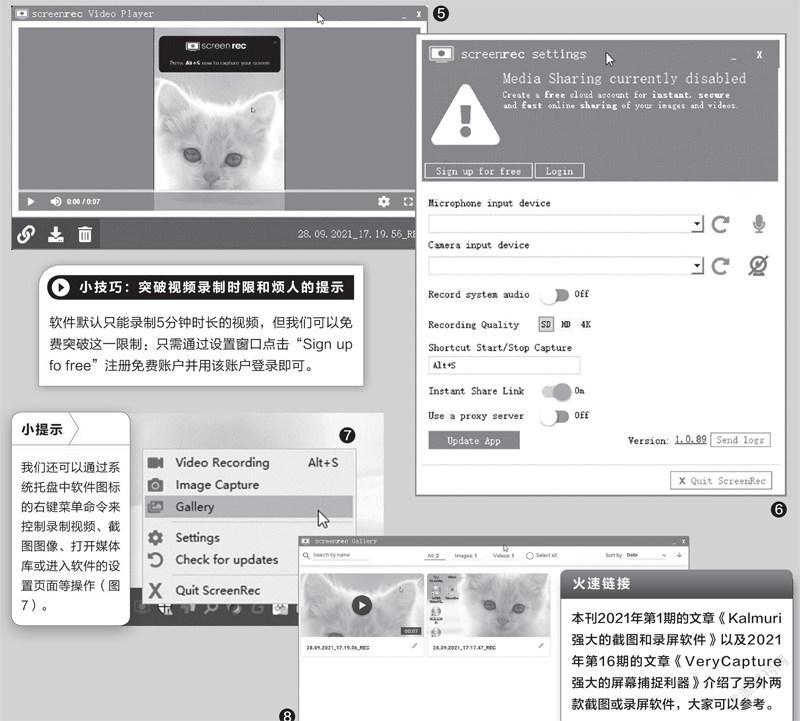
屏幕操作的視頻錄制與截圖類似,也是畫一個框來確定范圍。軟件可用于錄制任何屏幕操作以及視頻或游戲等過程。當停止錄制時,預覽窗口將顯示保存的媒體。我們可以在其中播放視頻、調整音量和播放速率,或切換到全屏模式。該軟件沒有內置視頻編輯器,底部僅有共享、保存或刪除視頻3個按鈕(圖5)。它以MP4格式保存錄制的視頻。
錄制的視頻支持配音,在“設置”窗口中有用來切換麥克風的選項“Microphone input device”,可以使用該選項錄制外部語音。啟用“Record system audio”(錄制系統音頻)選項,則可捕獲來自電腦聲卡輸出的音頻。通過“RecordingQuality”(錄制質量)選項,可以選擇錄制標準、高清、4K等畫質的視頻(圖6)。
圖片與視頻管理
截取的圖像和錄制的視頻可以從軟件的媒體庫中進行查看,點擊上述面板中的媒體庫圖標或選擇右鍵菜單中的“Galler y”選項,可進入媒體庫。當我們下達截圖或錄屏命令之后,即使沒有立即下令保存,也可以在其中找到捕獲的圖片或視頻(圖8)。捕獲動作下達后,文件是以日期和時間為名稱自動保存的。
云存儲與網絡分享
在默認的情況下,ScreenRe c不會將文件上傳到其云服務器。如果要啟用文件共享,需要用上述注冊的免費賬戶登錄該軟件,注冊后提供2G B的免費云存儲空間。截圖或錄屏之后,點擊預覽窗口左下角的共享鏈接按鈕,上傳文件后會自動生成共享鏈接,我們可以將其粘貼并發送給聯系人,或者在瀏覽器中查看此鏈接的內容。
猜你喜歡
青少年科技創新報(2024年23期)2024-07-12 00:00:00
中學生天地(A版)(2022年10期)2022-11-23 06:42:50
奧秘(創新大賽)(2019年12期)2019-11-29 18:26:17
模具制造(2019年7期)2019-09-25 07:30:00
少年文藝·我愛寫作文(2017年6期)2017-06-12 23:21:56
知識窗(2015年9期)2015-05-14 09:08:21
商業評論(2014年9期)2015-02-28 04:32:41
中學語文(2013年35期)2013-11-14 03:29:12
移動一族(2008年9期)2008-12-31 00:00:00
看世界(2004年9期)2004-04-29 00:00:00