使用“填表單”微信小程序 統計信息很方便
2021-11-04 18:13:55張俊亮
電腦愛好者 2021年21期
張俊亮
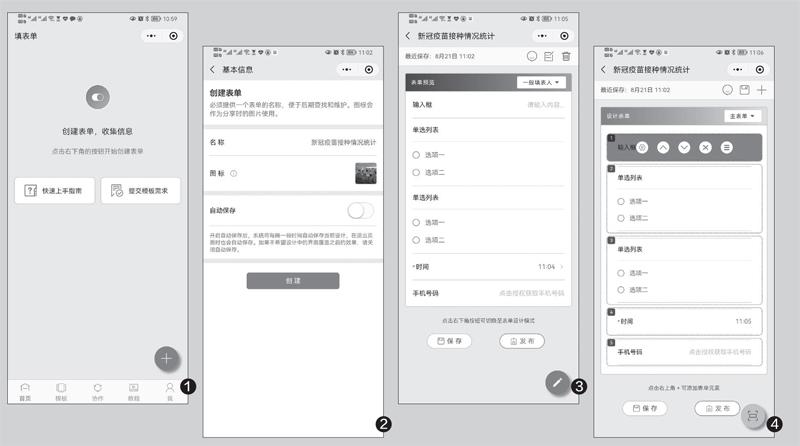
我們先在微信的主界面中下拉窗口,接著在小程序搜索框中輸入關鍵詞“填表單”,找到后點擊它即可進入主界面(圖1)。進入主界面后點擊右下角的“+”,在打開的窗口中輸入表單名稱(如新冠疫苗接種情況統計),“圖標”選項處可以選擇一張與之相關的圖片,作為分享表單時顯示的圖標,然后點擊“創建”按鈕(圖2),隨即會彈出一個灰色的空白表單預覽窗口。
接著點擊窗口右下角的筆形圖標,這時表單預覽窗口會變成藍白色,然后點擊右上角的“+”,在彈出的對話框中按需添加表單控件即可。比如點擊“基礎控件”選項卡中的“單行輸入”,可以為主表單添加一個輸入姓名的控件;點擊兩次“單選列表”,可以添加兩個單選控件(比如第一個控件用來選擇接種疫苗為第一針還是第二針,第二個控件用來選擇是否做過核酸檢測),同學們可以在此直接選擇內容,無需手動填寫;再添加一個“日期”控件,用來填寫核酸檢測日期;最后添加一個“手機號碼”控件,用來統計填表人的聯系電話(圖3)。添加完上述的控件后,點擊右下角的筆形圖標進入表單設計頁面,我們需要對這些控件進行一番設置。
1設置“單行輸入”控件。點擊“輸入框”,會出現5個小按鈕(圖4)。第1個按鈕用來配置控件,后面都要用到;第2和第3個按鈕用來上下移動表單中的控件,可以通過它們對各控件進行排序;第4個紅色的叉號按鈕用來刪除控件;最后一個按鈕用的比較少,這里就不細說了。我們在輸入框中點擊第1個按鈕打開“配置控件”窗口,將標題設置為“姓名”,開啟“必填項”的開關,其他選項按提示輸入相關的信息(圖5)。
2設置“單選列表”控件。在第1個“單選列表”中打開“配置控件”窗口,開啟“必填項”的開關,在標題欄處輸入“接種疫苗情況”,在“候選列表”處將選項一修改為“已接種第一針”,選項二修改為“已接種兩針”。接著在下面的輸入框中輸入“沒有接種”,然后點擊后面的“添加”按鈕,即可把“沒有接種”添加進來(圖6)。操作同上,再設置第2個“單選列表”控件,將標題設置為“是否進行核酸檢測”,在“候選列表”處將選項一修改為“是”,選項二修改為“否”。
3設置“日期”控件。同上打開“配置控件”窗口,將標題修改為“檢測日期”,關閉“必填項”,因為有些同學可能沒有做核酸檢測,所以這一項是非必填項。
4設置“手機號碼”控件。打開“配置控件”窗口后將標題修改為“聯系電話”,開啟“必填項”,在“聯系電話”輸入框中輸入提示信息“請填寫可以隨時聯系上的本人手機號”。注意,設置完“手機號碼”控件后,同學們在填寫表單時會自動讀取微信所綁定的手機號。
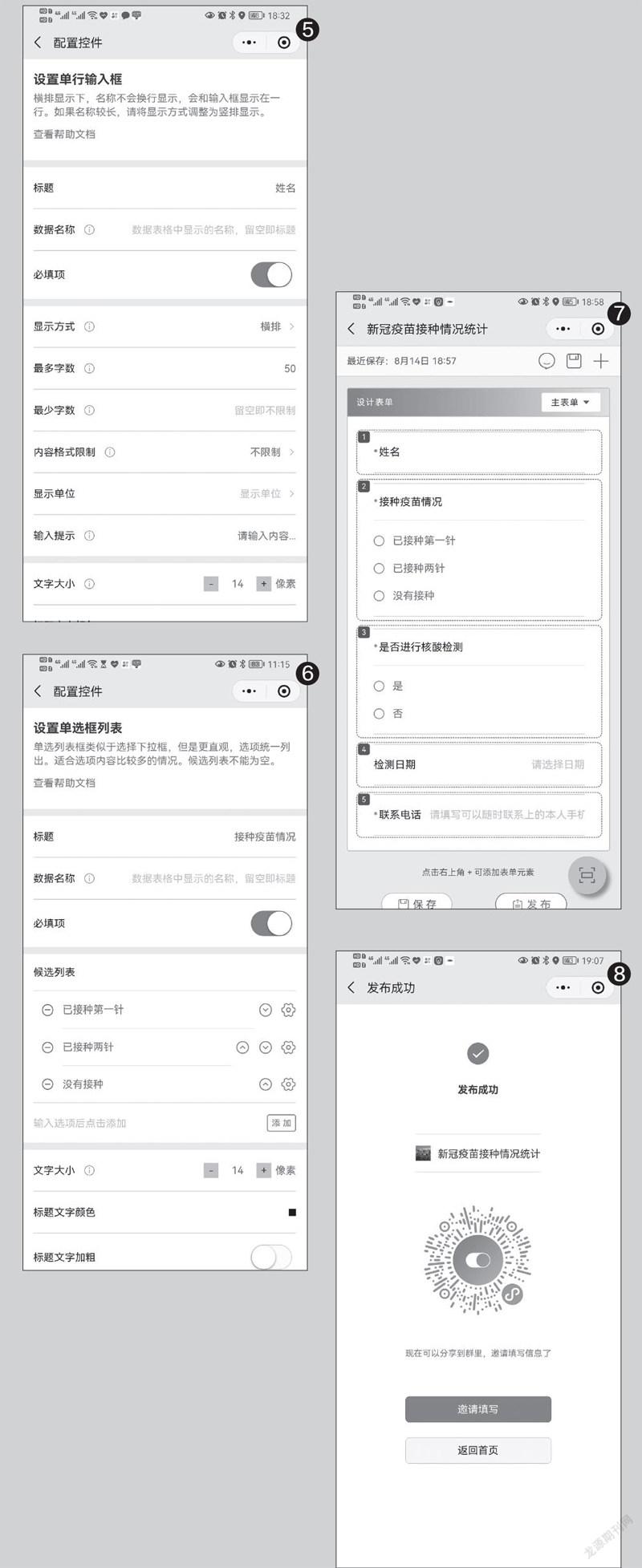
至此我們已完成表單的所有設置,最終頁面如圖所示(圖7)。檢查后如果沒有發現問題,點擊右下角的“發布”按鈕。發布成功后點擊“邀請填寫”,就可以將其分享到班級微信群中讓同學們填寫了(圖8)。
同學們填寫完后,打開“填表單”小程序,在“發布中的表單”列表內即可看到相關的統計數據。另外,我們還可以將其導出為Excel文檔,在小程序主界面的“已發布的表單”中找到“新冠疫苗接種情況統計”表單,點擊后面的“...”,在彈出的菜單中依次點擊“導出數據→新增導出任務→將數據導出成Excel”即可。
猜你喜歡
青少年科技創新報(2024年23期)2024-07-12 00:00:00
中學生天地(A版)(2022年10期)2022-11-23 06:42:50
少先隊活動(2021年4期)2021-07-23 01:46:22
奧秘(創新大賽)(2019年12期)2019-11-29 18:26:17
攝影之友(影像視覺)(2019年3期)2019-03-30 01:36:50
少年文藝·我愛寫作文(2017年6期)2017-06-12 23:21:56
沈陽醫學院學報(2015年1期)2015-12-27 13:44:40
醫學教育管理(2015年3期)2015-12-01 06:43:16
商業評論(2014年9期)2015-02-28 04:32:41
中國艦船研究(2014年5期)2014-05-14 06:43:09