日期時(shí)間計(jì)數(shù)器 精確跟蹤重要事件
2021-11-23 13:39:23圓圓
電腦愛(ài)好者 2021年22期
關(guān)鍵詞:按鈕
圓圓
下載并安裝該軟件(ht tps://w w w.seeksunslowly.com/tss-files-mirror/date-time-counter-sc.zip)。啟動(dòng)軟件后,我們可以看到以界面中間的當(dāng)前日期和時(shí)間標(biāo)簽為分界線,將窗口分隔為兩個(gè)部分,其中上方的窗格顯示未來(lái)的事件,而下方的窗格中則顯示過(guò)去的事件。在上方窗格的標(biāo)簽工具欄中,“+”按鈕是用來(lái)添加標(biāo)簽的,每個(gè)標(biāo)簽下可以管理若干個(gè)過(guò)去或?qū)?lái)的事件。而在下方窗格的事件工具欄中,“+”按鈕是用來(lái)添加具體事件的,添加的將來(lái)事件將會(huì)出現(xiàn)在上方的窗格中,過(guò)去事件則會(huì)出現(xiàn)在下方的窗格中。我們現(xiàn)在看到的是名為“我的事件”的標(biāo)簽,其中包含“結(jié)婚”倒計(jì)時(shí)和“出生”紀(jì)念日兩個(gè)事件,這是軟件默認(rèn)提供的兩個(gè)測(cè)試用事件(圖1)。
下面我們添加一個(gè)屬于自己的事件管理新標(biāo)簽,例如“老張的事件1”。點(diǎn)擊上方標(biāo)簽工具欄中的“+”按鈕,在彈出的“添加標(biāo)簽”對(duì)話框中填寫(xiě)標(biāo)簽文本、標(biāo)簽提示框文本,設(shè)置標(biāo)簽的字體、字號(hào)以及標(biāo)簽的文本顏色和背景色等,在“預(yù)覽”一欄中就可以看到所定義標(biāo)簽的樣式(圖2)。標(biāo)簽參數(shù)定義好之后,點(diǎn)擊“保存并關(guān)閉”按鈕,新建的標(biāo)簽將會(huì)顯示出來(lái)。
如果要?jiǎng)h除標(biāo)簽,需要點(diǎn)擊窗口標(biāo)簽工具欄中的“管理標(biāo)簽”按鈕(即最右邊的按鈕),在標(biāo)簽管理對(duì)話框中選擇要?jiǎng)h除的標(biāo)簽,最后點(diǎn)擊“×”按鈕即可完成。
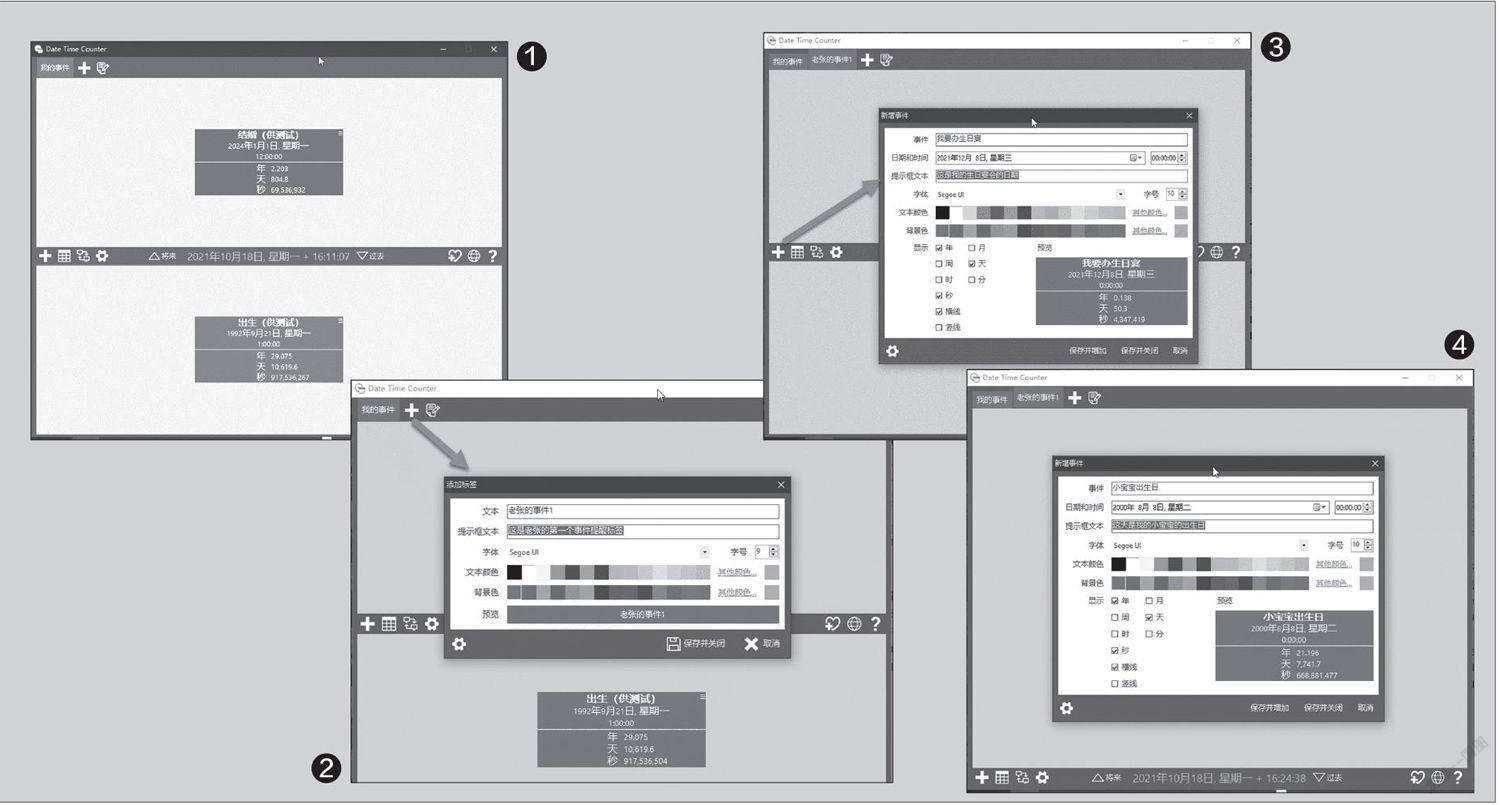

接下來(lái)點(diǎn)擊事件工具欄中的“+”按鈕添加具體的事件。依次填寫(xiě)事件名稱、日期和時(shí)間、提示框文本,設(shè)定提示框的文本字體、字號(hào)、文本顏色和背景色,選擇顯示的單位(可多選)以及顯示方式(橫線分隔顯示或豎線分隔顯示),然后點(diǎn)擊“保存并增加”按鈕,繼續(xù)添加新的標(biāo)簽,用同樣的方法將要定義的事件都添加進(jìn)來(lái)。這里我們假設(shè)添加一個(gè)2021年12月8日要辦生日宴的事件(圖3),另外再添加一個(gè)2000年8月8日孩子出生的紀(jì)念日事件(圖4)。
如果還有其他事件(無(wú)論是過(guò)去的還是將來(lái)的),均以同樣的方法添加進(jìn)來(lái),這里我們?cè)偬砑右粋€(gè)過(guò)去事件“我和老婆的結(jié)婚日”。最后點(diǎn)擊“保存并關(guān)閉”按鈕完成事件的添加,之后我們就可以在新建的“老張的事件1”標(biāo)簽下看到兩個(gè)過(guò)去事件和一個(gè)將來(lái)事件(圖5)。
我們還可以對(duì)這些事件進(jìn)行表格式的可視化管理。只需點(diǎn)擊窗口中部工具欄上的第二個(gè)按鈕(即表格視圖按鈕),然后在彈出的“表格視圖”窗口中即可進(jìn)行管理操作。如果事件比較多,找起來(lái)費(fèi)事,我們可以動(dòng)用“查找”按鈕以關(guān)鍵詞進(jìn)行快速定位。如果有的事件不再需要,則可以選中這些事件,然后點(diǎn)擊“批量刪除”按鈕(圖6)。
如果需要備份某個(gè)事件,則可以點(diǎn)擊“導(dǎo)出至文件”按鈕進(jìn)行保存。若是要備份所有的事件,則點(diǎn)擊軟件主窗口中間事件工具欄中的第三個(gè)按鈕,在彈出的窗口中點(diǎn)擊“是”進(jìn)行備份。恢復(fù)備份的數(shù)據(jù)則點(diǎn)擊“否”進(jìn)行操作(圖7)。
通過(guò)點(diǎn)擊窗口中部的齒輪狀設(shè)置按鈕,進(jìn)入“選項(xiàng)”窗口可以對(duì)軟件進(jìn)行全方位的自定義設(shè)置。其中包括自定義標(biāo)簽和事件顯示的默認(rèn)外觀,確定需要顯示的日期、時(shí)間的單位項(xiàng)目和精度、刷新頻率,以及是否需要橫線、豎線分隔等(圖8)。設(shè)置之后點(diǎn)擊“保存并關(guān)閉”按鈕生效。如果需要恢復(fù)軟件默認(rèn)的界面和參數(shù)設(shè)置,點(diǎn)擊“重置但不保存”按鈕即可。
猜你喜歡
青少年科技創(chuàng)新報(bào)(2024年23期)2024-07-12 00:00:00
中學(xué)生天地(A版)(2022年10期)2022-11-23 06:42:50
奧秘(創(chuàng)新大賽)(2019年12期)2019-11-29 18:26:17
模具制造(2019年7期)2019-09-25 07:30:00
少年文藝·我愛(ài)寫(xiě)作文(2017年6期)2017-06-12 23:21:56
知識(shí)窗(2015年9期)2015-05-14 09:08:21
商業(yè)評(píng)論(2014年9期)2015-02-28 04:32:41
中學(xué)語(yǔ)文(2013年35期)2013-11-14 03:29:12
移動(dòng)一族(2008年9期)2008-12-31 00:00:00
看世界(2004年9期)2004-04-29 00:00:00